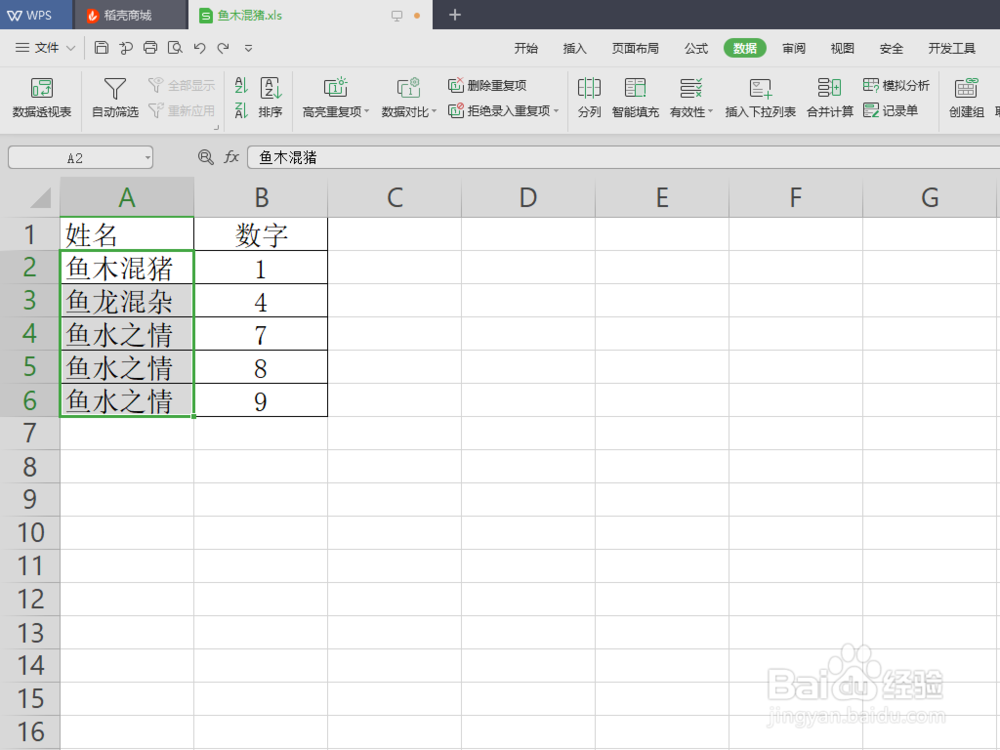
1、首先,用WPS表格打开数据表,如下图所示。
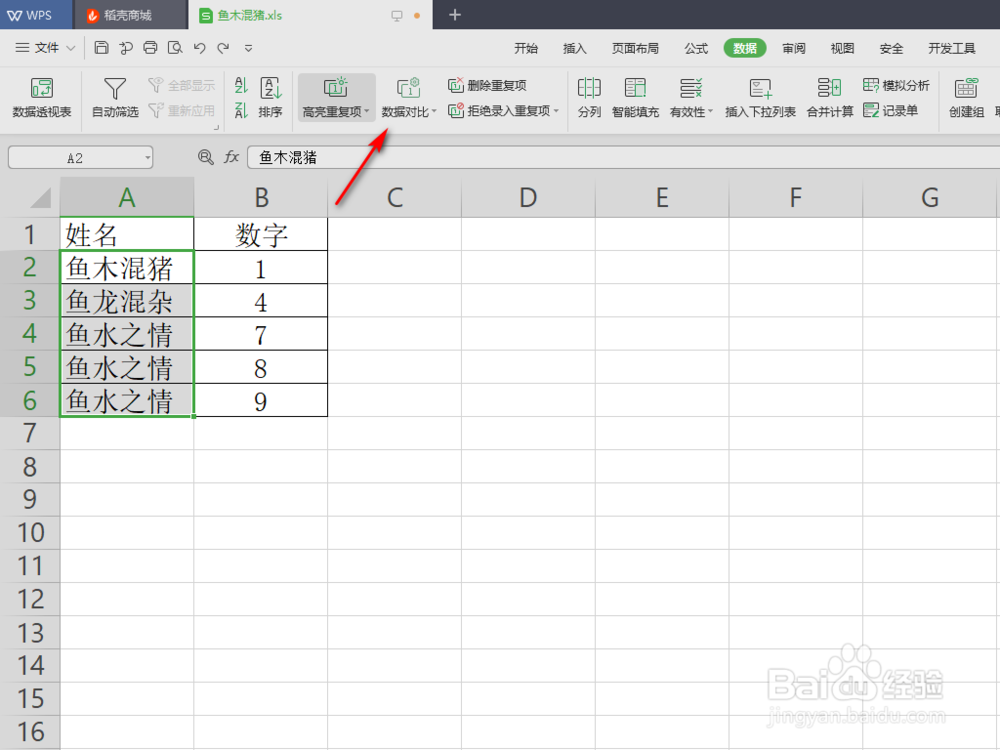
2、然后选择重复值所在区域,点击“数据“菜单中的”数据对比“,如下图所示。
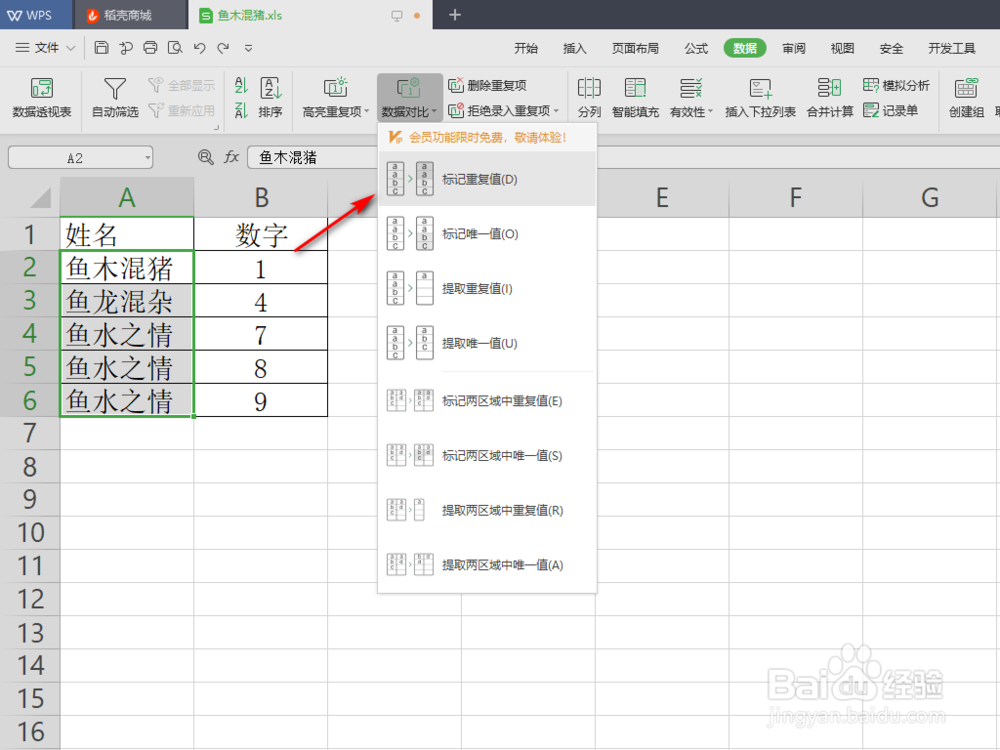
3、在下拉菜单中选择“标记重复值”,如下图所示。
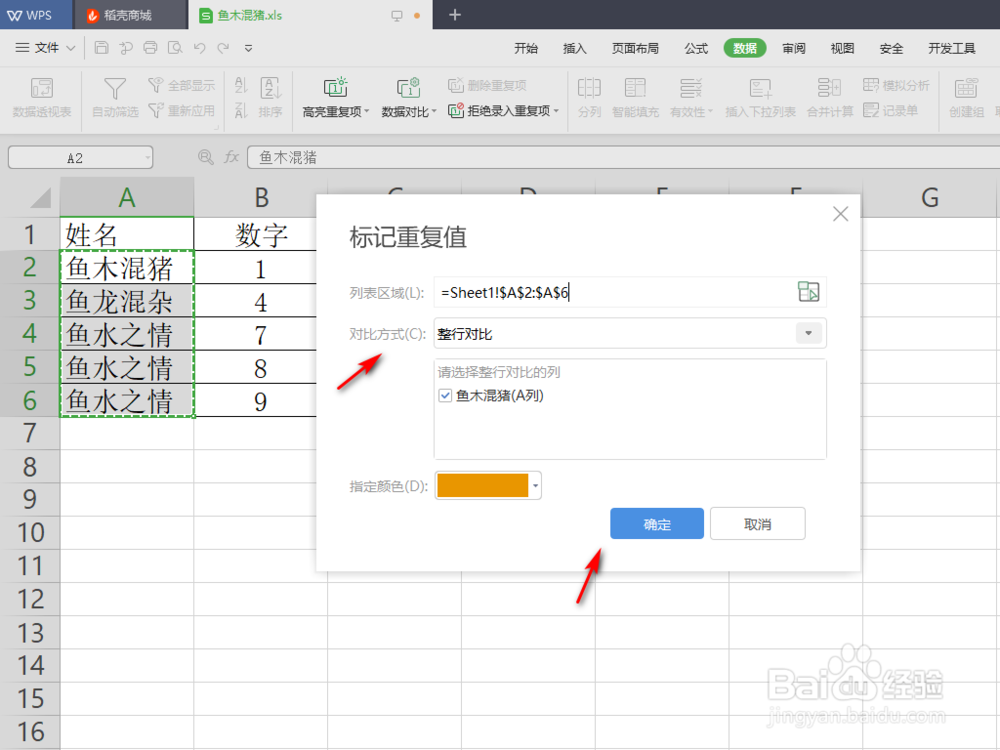
4、在弹出的“标记重复值”对话框中可以进行一些细节设置,如下图所示。
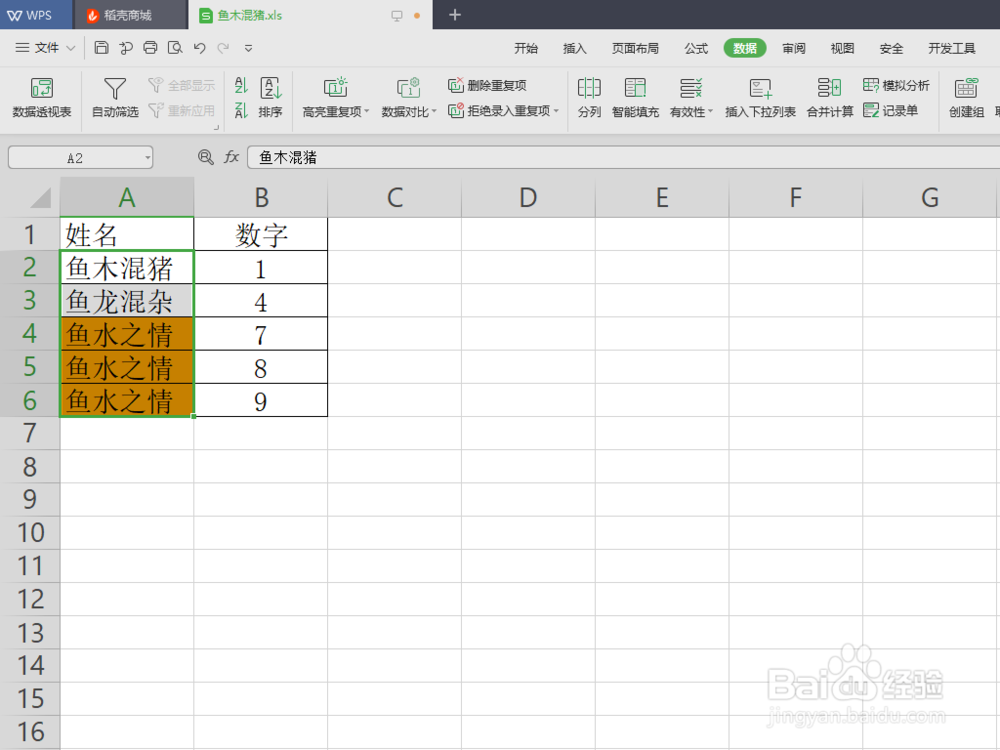
5、点击“确定“就将选取中的重复值找出来并用颜色标记出来了,如下图所示。
1、1.用WPS打开数据表;
2.选择数据区域,点击“数据对比”;
3.选择“标记重复值”;
4.设置标识细节;
5.点击“确定”就找出了重复值,并用颜色标记了。
时间:2026-04-21 21:09:23
1、首先,用WPS表格打开数据表,如下图所示。
2、然后选择重复值所在区域,点击“数据“菜单中的”数据对比“,如下图所示。
3、在下拉菜单中选择“标记重复值”,如下图所示。
4、在弹出的“标记重复值”对话框中可以进行一些细节设置,如下图所示。
5、点击“确定“就将选取中的重复值找出来并用颜色标记出来了,如下图所示。
1、1.用WPS打开数据表;
2.选择数据区域,点击“数据对比”;
3.选择“标记重复值”;
4.设置标识细节;
5.点击“确定”就找出了重复值,并用颜色标记了。
