Office2010的Word如何设置标题的样式

 时间:2026-02-13 23:41:07

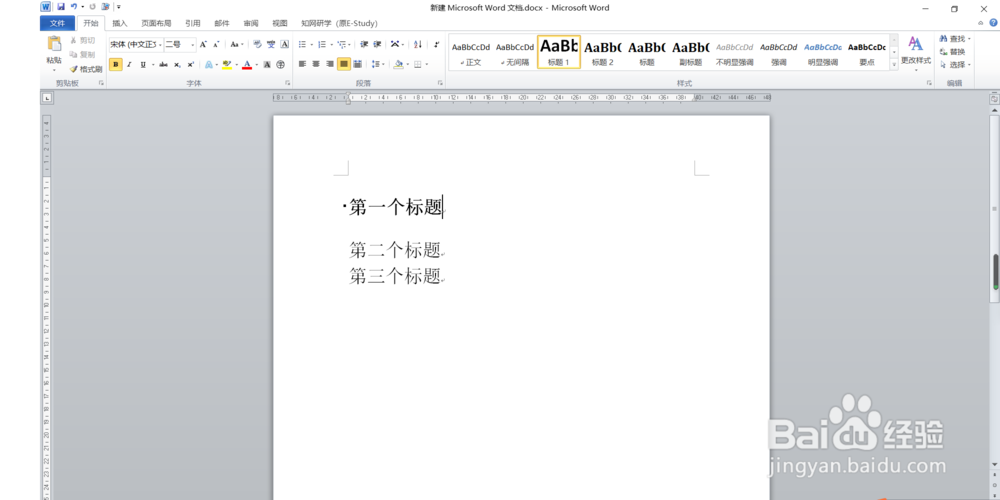
1、首先打开所要进行操作的文档。

Office2010的Word如何设置标题的样式

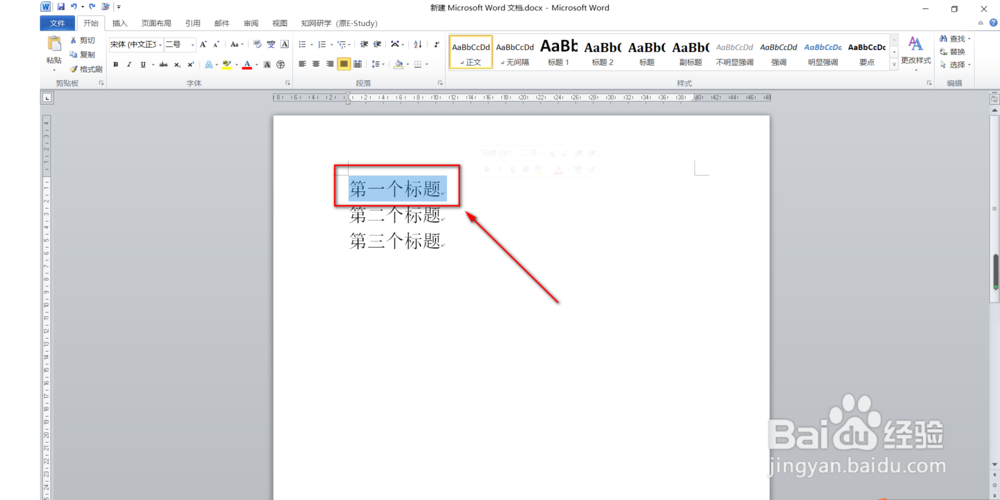
2、用鼠标选中第一个标题。

Office2010的Word如何设置标题的样式

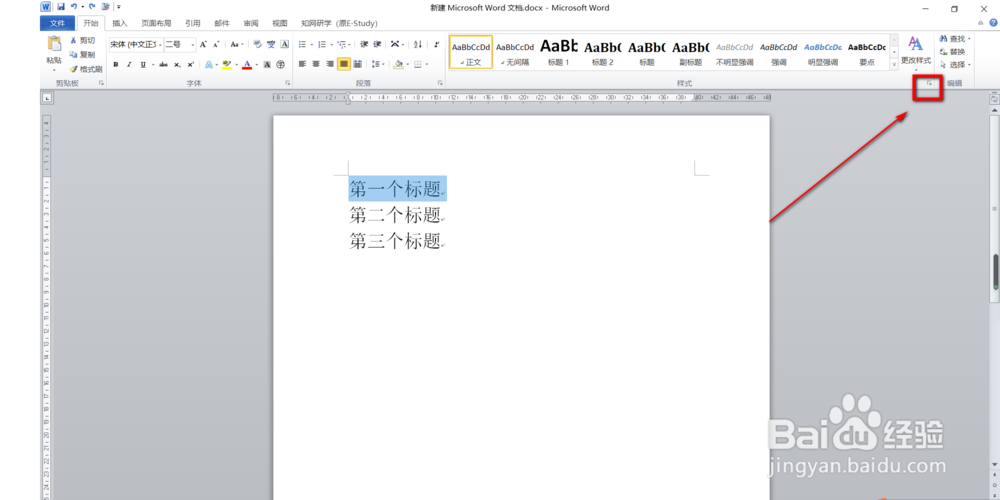
3、点击下面图片上的按钮。

Office2010的Word如何设置标题的样式

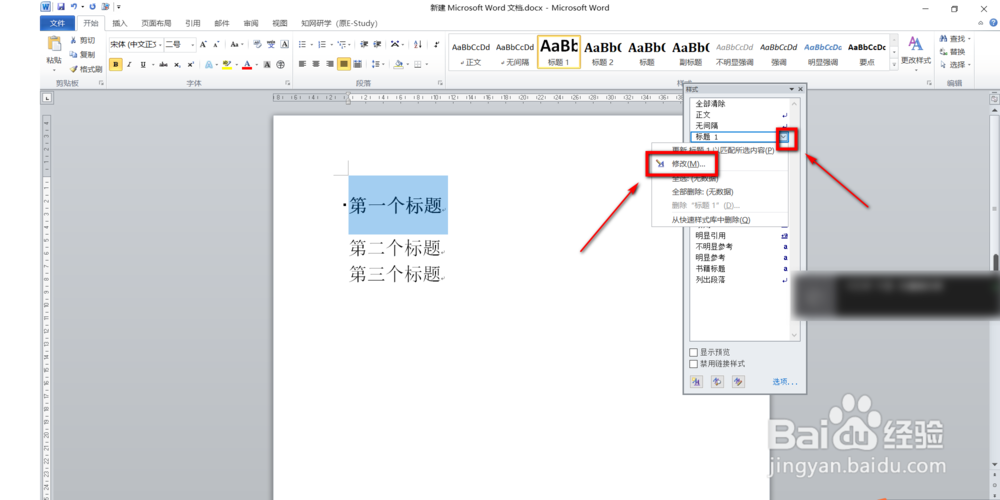
4、在弹出来的下拉栏列表中选择“标题1”。

Office2010的Word如何设置标题的样式

5、然后点击“标题1”的下拉按钮,再选择“修改”选项。

Office2010的Word如何设置标题的样式

6、在弹出来的窗口中,字体“宋体”,字号“二号”,字体颜色“黑色”。

Office2010的Word如何设置标题的样式

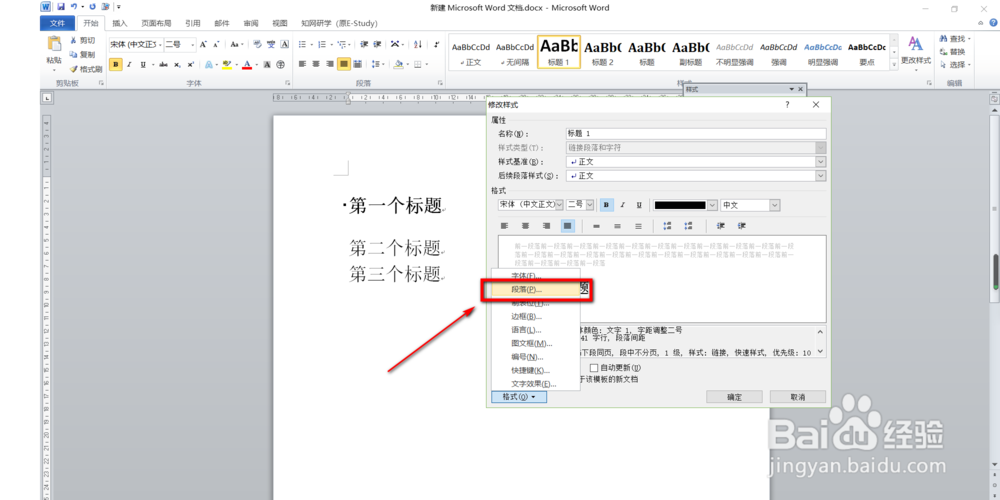
7、点击“格式”,然后再下拉栏中选择“段落”。

Office2010的Word如何设置标题的样式

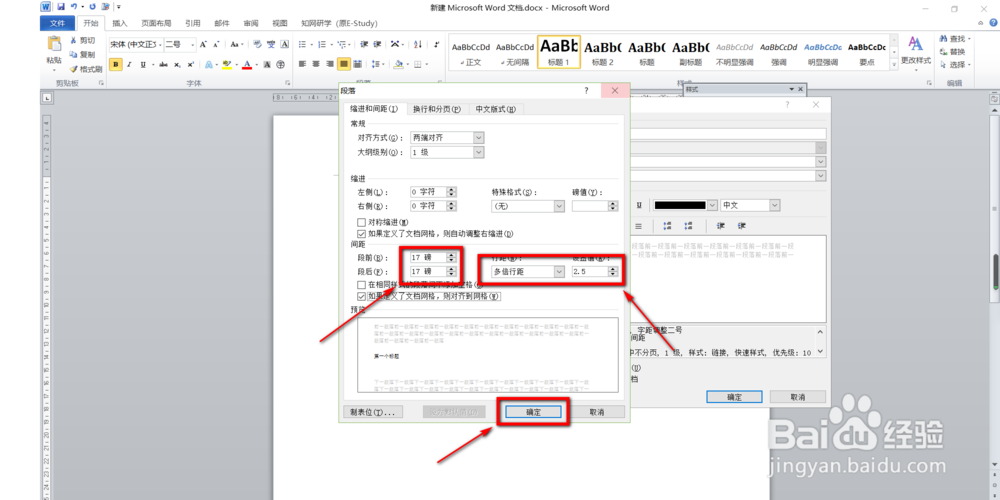
8、在弹出来的窗口中进行相关的设置,段前段后都设“17磅”,行距设置“多倍行距2.5”,然后点击“确定”。
Office2010的Word如何设置标题的样式

9、最后点击“确定”。

Office2010的Word如何设置标题的样式

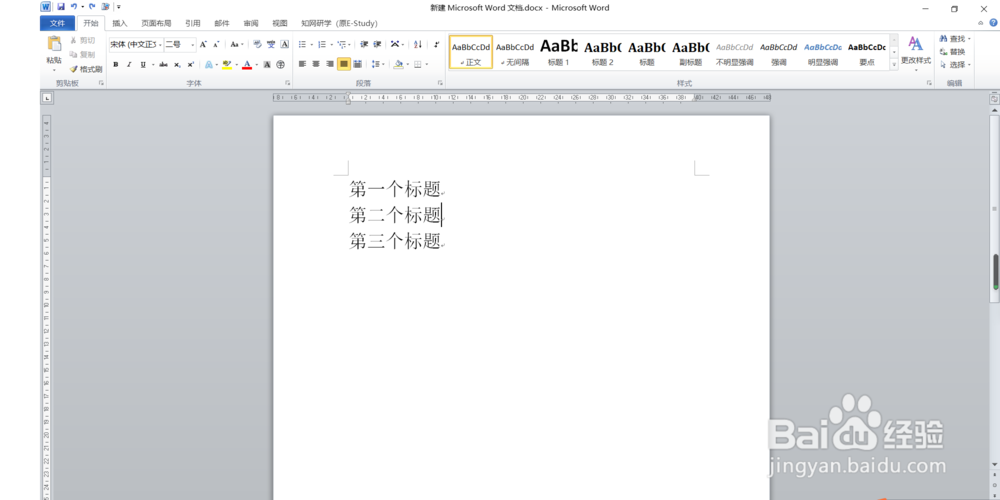
10、效果图如下。

Office2010的Word如何设置标题的样式

11、总结:以上便是Office2010的Word如何设置标题的样式的全部操作。如果要简单的来说的话首先用鼠标选中第一个标题,然后打开标题样式的下拉栏列表—“标题1”—“修改”—字体“宋体”—字号“二号”—字体颜色“黑色”—“格式”—“段落”—段前段后都设“17磅”—行距设置“多倍行距2.5”—确定”,最后点击“确定”即可。

  • word 2016怎么设置各级标题的样式(应用样式)
  • Word 如何修改样式
  • word样式在哪里
  • 多级符号怎么设置
  • 标题样式怎么设置
  • 热门搜索
    屈原是哪里人 cf登不上去怎么回事 虚拟家庭怎么生孩子 微信如何@所有人 小孩长牙发烧怎么办 奔驰c180怎么样 山茱萸泡水喝的功效 寒假去哪里旅游最好 tplink路由器桥接 鲁q是哪里的车牌