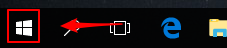
1、点击左下窗户小图标。
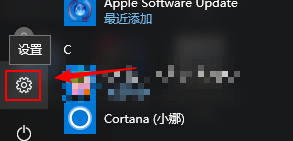
2、点击齿轮设置图标。
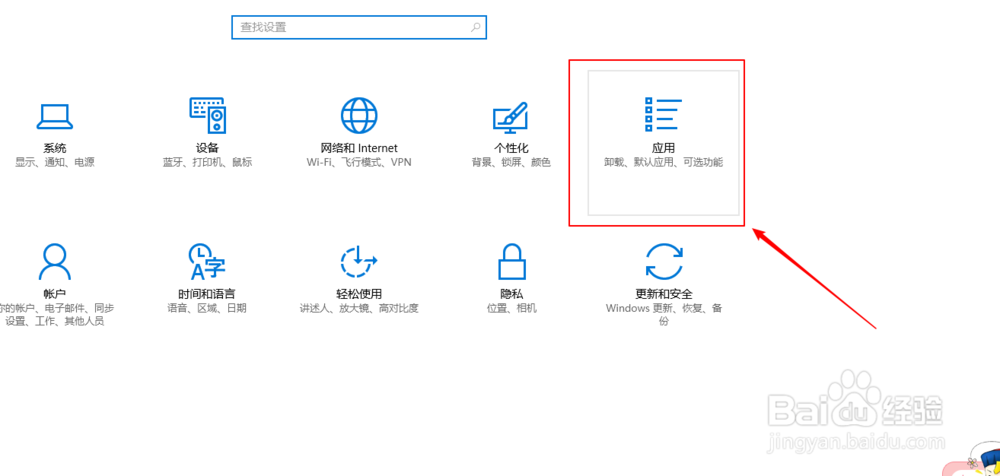
3、点击【应用】。
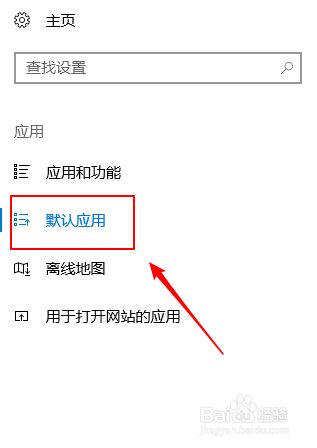
4、选择【默认应用】。
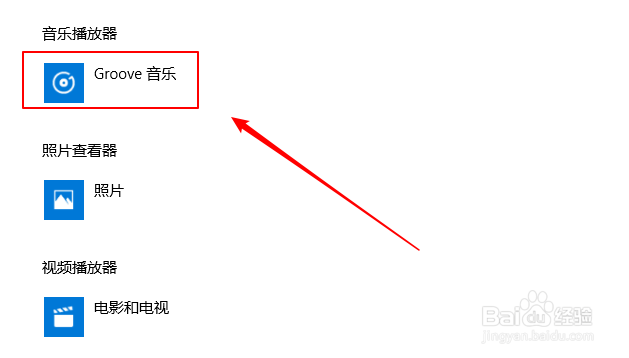
5、音乐播放器已经有默认一个播放器了,我们点击一下。
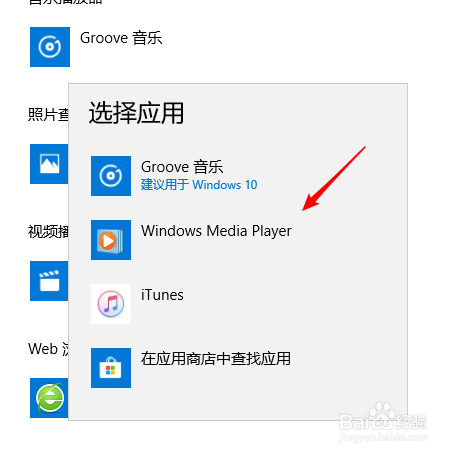
6、弹出窗口有多个播放器可以供我们选择,我们选择一个其他播放器。
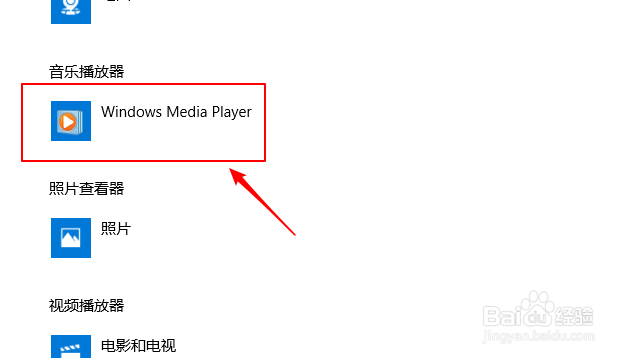
7、返回后我们可以看到新的播放器已经设置。
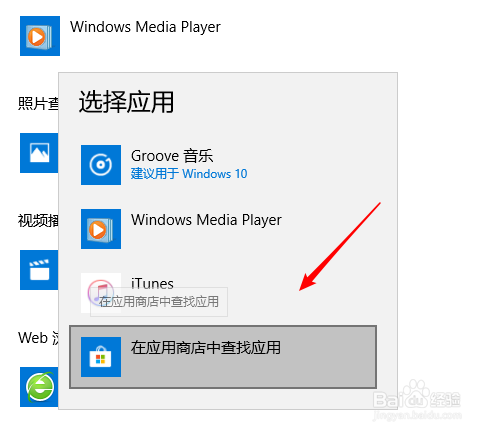
8、如果想要其它更多的音乐播放器,我们可以从应用商店查找更多即可。
时间:2026-04-23 01:42:31
1、点击左下窗户小图标。
2、点击齿轮设置图标。
3、点击【应用】。
4、选择【默认应用】。
5、音乐播放器已经有默认一个播放器了,我们点击一下。
6、弹出窗口有多个播放器可以供我们选择,我们选择一个其他播放器。
7、返回后我们可以看到新的播放器已经设置。
8、如果想要其它更多的音乐播放器,我们可以从应用商店查找更多即可。
