Word里面如何删除空白页

 时间:2026-02-14 02:35:04

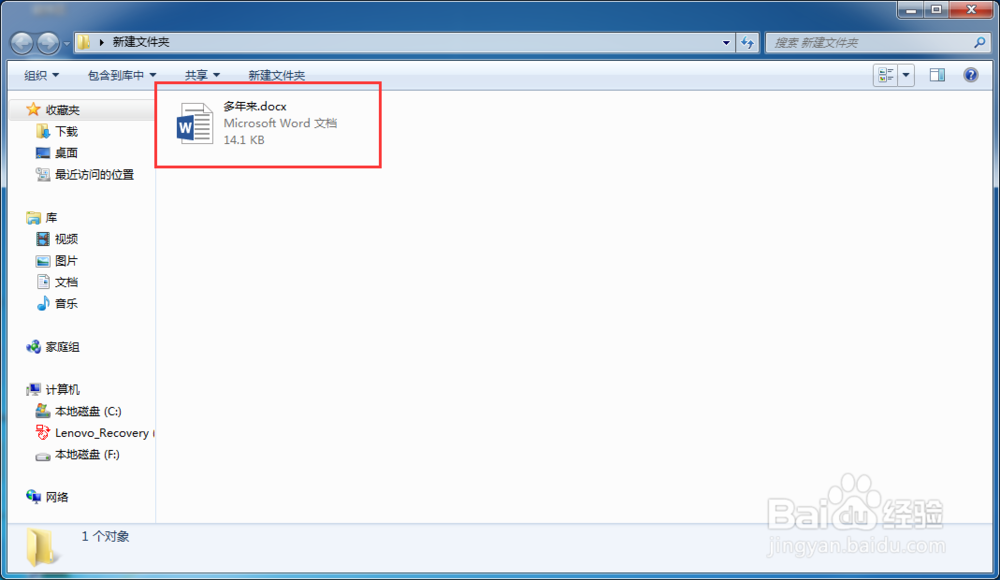
1、我们在电脑中找到并打开想要处理的Word文档文件,如下图所示
Word里面如何删除空白页

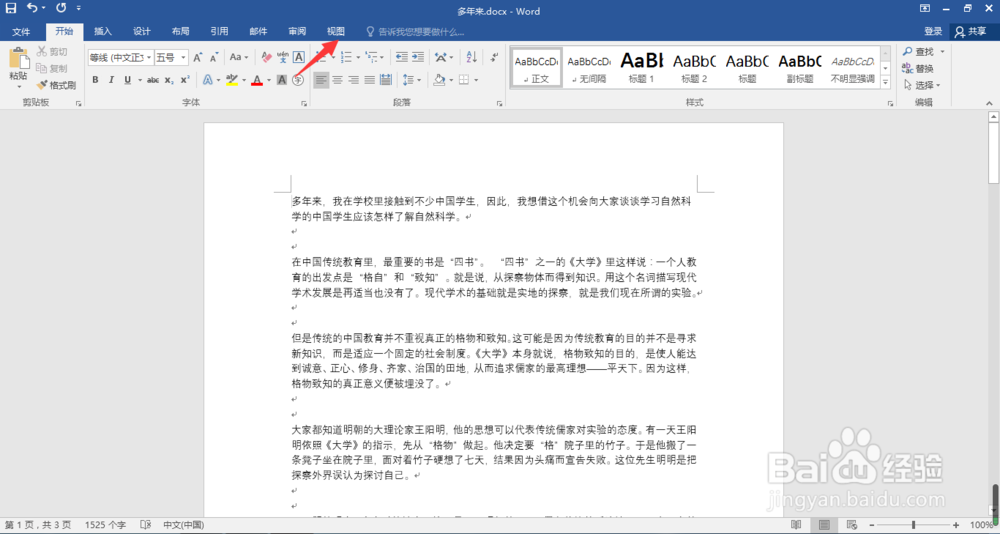
2、进入到Word文档编辑界面,点击界面上方的视图,如下图所示

Word里面如何删除空白页

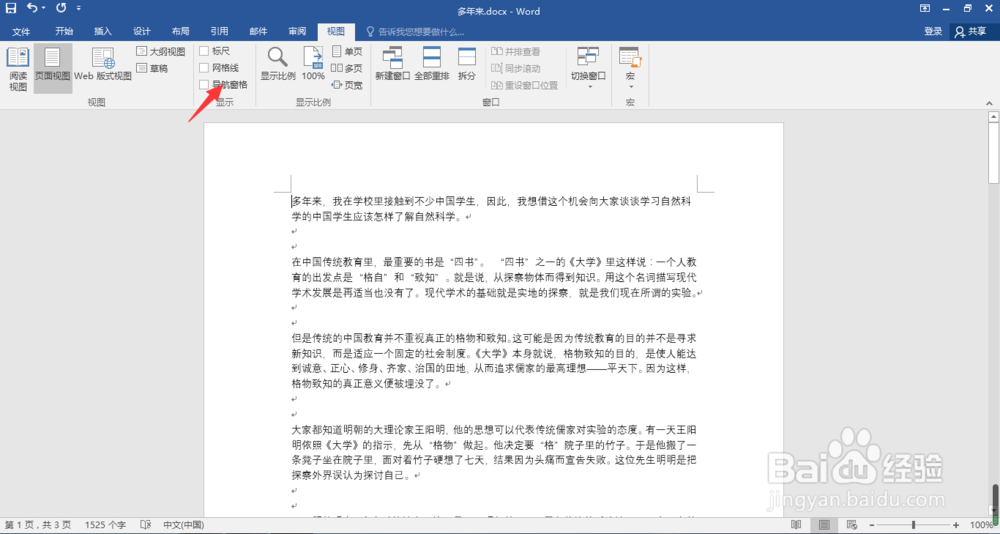
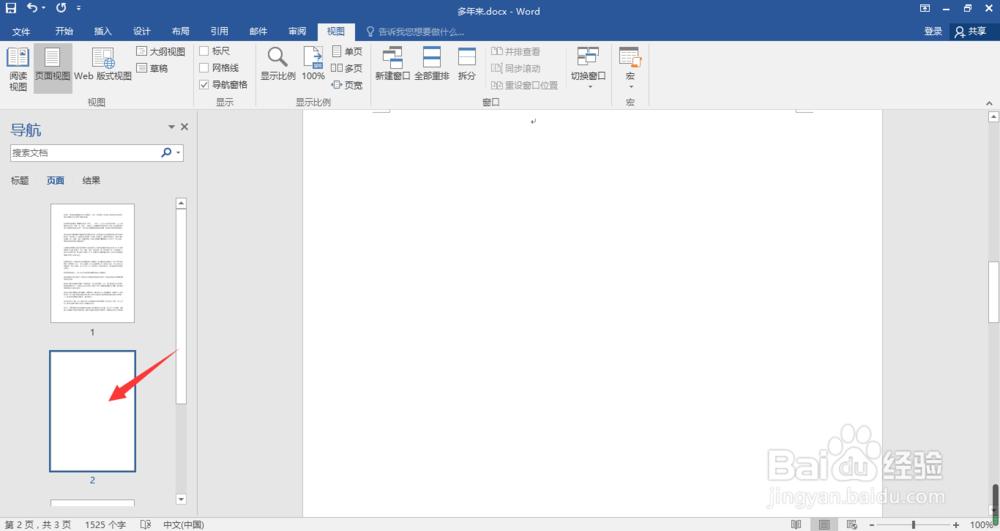
3、在视图下方的菜单栏中,点击打开导航窗格,如下图所示

Word里面如何删除空白页

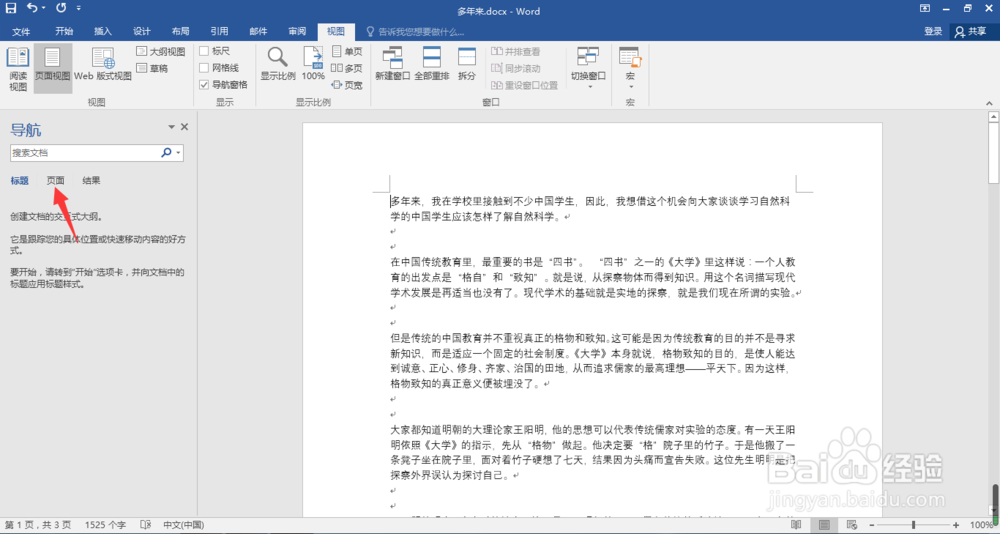
4、这时,Word文档左侧可以看到导航栏目,点击页面,如下图所示

Word里面如何删除空白页

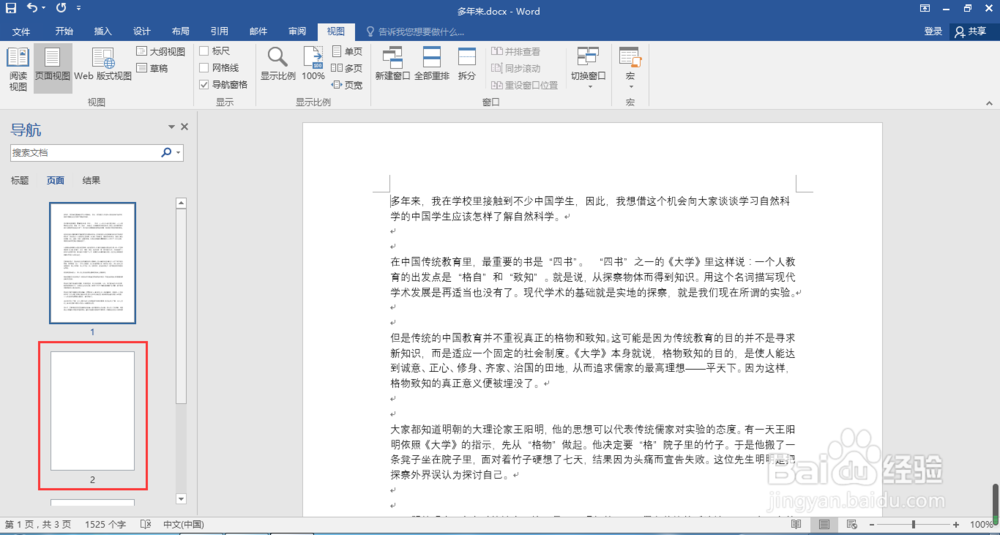
5、我们在导航栏目下找到并选中空白页面,如下图所示

Word里面如何删除空白页

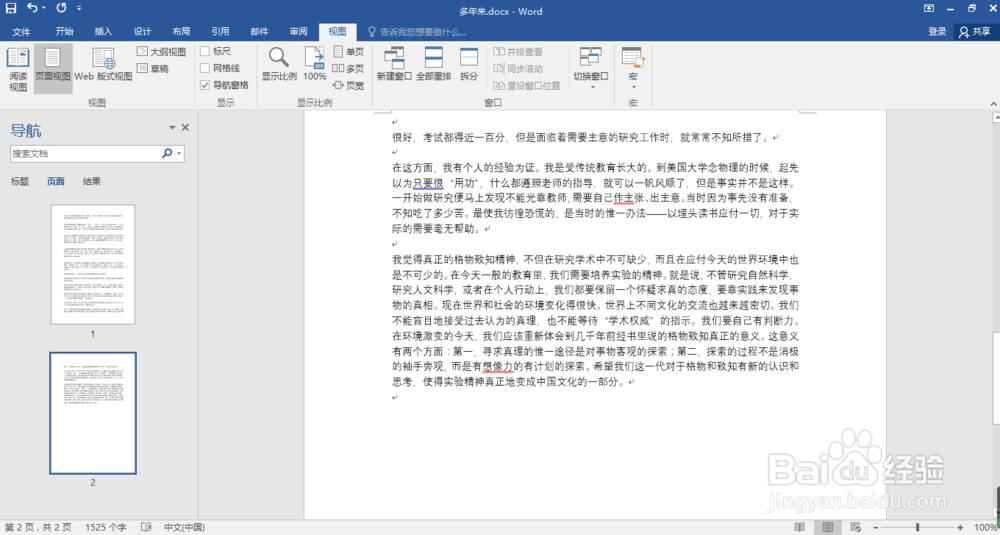
6、按下键盘的删除键Delete,直接删除空白页,如下图所示

Word里面如何删除空白页

7、如下图所示,我们当前文档中被选中的空白页就被删除了

Word里面如何删除空白页

1、打开想要处理的Word文档文件

2、点击界面上方的视图

3、点击打开导航窗格

4、点击页面

5、在导航栏目下找到并选中空白页面

6、按下键盘的删除键Delete,直接删除空白页

Word里面如何删除空白页

  • Word的红绿波浪线怎么去掉?
  • 两个文档怎么整合在一起
  • 如何去掉Word文档中的下划线
  • word文档发给别人是个问号
  • 如何在Word文档中将表格快速的拆分与合并
  • 热门搜索
    微信怎么恢复聊天记录 菠萝怎么吃 大轰炸为什么不上映 学制怎么填 灰指甲是怎么引起的 怎么查社保缴费记录 幼师证怎么考 为什么会打雷 丨怎么读 手机为什么充不进去电