win10硬盘怎么取消显示红色

 时间:2026-04-22 08:08:48

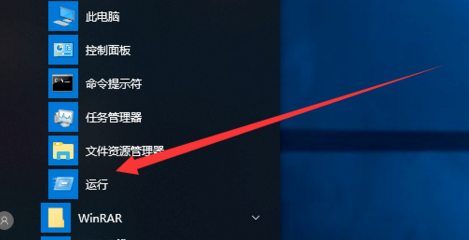
1、在开始菜单展开选项中找到“windows系统”文件夹下单击“运行”
win10硬盘怎么取消显示红色

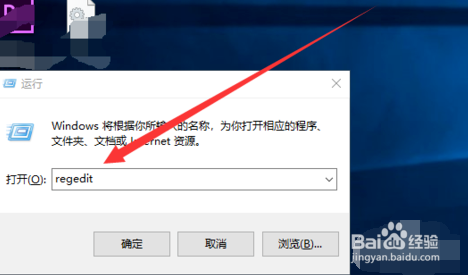
2、打开运行的对话框中在框栏输入“regedit”后再单击”确定“按钮。

win10硬盘怎么取消显示红色

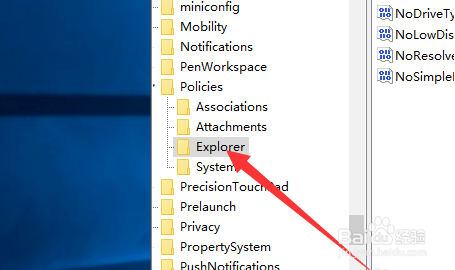
3、打开注册编辑器的对话框中在左边依次打开”HKEY_CURRENT_USER\Software\Microsoft\windows\CurrentVersion\Policies\Explorer“。
win10硬盘怎么取消显示红色

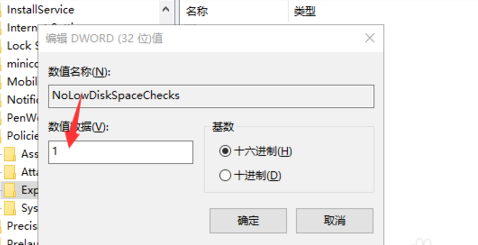
4、然而在右边双击”NoLowDiskSpaceChecks“选项。

win10硬盘怎么取消显示红色

5、打开编辑DWORD(32位)值的对话框中在数值数据栏中改为”1“后再单击”确定“按钮。
win10硬盘怎么取消显示红色

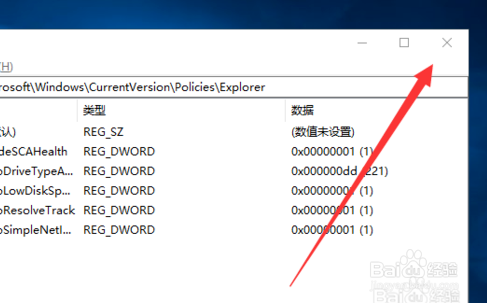
6、最后在返回注册编辑器对话框中单击”关闭“按钮即可。

win10硬盘怎么取消显示红色

  • 怎样解决电脑cpu莫名占用满
  • 电脑装了机械硬盘主机声音很大怎么办?
  • 夜神模拟器如何设置才能流畅
  • win10双系统引导设置
  • 怎么看cpu有没有被超频
  • 热门搜索
    维生素e去痘印方法 打印机扫描怎么操作 菜谱家常菜 众泰汽车怎么样 驱鬼方法 拳皇怎么放技能 穿鞋带的方法 家常早餐鸡蛋饼 微信聊天记录怎么看 手链编织方法