Photoshop制作小女孩照片水彩画效果?

 时间:2026-04-22 18:30:53

1、首先打开人物素材,原图脸部比较暗,用曲线调亮些,同上可以调亮对比度利于下一步抠图,用任何喜欢的方法抠图,这里直接用魔术抠图。
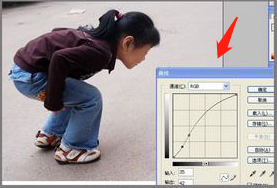
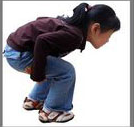
Photoshop制作小女孩照片水彩画效果?

Photoshop制作小女孩照片水彩画效果?

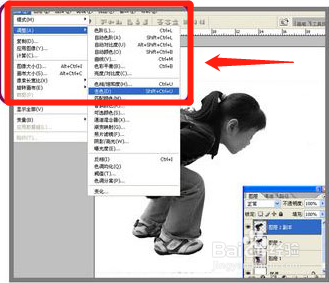
2、然后把抠出的人物图层复制一层,按Ctrl + Shift + U 去色,再把去色后的人物图层复制一层,按Ctrl + I 反相,图层混合模式改为“颜色减淡”。

Photoshop制作小女孩照片水彩画效果?

Photoshop制作小女孩照片水彩画效果?

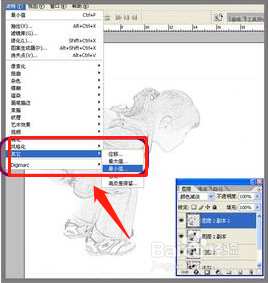
3、接着执行:滤镜 > 其它 > 最小值,数值为1,双击图层添加图层样式,再混合颜色带按住Alt 向右拉小三角,图像明暗对比和线条深浅会有些微变化。
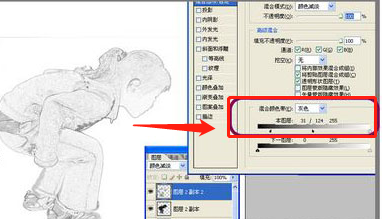
Photoshop制作小女孩照片水彩画效果?

Photoshop制作小女孩照片水彩画效果?

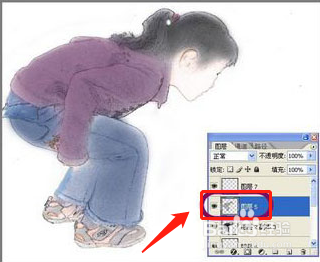
4、然后把背景上面的人物图层复制一层,图层混合模式改为“颜色”,新建一个图层,用柔角画笔涂上颜色,画上一根根睫毛等,处理好后把所有的人物图层都合并。
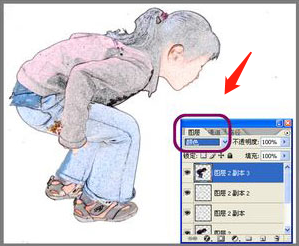
Photoshop制作小女孩照片水彩画效果?

Photoshop制作小女孩照片水彩画效果?

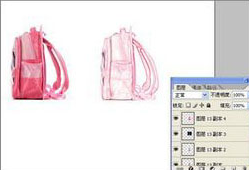
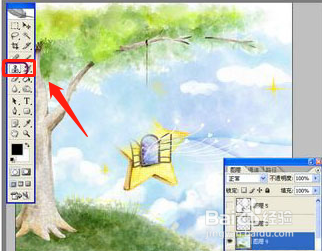
5、接着打开背景素材,拖进来放到人物图层下面,用仿制图章工具或者其他修补工具把不需要的部分涂掉,打开书包素材,适当适当调整好颜色。
Photoshop制作小女孩照片水彩画效果?

Photoshop制作小女孩照片水彩画效果?

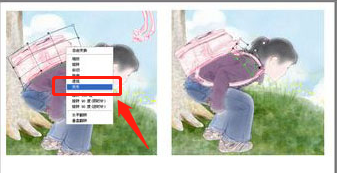
6、把书包拖进来放到合适的位置,适当变形处理使之贴合在背景上,背带也是如此,细节处在进行调整就完成了。
Photoshop制作小女孩照片水彩画效果?

Photoshop制作小女孩照片水彩画效果?

1、以下就是我们为大家总结的Photoshop制作小女孩照片水彩画效果的基本操作方法;

1.在软件中建立各个图层并修整。

2.对各个图层进行处理组合。

  • 家庭绿植种植技巧
  • 海边理想亲子活动:台山市钦头湾挖沙白旅游攻略
  • 萝卜片饼的做法
  • 学花艺怎么选择培训学校
  • 怎样画重阳节手抄报?
  • 热门搜索
    膝盖内侧疼是怎么回事 微信朋友圈访客记录怎么看 谷氨酰转肽酶高是怎么回事 樱花油烟机怎么样 碧桂园房子质量怎么样 怎么剪刘海 qq怎么换头像 韩束面膜怎么样 三角粽子怎么包图解 怎么查电脑型号