PPT2016怎么设置幻灯片的背景为渐变颜色填充

 时间:2026-04-23 15:29:38

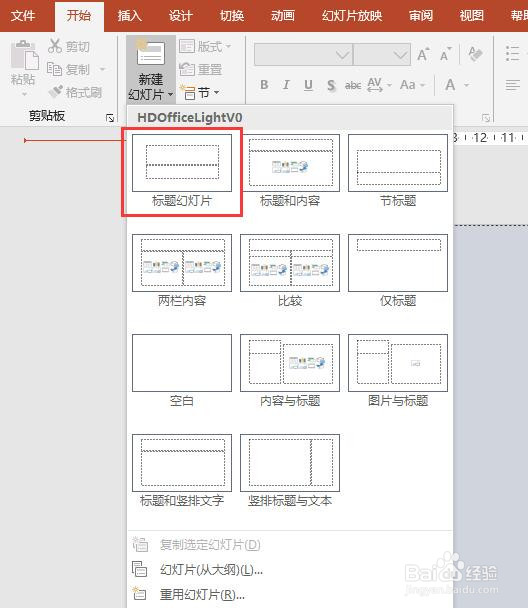
1、新建并打开一个PPT2016文档,在开始选项卡中点击新建幻灯片,点击选择一个幻灯片版式。如图所示。
PPT2016怎么设置幻灯片的背景为渐变颜色填充

2、插入幻灯片后,效果如图所示,幻灯片的背景是白色的。

PPT2016怎么设置幻灯片的背景为渐变颜色填充

3、点击菜单栏中的设计,在设计选项卡中点击右侧的设置背景格式按钮。

PPT2016怎么设置幻灯片的背景为渐变颜色填充

4、在文档右侧弹出设置背景格式面板,可以看到填充样式为纯色填充,颜色为白色。

PPT2016怎么设置幻灯片的背景为渐变颜色填充

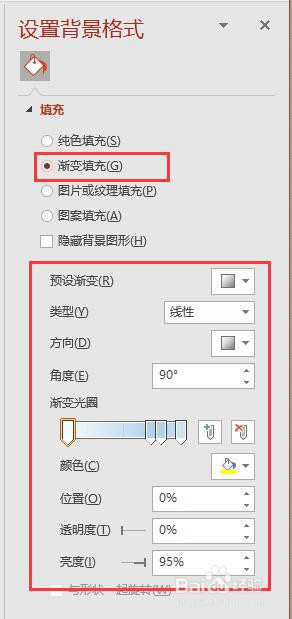
5、点击选择填充样式为渐变填充,显示出渐变填充的各项设置选项,如图所示,可以自定义设置渐变样式。
PPT2016怎么设置幻灯片的背景为渐变颜色填充

6、选中某个渐变光圈,点击颜色下拉按钮,即可选择该光圈的颜色。

PPT2016怎么设置幻灯片的背景为渐变颜色填充

7、设置渐变填充背景后,幻灯片的背景样式如图所示。

PPT2016怎么设置幻灯片的背景为渐变颜色填充

  • PPT2016渐变填充文字怎么做
  • 怎么为ppt设置渐变背景?
  • PPT2020怎么渐变填充背景颜色
  • ppt2016有透明度的渐变形状怎么修复杂乱图片
  • PPT2016图片填充文字效果
  • 热门搜索
    甘油三酯高怎么降下来 威露士洗衣液怎么样 仓鼠怎么分公母 白带发黄是怎么回事 初三复读怎么申请 上海大学怎么样 痘坑怎么修复 毛利率怎么算 擦伤怎么处理 惠普打印机怎么用