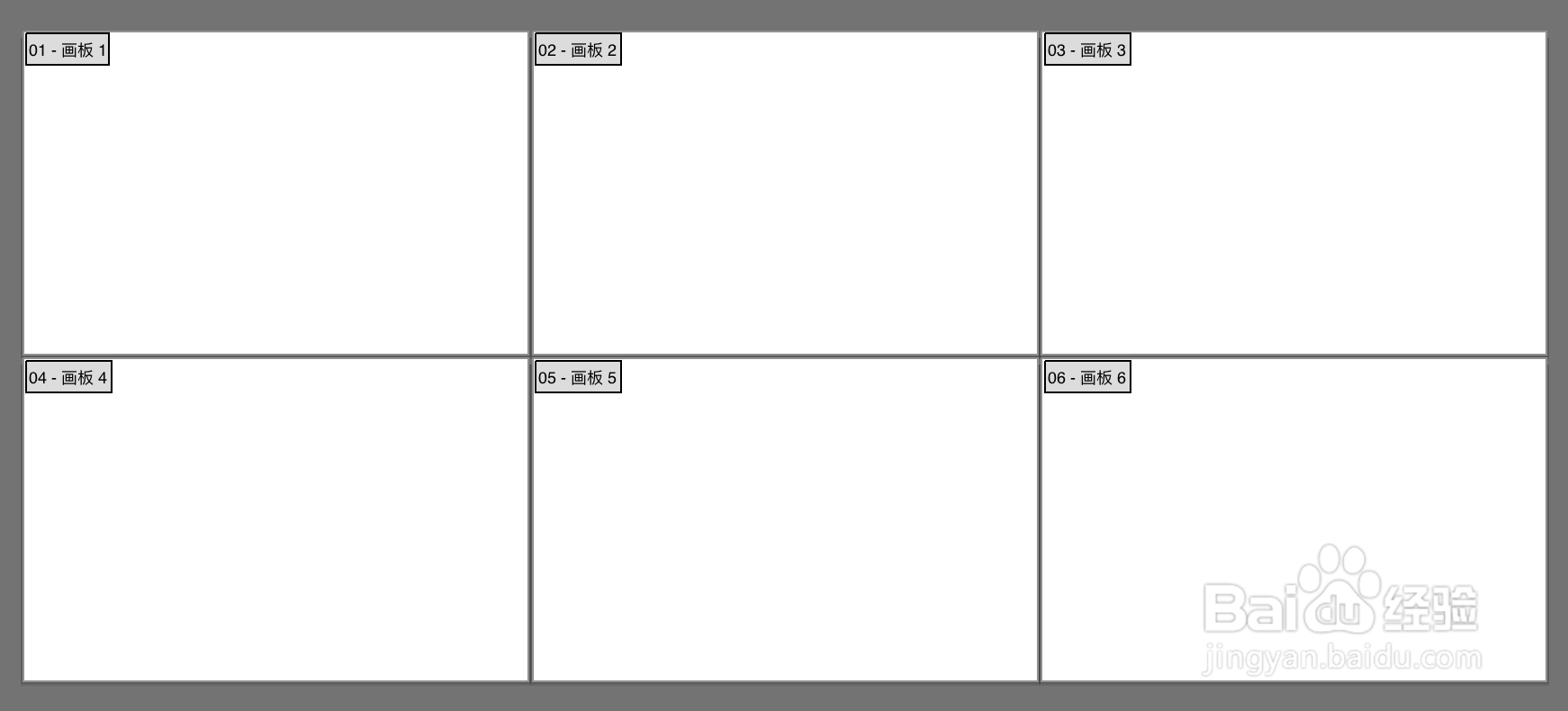
1、创建画板:打开Ai软件,点击新建,在“新建文档”对话框,设置画板的尺寸及数量,点击创建,完成画板创建。
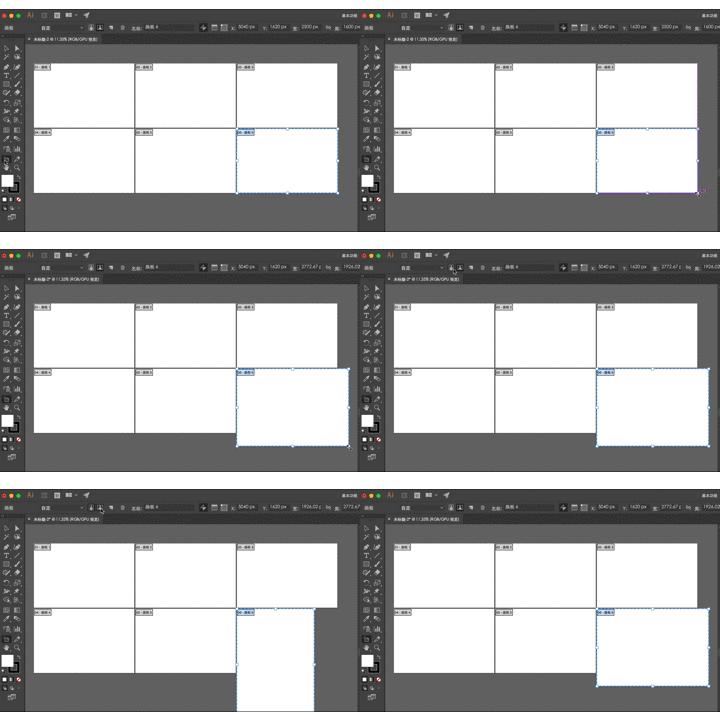
2、调整画板大小:选择画板工具,将指针放置在画板边角处,当光标变为双向箭头时,单击并拖动鼠标,可以调整画板大小;
3、移动画板位置:选择画板工具,将指针放置在画板内,当光标变为四向箭头时,单击并拖动鼠标,可以移动画板位置;
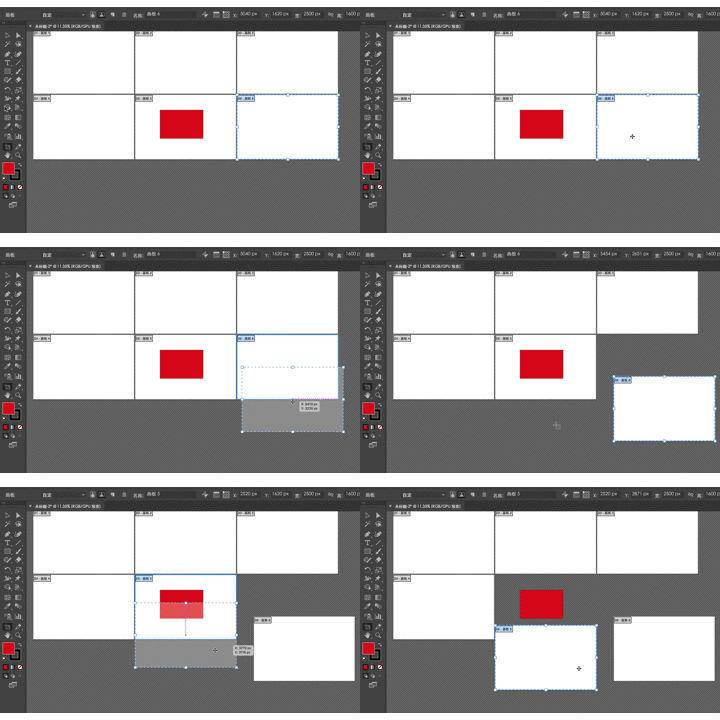
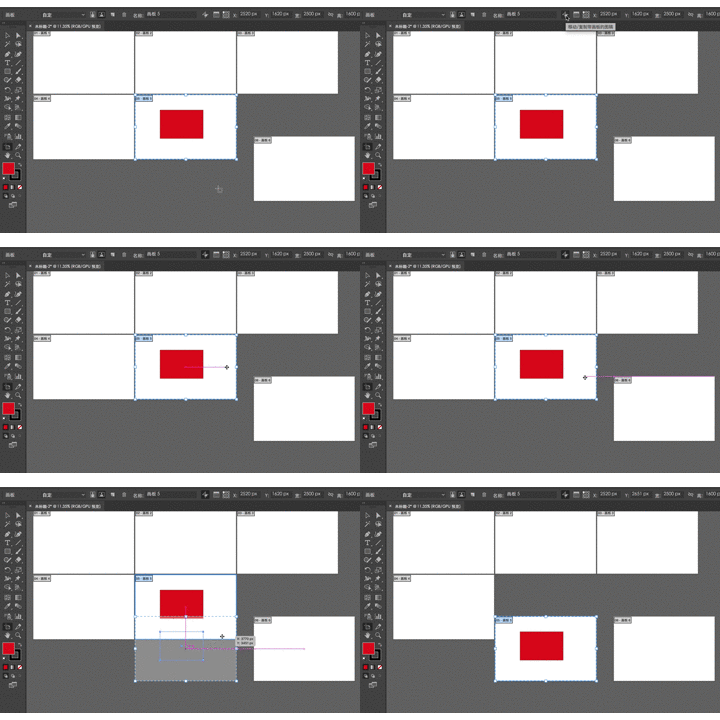
4、带内容移动画板位置:若要将画板上的内容同时移动,单击控制面板”移动/复制带画板的图稿“按钮,再单击并拖动鼠标,图稿内容跟随冷酱画板移动。
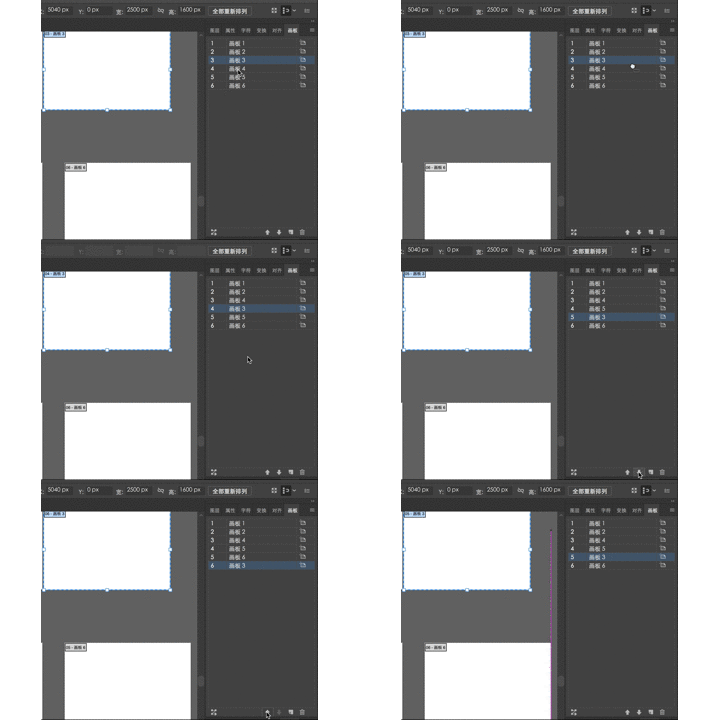
5、调整画板排序:在画板面板,单击并拖动画板名称对应的上下位置或点击画板面板底部的向上和向下箭头,重新排序画板。
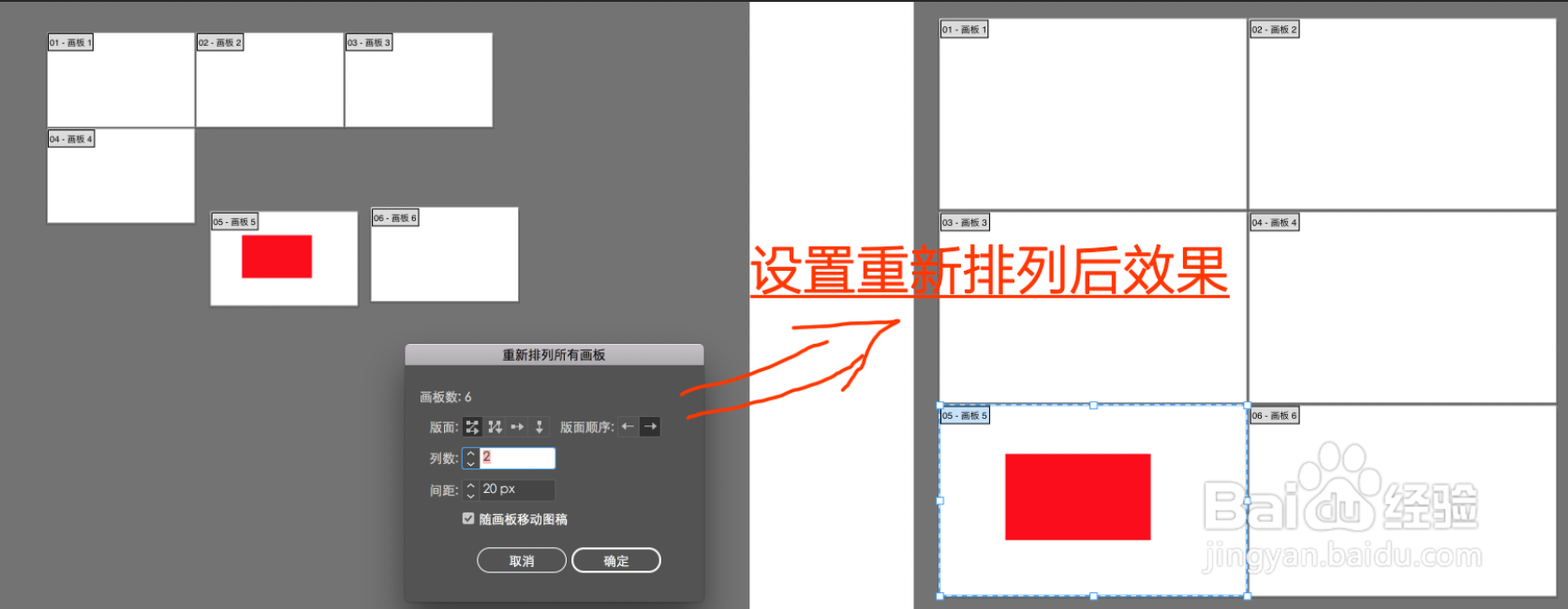
6、重新排列画板:单击控制面板/属性面板/画板面板的“全部重新排列”,弹出对话框,设置重新排列画板的版面分布形式、列数、各画板之间的间距等,点击确定,完成画板重新排列。
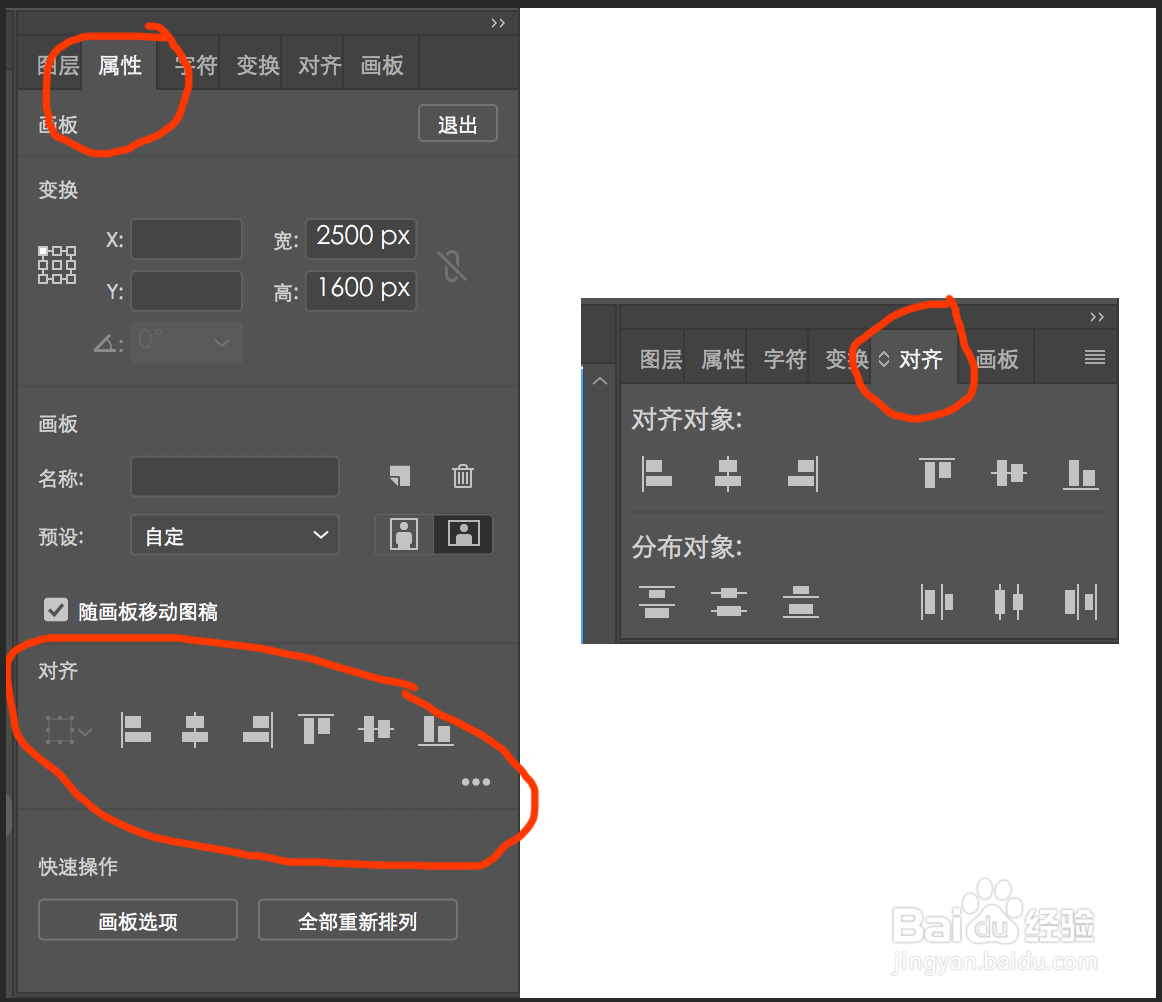
7、对齐和分布画板:选择要对齐或分篇央布的画板,在属性面板/对齐面板,选择对应的对齐/分布驼吐肥画板方式。