1、首先我们为这个表格添加图表。选中表格,点击插入,选择图表折线图。

2、图表折线默认有颜色。如果不喜欢,那么你可以点击左上角的更改颜色。

3、然后从中选择自己喜欢颜色。

4、当然如果想将两条线的颜色修改成一模一样,那么点击该条线。如果线条比较多乱,那么可以点击下方的线条名称。
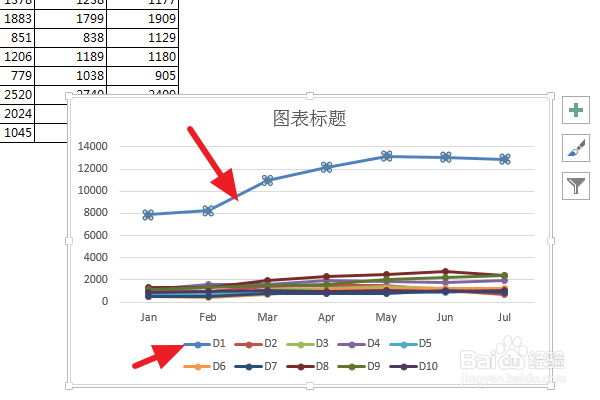
5、然后点击鼠标右键,将填充色和轮廓色更改成自己喜欢的颜色。其中轮廓色是指线条颜色,而填充则是修改数据节点的颜色。
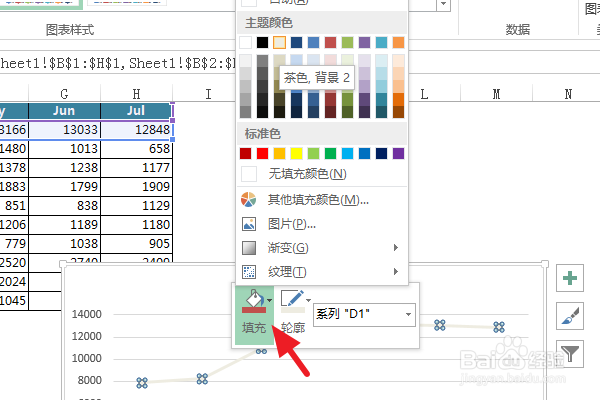
6、其他线条的颜色也是一样的修改,但是用切换的方式换成其他线条,不同关掉点选,这样速度可以快一点。

时间:2026-04-22 11:33:55
1、首先我们为这个表格添加图表。选中表格,点击插入,选择图表折线图。
2、图表折线默认有颜色。如果不喜欢,那么你可以点击左上角的更改颜色。
3、然后从中选择自己喜欢颜色。
4、当然如果想将两条线的颜色修改成一模一样,那么点击该条线。如果线条比较多乱,那么可以点击下方的线条名称。
5、然后点击鼠标右键,将填充色和轮廓色更改成自己喜欢的颜色。其中轮廓色是指线条颜色,而填充则是修改数据节点的颜色。
6、其他线条的颜色也是一样的修改,但是用切换的方式换成其他线条,不同关掉点选,这样速度可以快一点。
