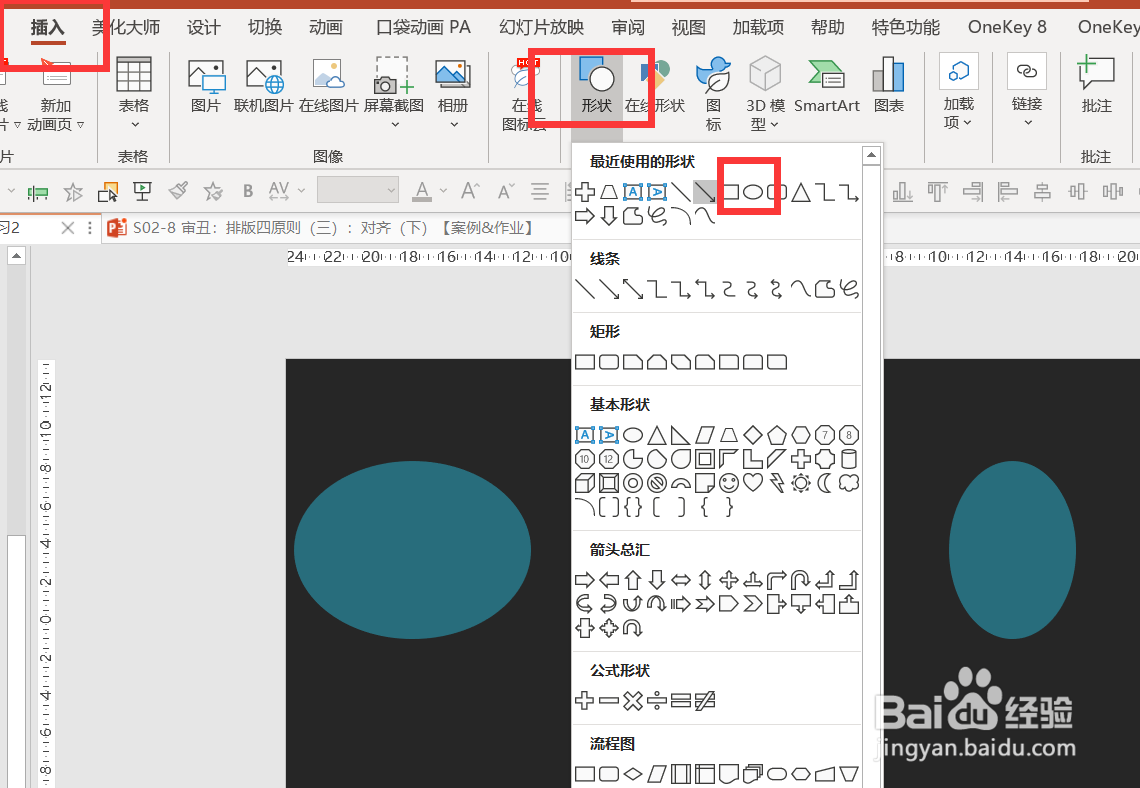
1、【插入】-【形状】-【椭圆】,画出四个不同样式但是同样高度的圆形,如图1-2
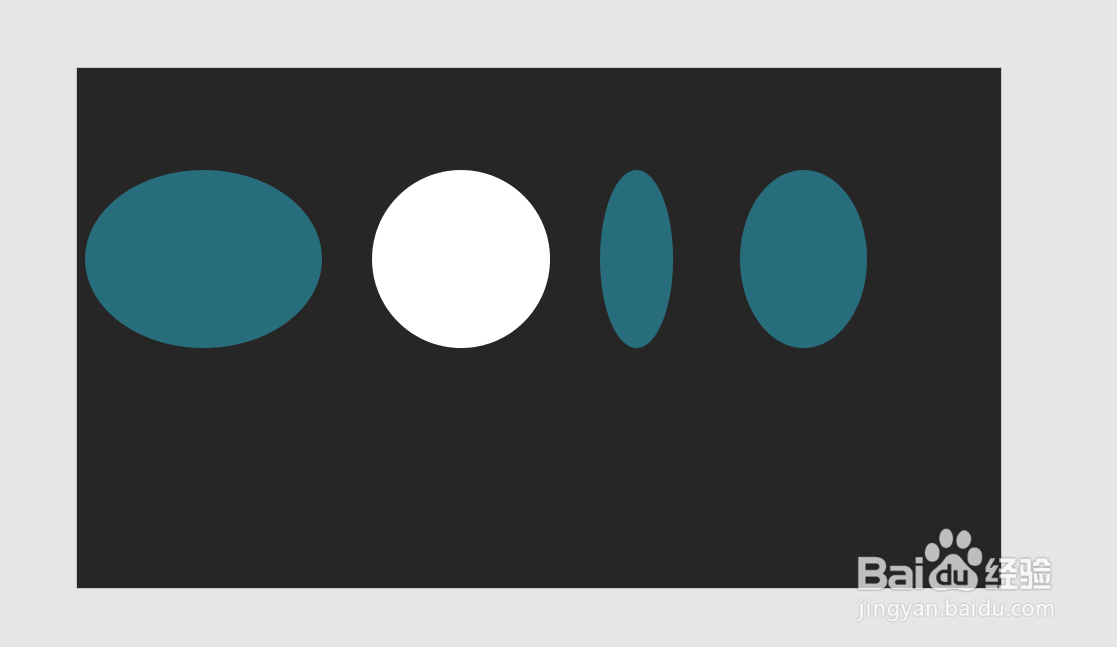
2、为方便区分,填充不同的颜色。复制一个白色圆,将白色正圆放在大椭圆上方,按Ctrl先点击大椭圆在点击白色圆-形状格式-合并形状-剪除,如图3
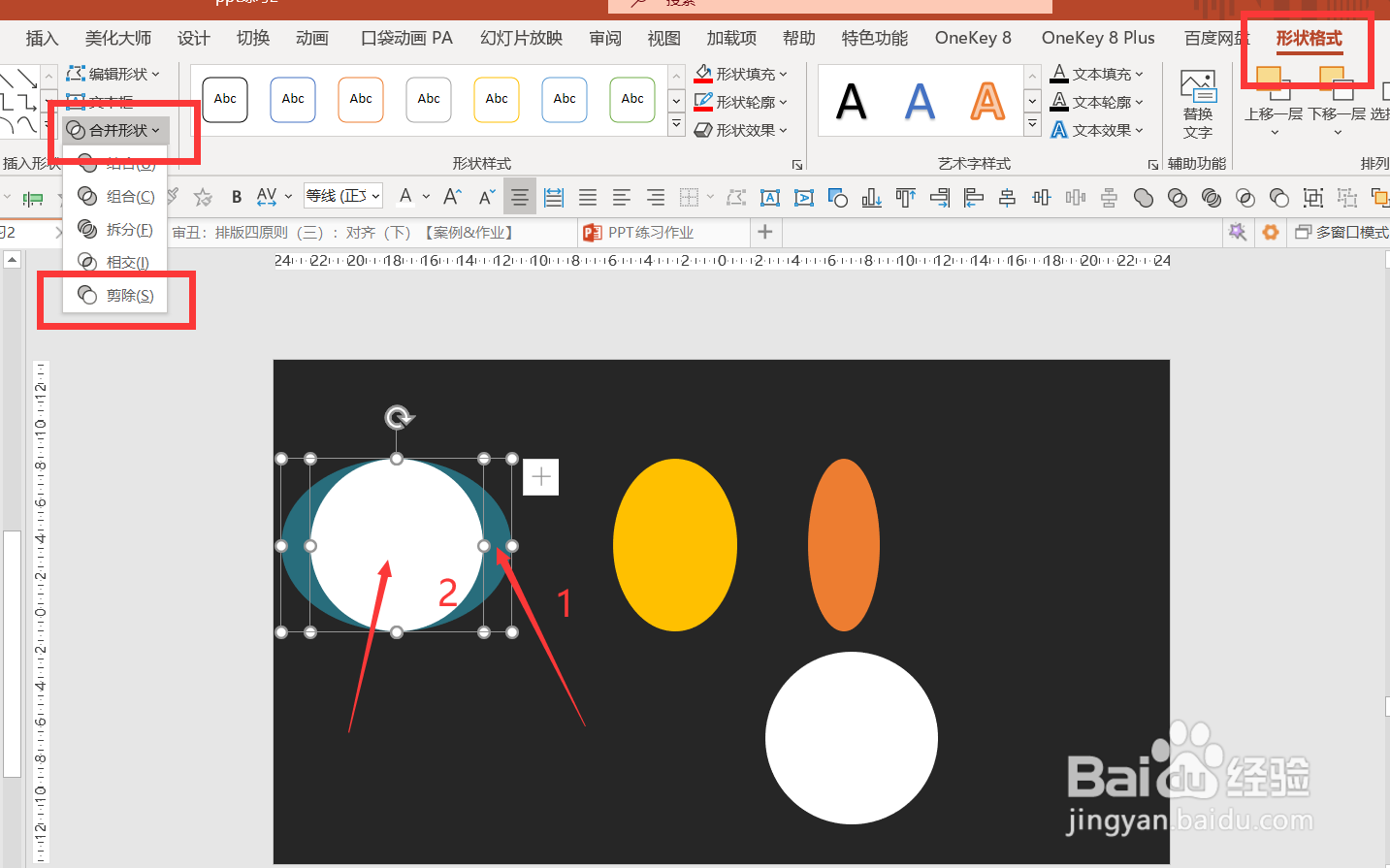
3、同样步骤完成剩下几个圆的操作,然后将他们摆放在一起,如图4

4、全选图案,右键点击设置形状格式,填充颜色为红色。
调整每个图案的大小,保持空隙,如图5

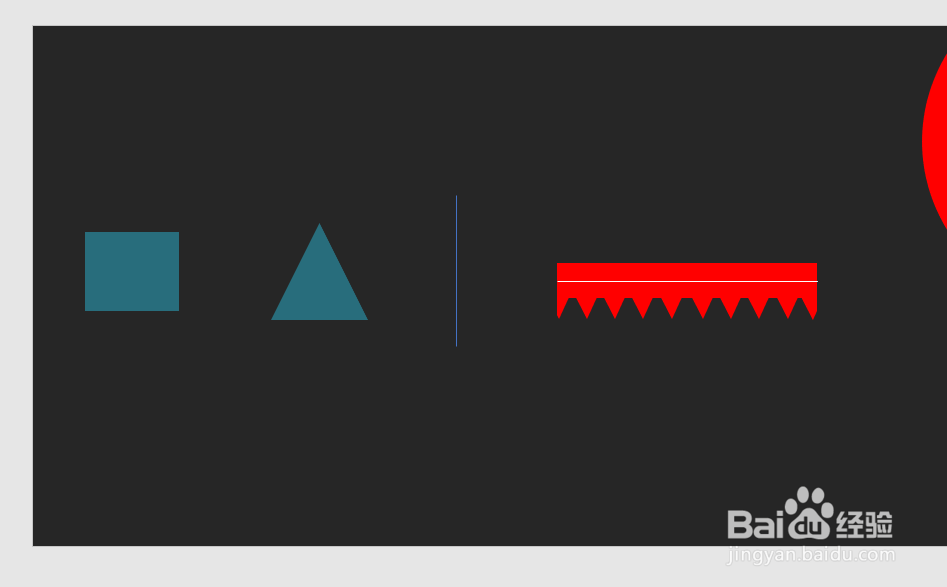
5、插入一个矩形,一堆三角形,一根直线,组合成右边的图形,如图6
6、全选图形,右键点击组合,点击形状格式,旋转,垂直翻转,如图7

7、在插入一排直线,放在底部作为流苏,灯笼就完成了,如图8

8、以上就是野生PPT和大家分享的经验。
如果觉得有帮助:点个赞
如果想长期关注,点击右上方的【关注】
如果想留着下次看,点击右边的【收藏】
如果想分享,点击右边的【双箭头】
如果想支持一下,点击下方的【投票】
