WPS表格如何快速录入指定日期范围

 时间:2026-04-25 18:23:12

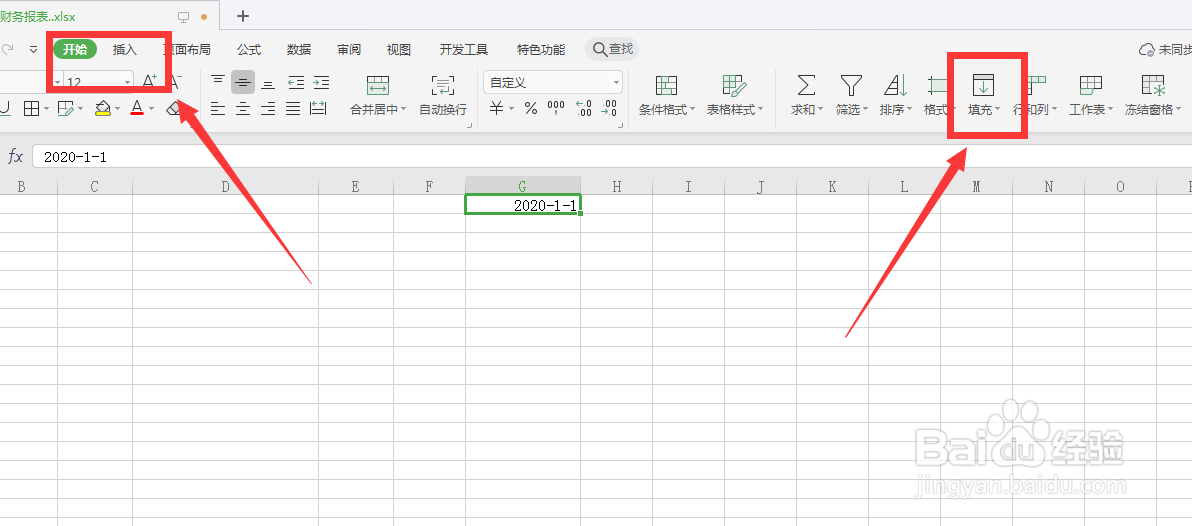
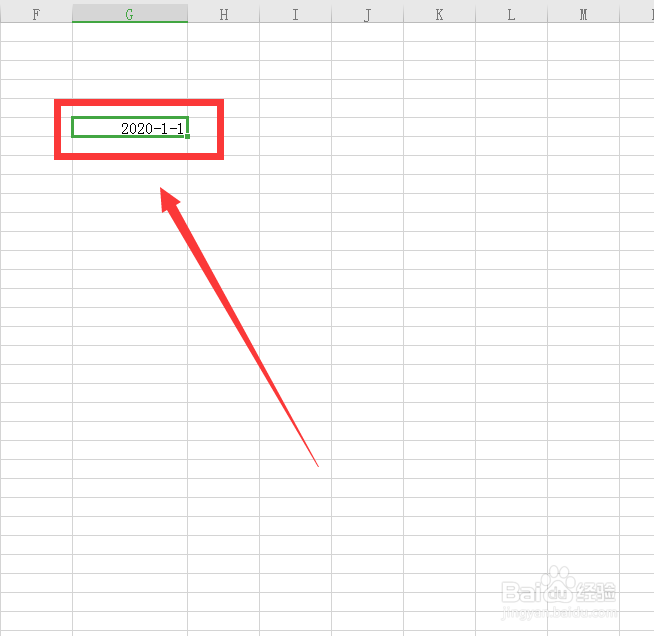
1、打开WPS表格,输入日期格式,之后选中该单元格。
WPS表格如何快速录入指定日期范围

2、接着点击顶部开始,选择填充选项。

WPS表格如何快速录入指定日期范围

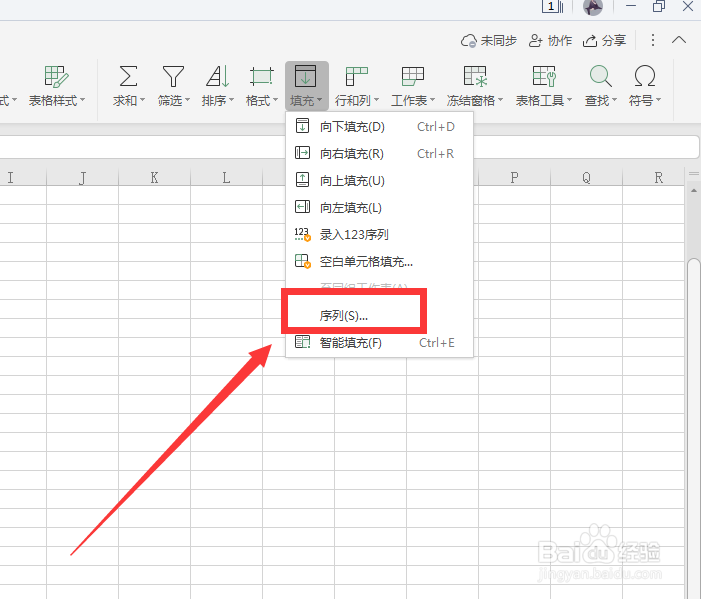
3、在填充打开层里,点击序列选项。

WPS表格如何快速录入指定日期范围

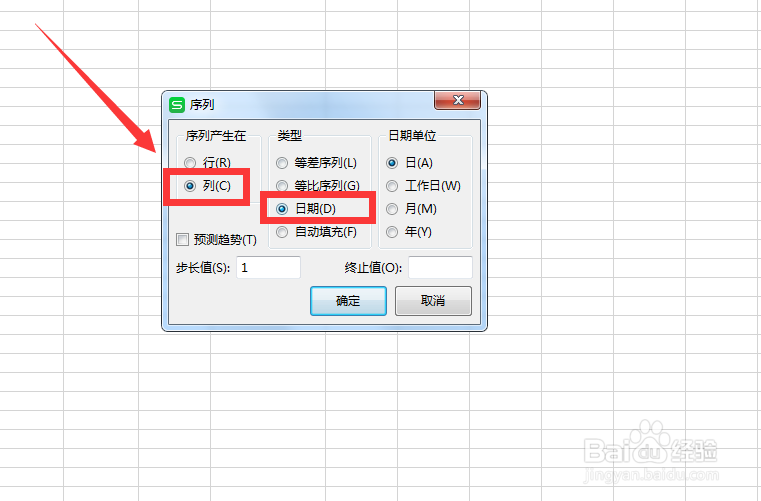
4、进入序列里,选择序列产生位置、类型与日期单位。

WPS表格如何快速录入指定日期范围

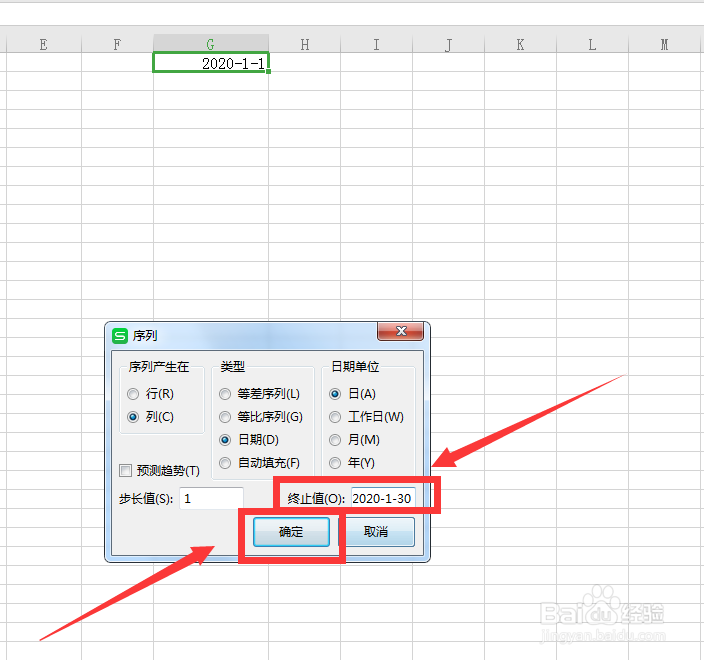
5、随后输入终止值日期时间,点击确定按钮。

WPS表格如何快速录入指定日期范围

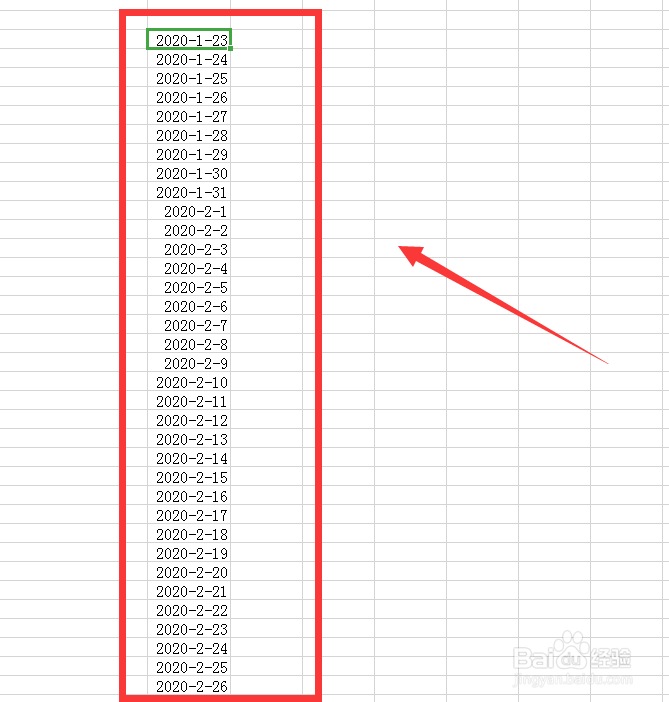
6、自动填充完成,使用CTRL+S进行保存。

WPS表格如何快速录入指定日期范围

1、1.打开WPS表格,输入日期格式,之后选中该单元格。

2.接着点击顶部开始,选择填充选项。

3.在填充打开层里,点击序列选项。

4.进入序列里,选择序列产生位置、类型与日期单位。

5.随后输入终止值日期时间,点击确定按钮。

6.自动填充完成,使用CTRL+S进行保存。

  • WPS表格怎么快速录入到指定的日期呢?
  • Excel如何不显示屏幕提示
  • Excel如何快速核对签到表
  • WPS表格中如何将指定的年月日数据排成日期?
  • WPS表格中如何设置按键式立体感边框?
  • 热门搜索
    怎么腌咸鸭蛋 儋州怎么读 鸡腿怎么做好吃 钢化膜怎么贴 怎么查手机号码 长茄子的家常做法 平年和闰年怎么计算 恙怎么读 云南大学怎么样 为什么喝牛奶拉肚子