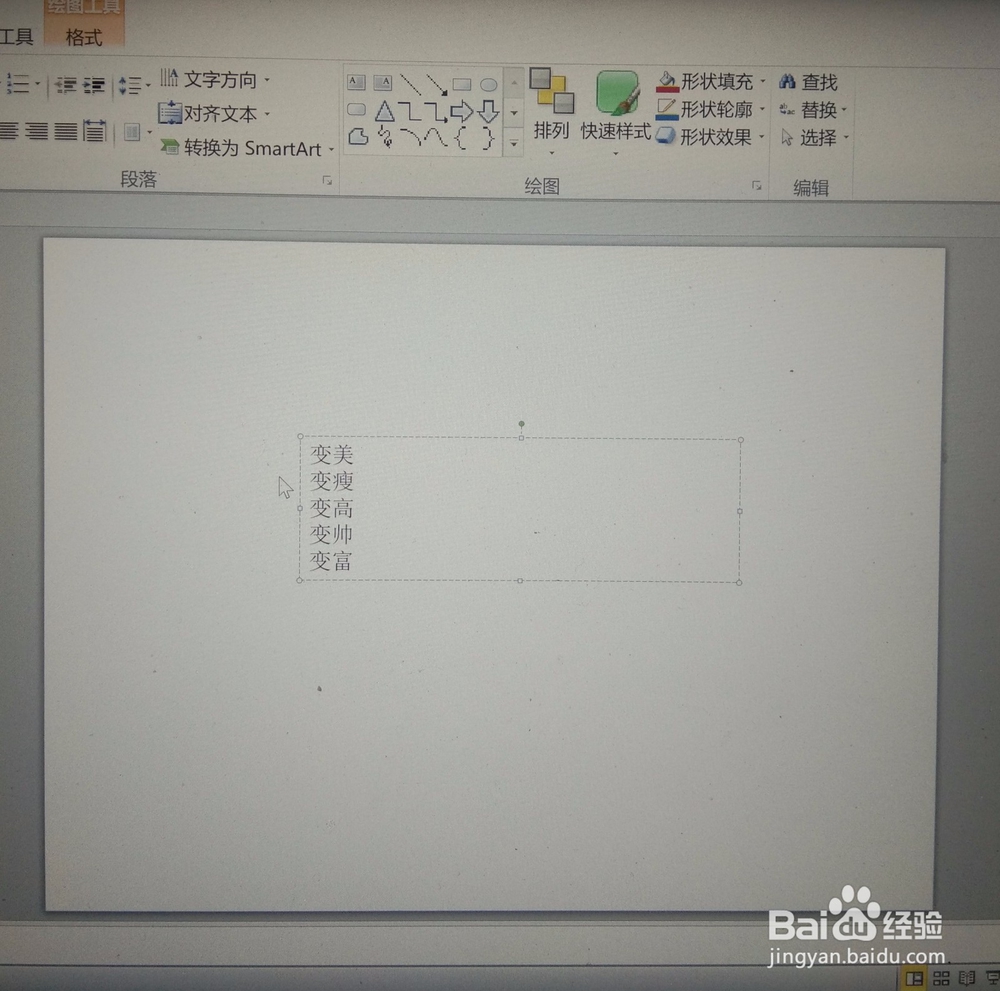
1、我们打开一个PPT,输入要转换的文字,然后要把它转换为图标,我们可以根据自己的需要进行处理,首先我们先来选中要处理的文字点击鼠标右键。
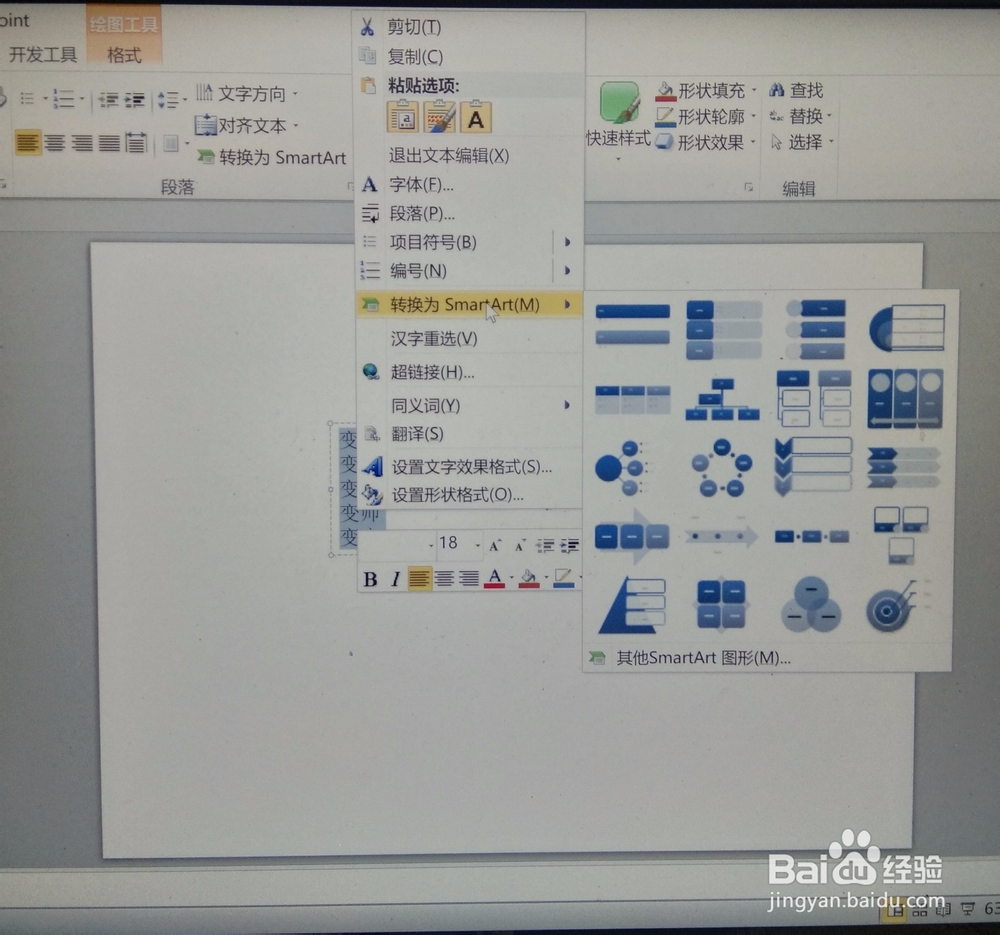
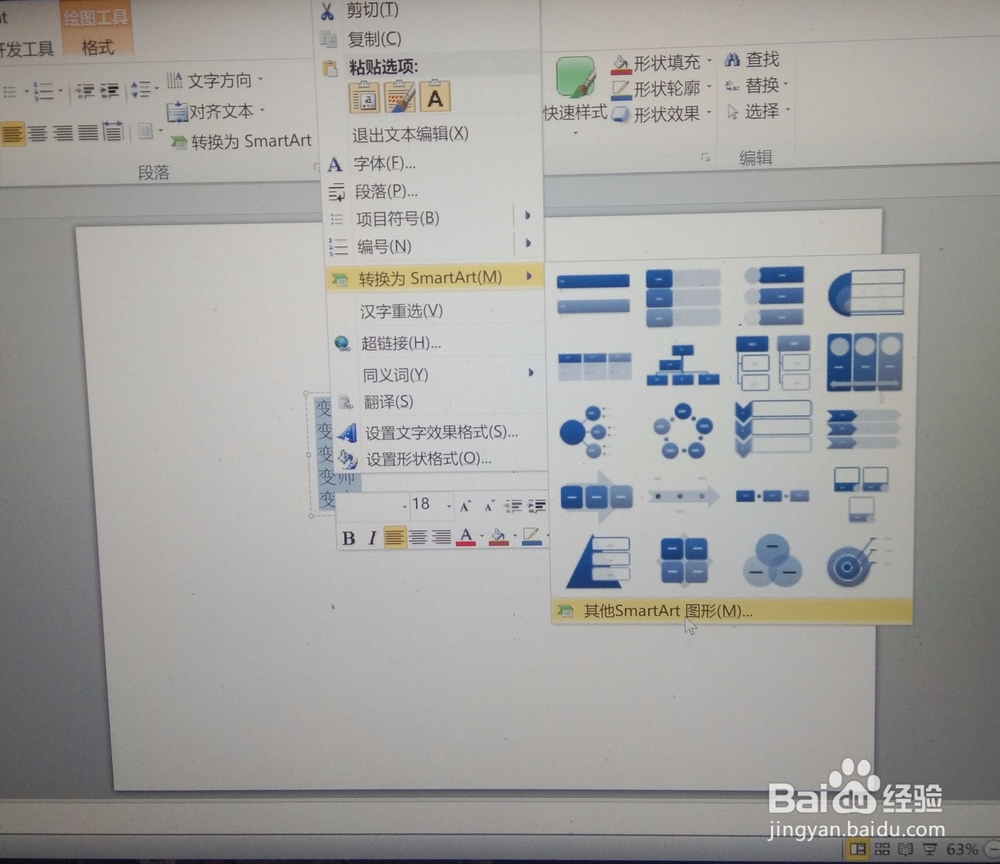
2、就会弹出一个新的对话框,我们在这个对话框里选择转换为【SmartArt】选项,就会弹出新的对话框,这个时候我们就点击【其他SmartArt】图形选项。
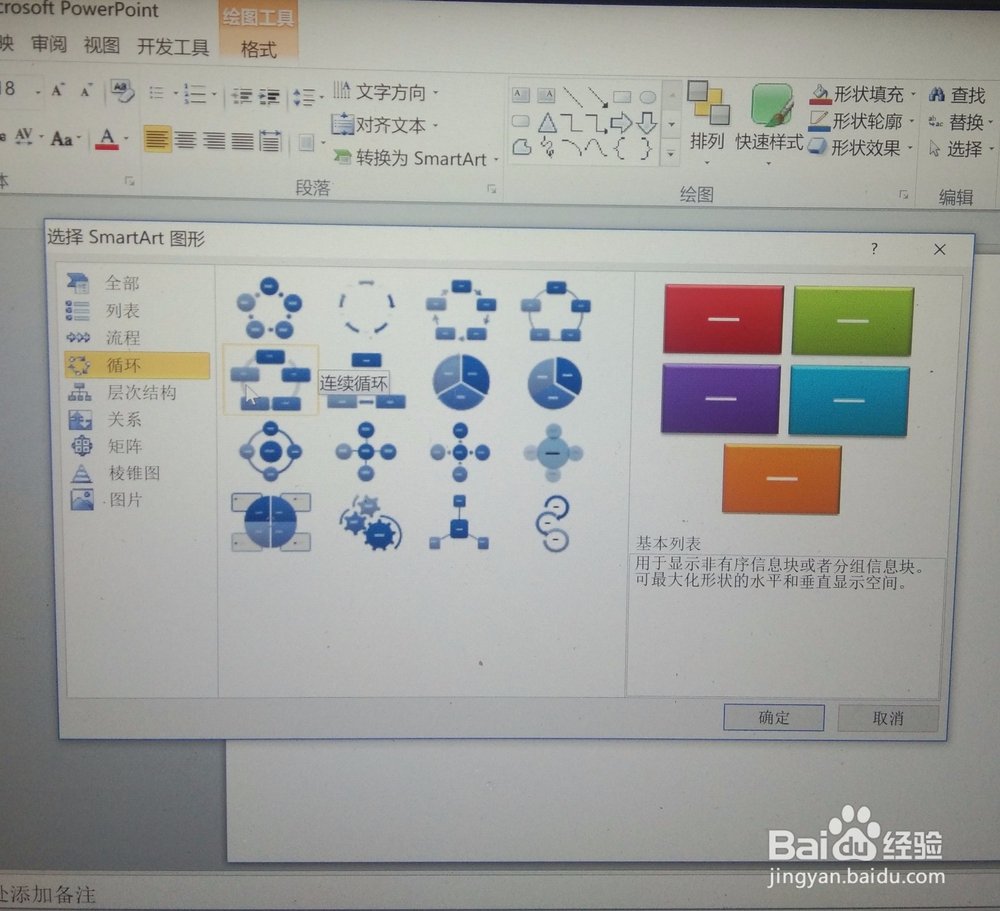
3、在选择【SmartArt图形】对话框里,我们来选择一个合适,也就是我们需要的图形,然后我们就可以点击右下角的【确定】选择了。
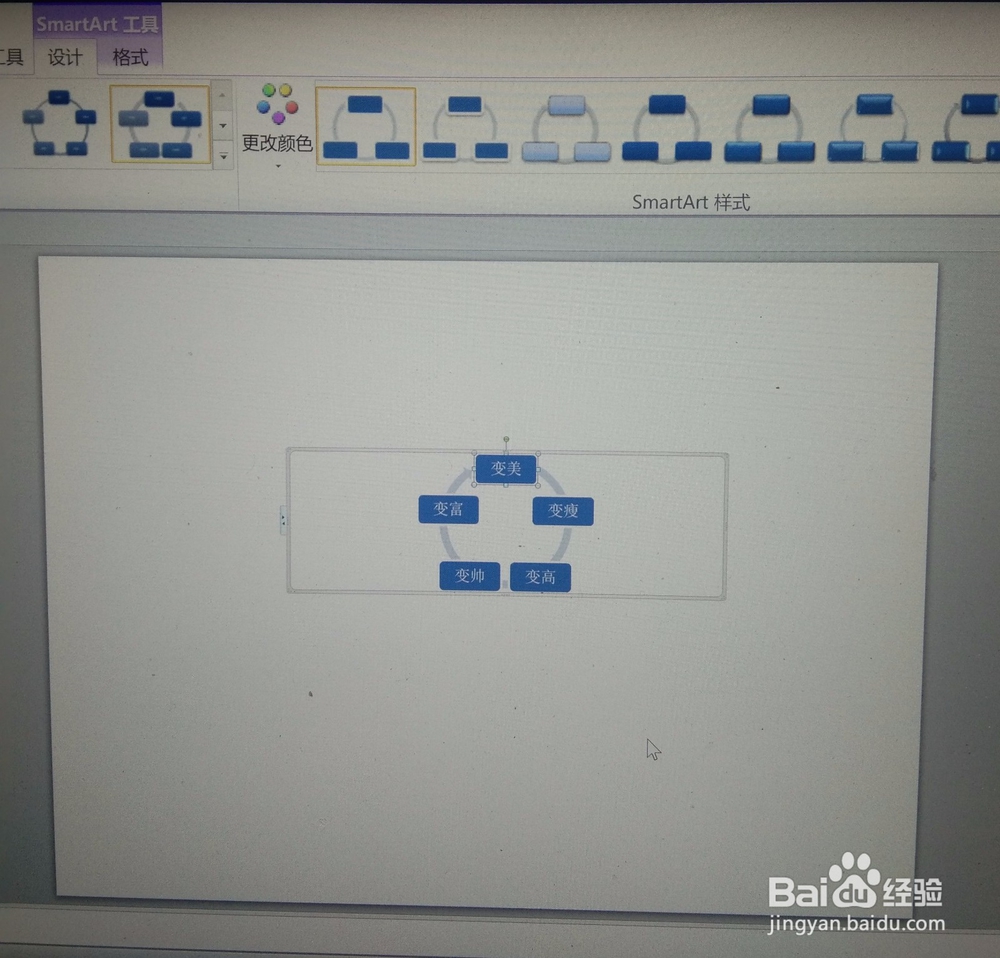
4、我们可以进行编辑改变文字等,我们也可以不用改了就用那个,如下图展示的,希望小编的办法可以帮助到大家哦,大家可以去试试了。
1、1:打开PPT,首先选中要处理的文字点击鼠标右键。
2:选择【SmartArt】,弹出新的页面,点击【其他SmartArt】。
3:选择合适图形,点击右下角的【确定】。
4:可以进行编辑改变文字等。
