1、win+R,打开运行,输入“regedit”打开注册表:

2、定位至:HKEY_CURRENT_USER\Control Panel\Colors,如图:

3、在右侧窗口中找到 Window 值,这里显示的是255 255 255(白色),双击打开编辑窗口,把数值修改为144 238 144(淡绿色)。

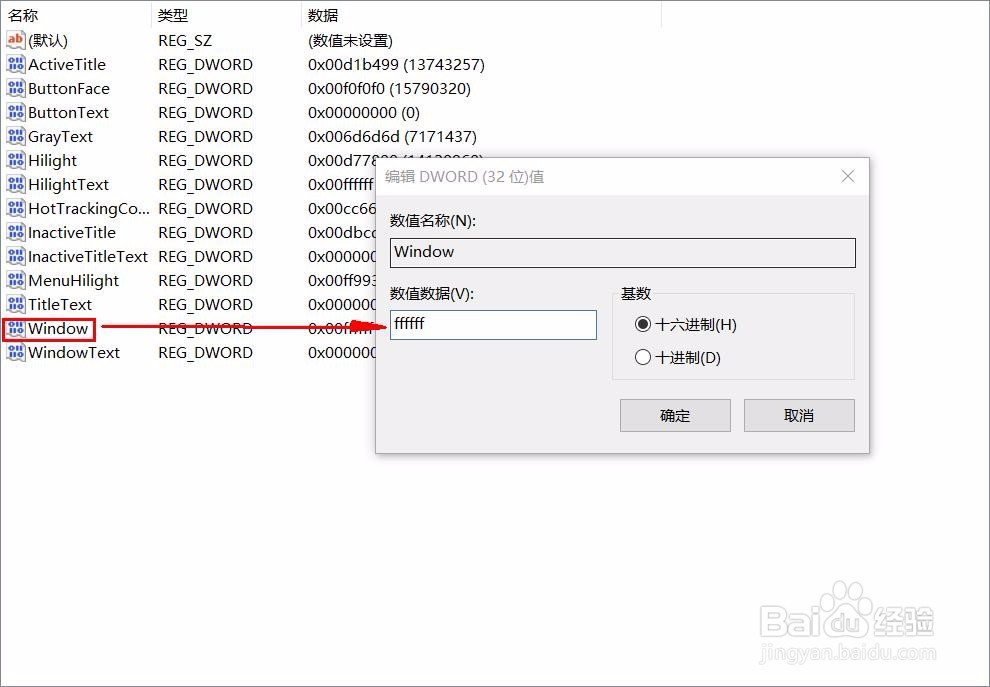
4、继续定位至:HKEY_LOCAL_MACHINE\SOFTWARE\Microsoft\Windows\CurrentVersion\Themes\DefaultColors\Standard,如图:

5、在右侧窗口中找到Window值,这里显示的是ffffff(白色),双击打开编辑窗口,把数值修改为90EE90。
6、确定后,关闭注册表,重启电脑后设置生效,如图:

7、这是其他一些颜色的代码,读者有兴趣可以自己如法炮制替换,如图:

