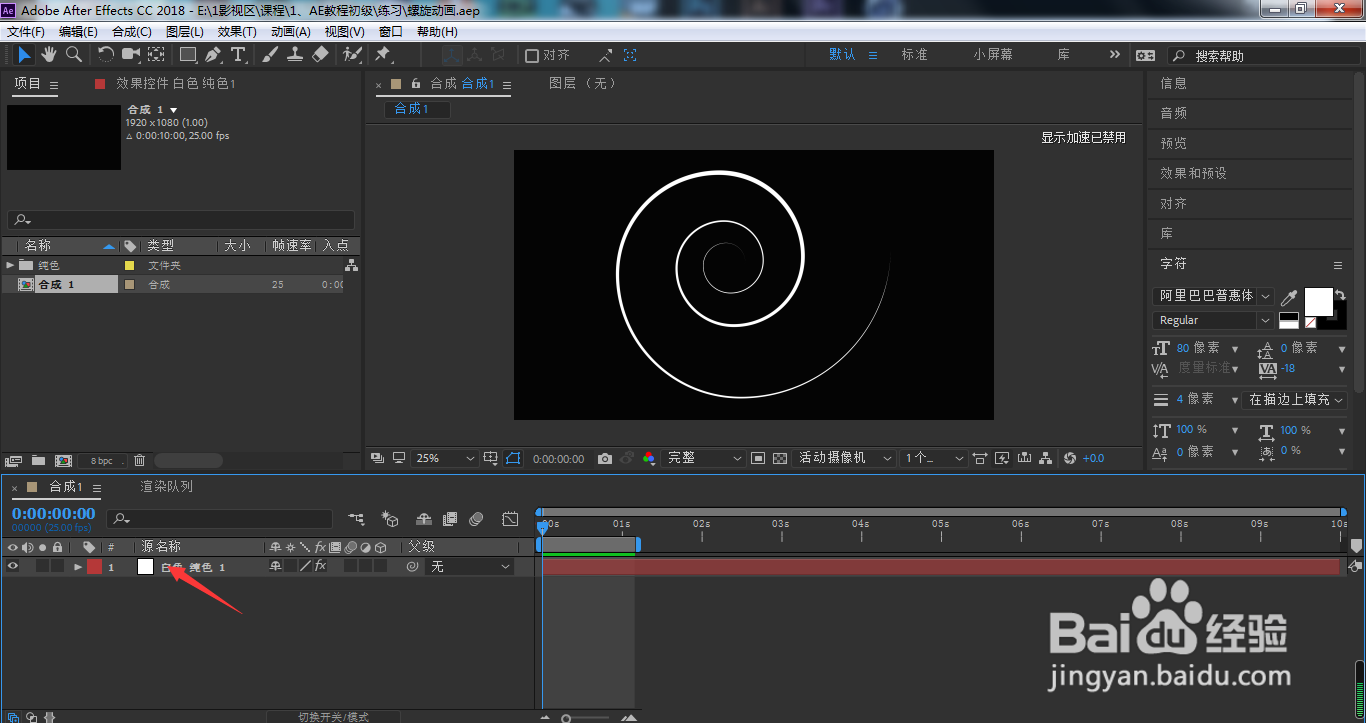
1、我们在AE中点击选中已经绘制好的螺旋图层,单击鼠标右键
不知道怎么绘制的小伙伴可以参考下《AE怎样创建两条尖的螺旋线?》
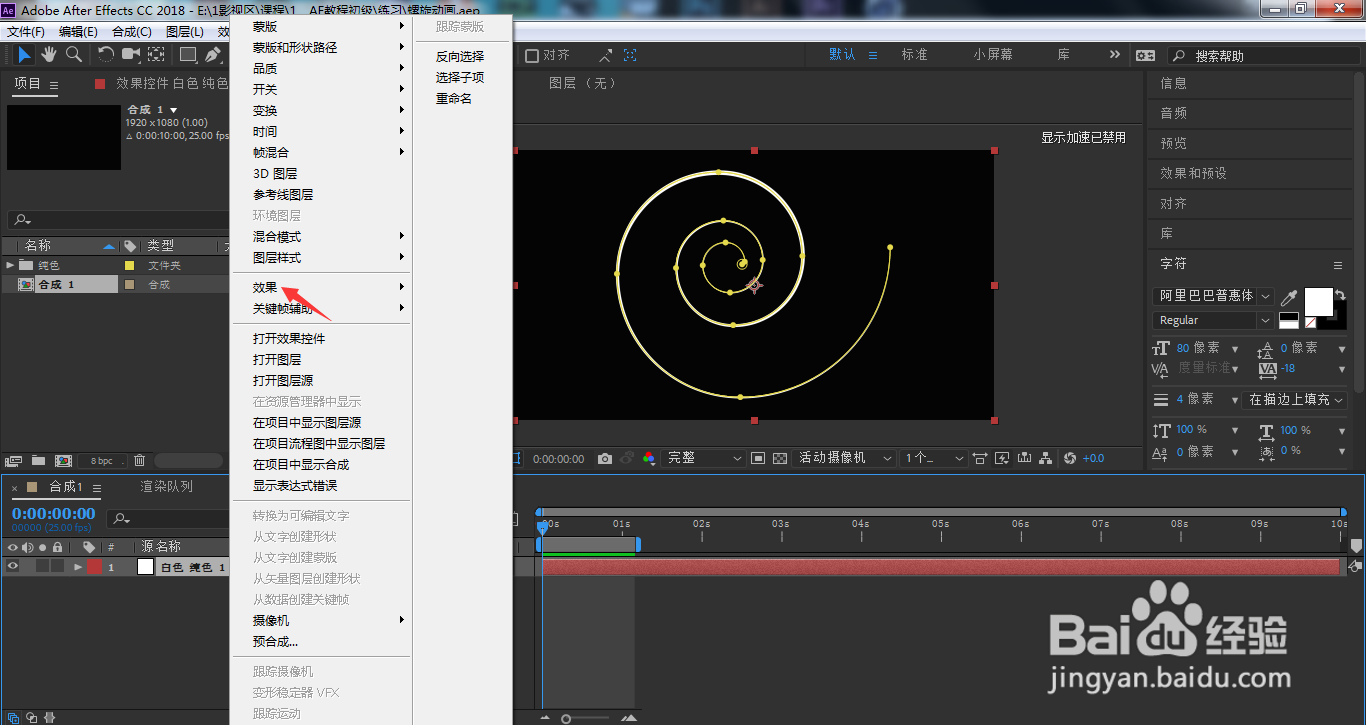
2、选择菜单中的效果
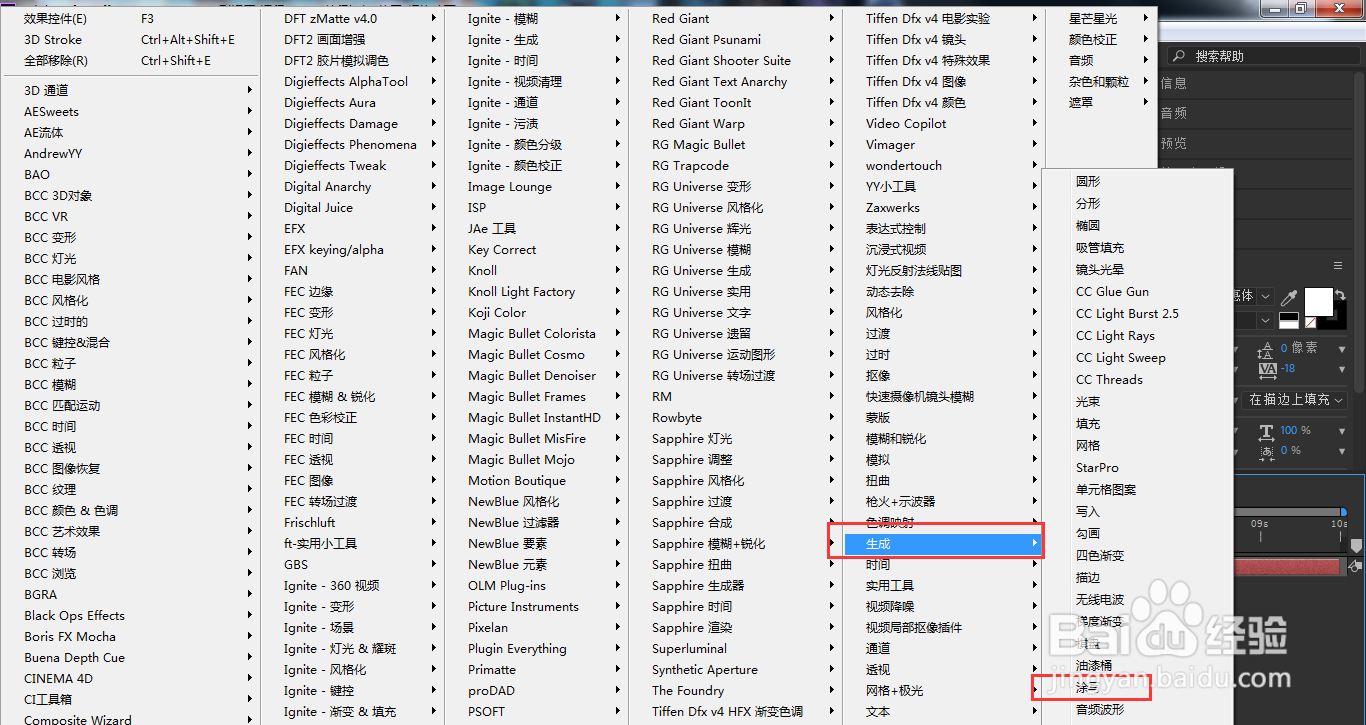
3、依次打开生成、涂写
4、点击打开涂抹复选框
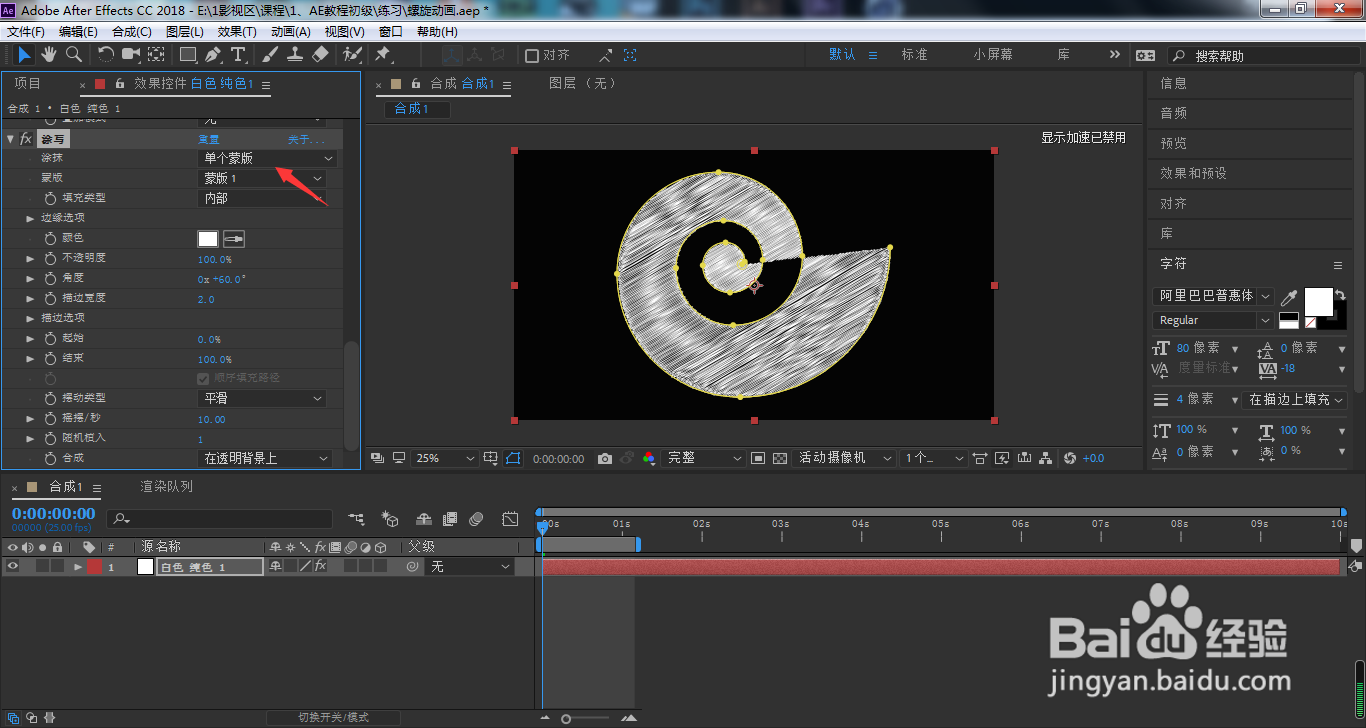
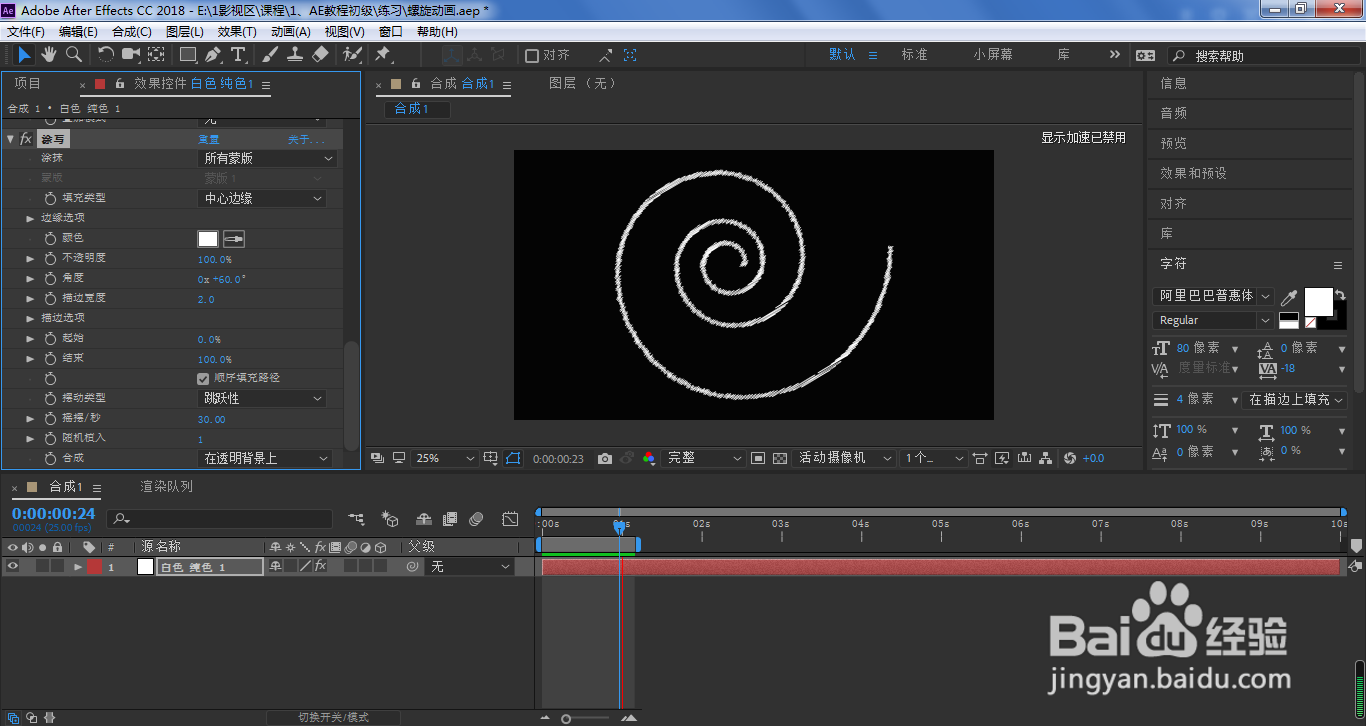
5、选择所有蒙版
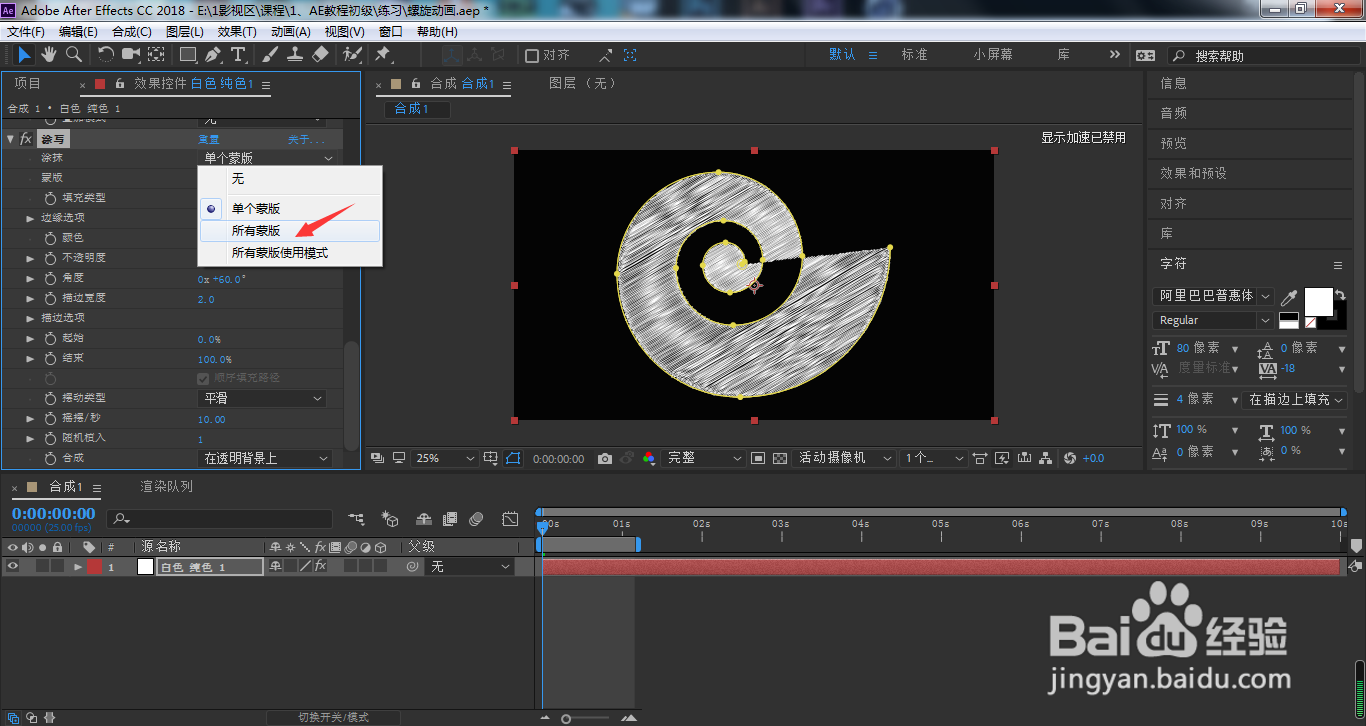
6、这时,画面中并不是我们想要的效果,点击打开填充类型
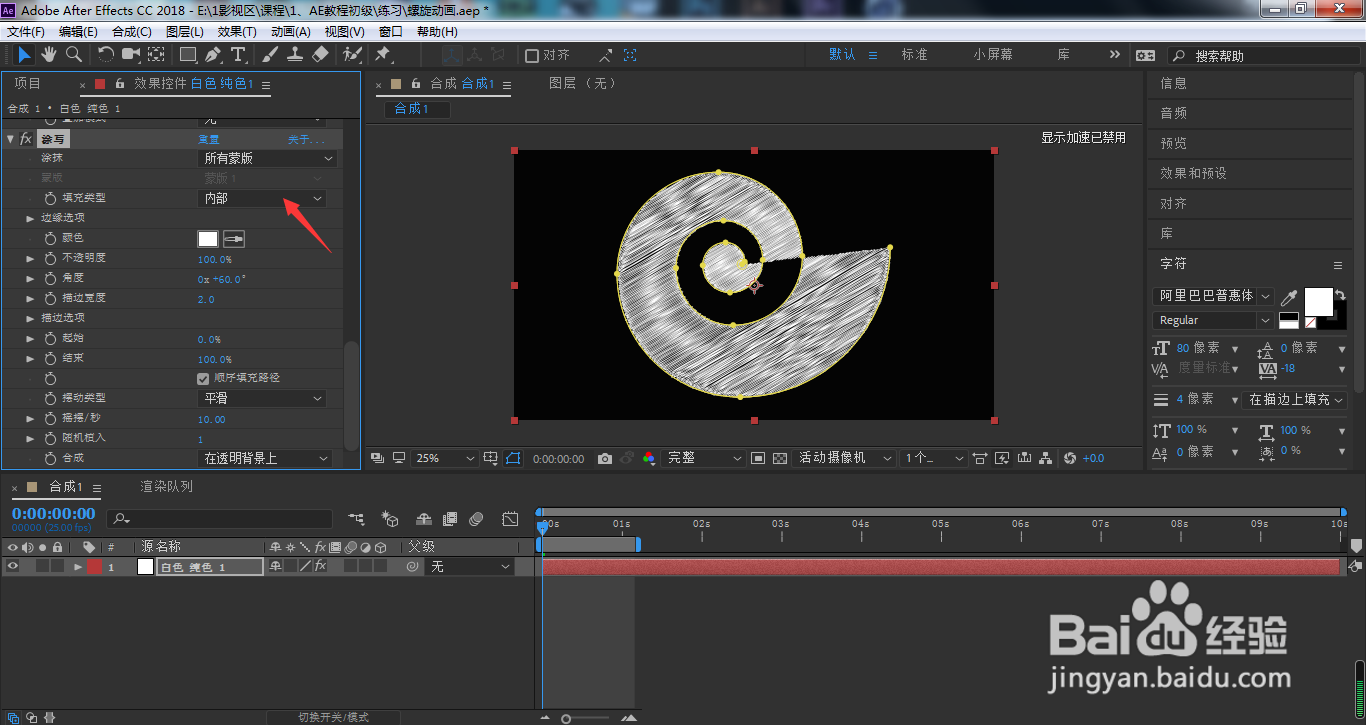
7、选择中心边缘

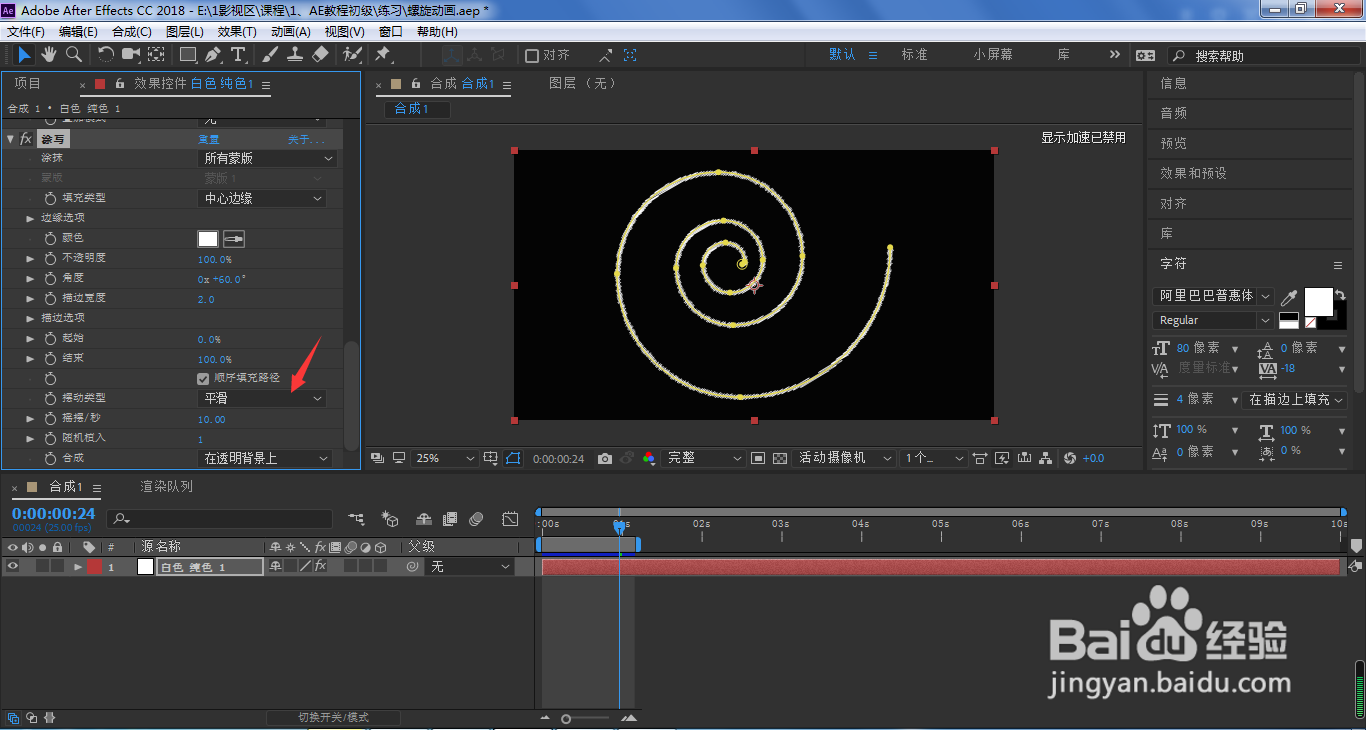
8、我们还可以设置摆动类型为跳跃型,因为平滑效果看起来没那么跳跃
9、同时,我们还能够调整摇摆参数,数值越大,跳跃效果就越明显
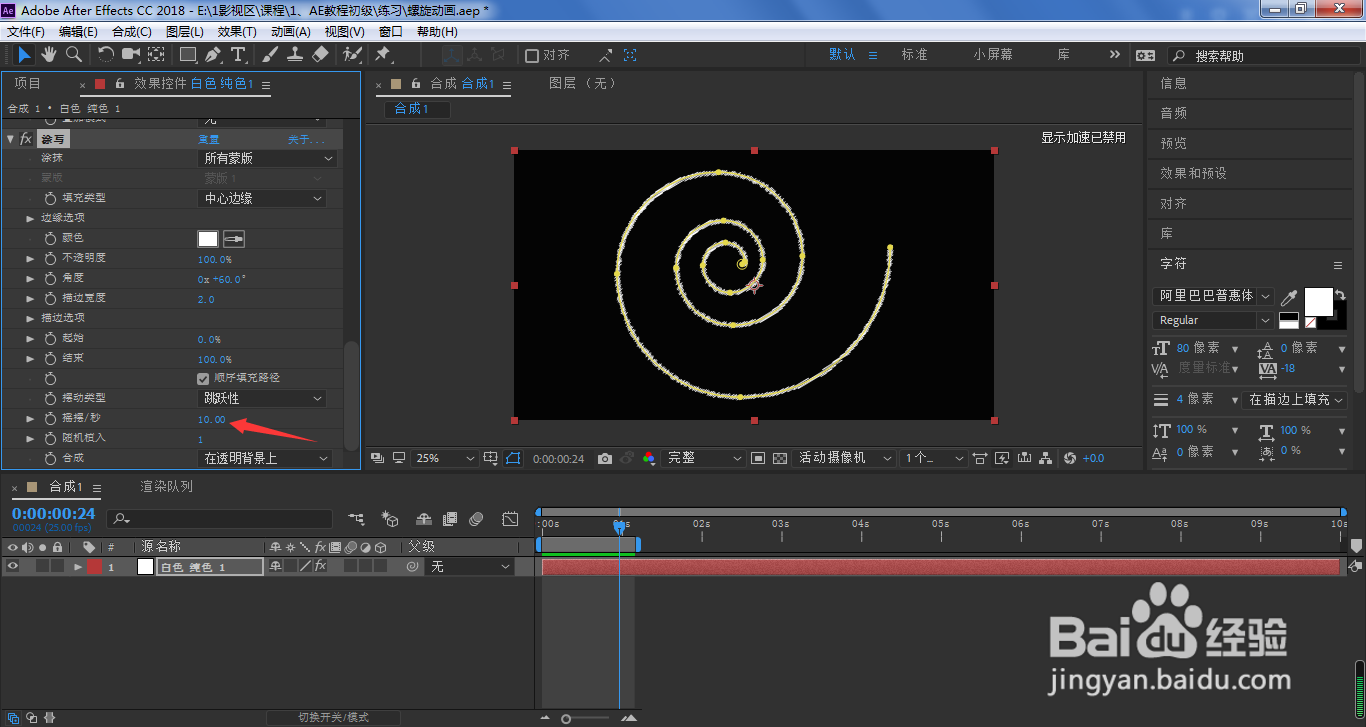
10、按下空格键,我们将可以看到当前自己所设置的涂写动画效果了
1、我们在AE中点击选中已经绘制好的螺旋图层,单击鼠标右键
2、选择菜单中的效果
3、依次打开生成、涂写
4、点击打开涂抹复选框
5、选择所有蒙版
6、这时,画面中并不是我们想要的效果,点击打开填充类型
7、选择中心边缘
8、我们还可以设置摆动类型为跳跃型,因为平滑效果看起来没那么跳跃
9、同时,我们还能够调整摇摆参数,数值越大,跳跃效果就越明显
10、按下空格键,我们将可以看到当前自己所设置的涂写动画效果了
