1、先打开我们电脑上面的Word2019,然后我们点击工具栏中的视图;

2、之后点击宏;

3、然后点击录制宏;

4、之后弹出的界面,我们直接点击确定;

5、然后就可以进行录制了;

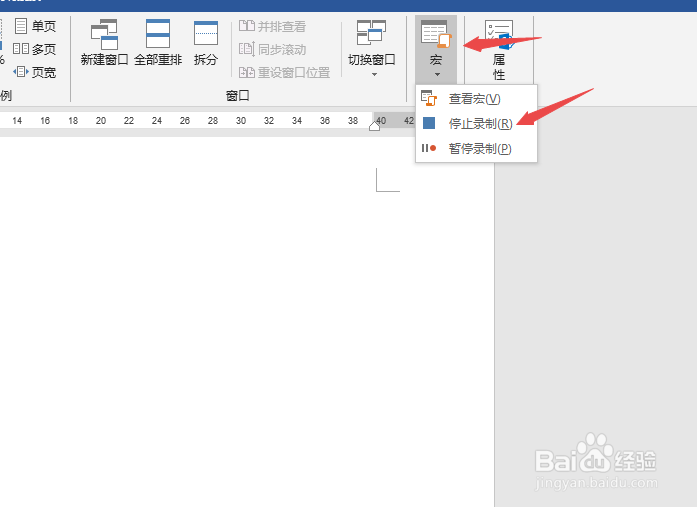
6、录制完成后,点击宏,之后弹出的界面,点击停止录制;
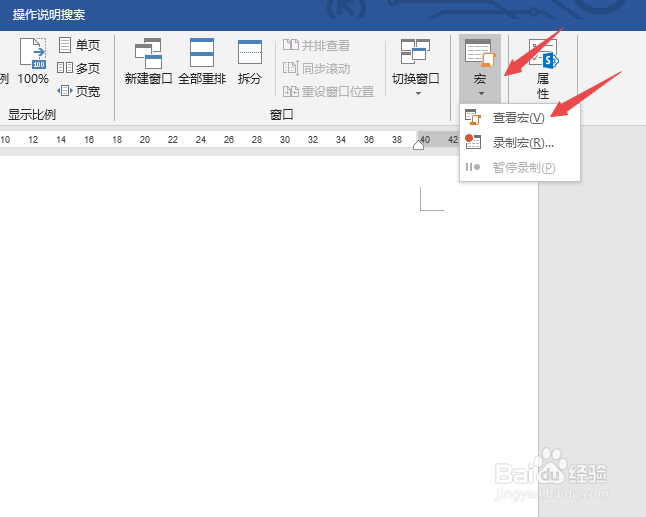
7、然后想要执行宏的话,我们点击宏,之后点击查看宏;
8、然后点击选择我们刚刚录制的宏,之后点击运行;

9、然后我们就可以看到我们刚刚录制的宏被执行了。

时间:2026-04-23 07:55:41
1、先打开我们电脑上面的Word2019,然后我们点击工具栏中的视图;
2、之后点击宏;
3、然后点击录制宏;
4、之后弹出的界面,我们直接点击确定;
5、然后就可以进行录制了;
6、录制完成后,点击宏,之后弹出的界面,点击停止录制;
7、然后想要执行宏的话,我们点击宏,之后点击查看宏;
8、然后点击选择我们刚刚录制的宏,之后点击运行;
9、然后我们就可以看到我们刚刚录制的宏被执行了。
