如何使用PS制作真实印章

 时间:2026-04-22 08:53:43

1、新建800x600,72像素的空白文档;

如何使用PS制作真实印章

2、用椭圆工具绘制一个300x300像素的圆,设置无填充,红色描边宽10像素,复制一层,缩小到185x185像素;

如何使用PS制作真实印章

如何使用PS制作真实印章

3、用多边形工具,在边的设置选项中勾选星边,边数为5,绘制一个五角星,填充红色,并放到合适的位置;

如何使用PS制作真实印章

4、选择文字工具,选中小圆的图层,在小圆的路径上点击一下建立路径文字,输入公司名称,设置喜欢的字体,合适的字号,填充红色,按住Ctrl键调整到合适的位置;

如何使用PS制作真实印章

5、用文字工具输入业务专用,设置喜欢的字体,合适的字号,填充红色,调整到下方合适的位置,并隐藏小圆的图层;

如何使用PS制作真实印章

6、选择印章的所有图层,合并图层,命名为印章;

如何使用PS制作真实印章

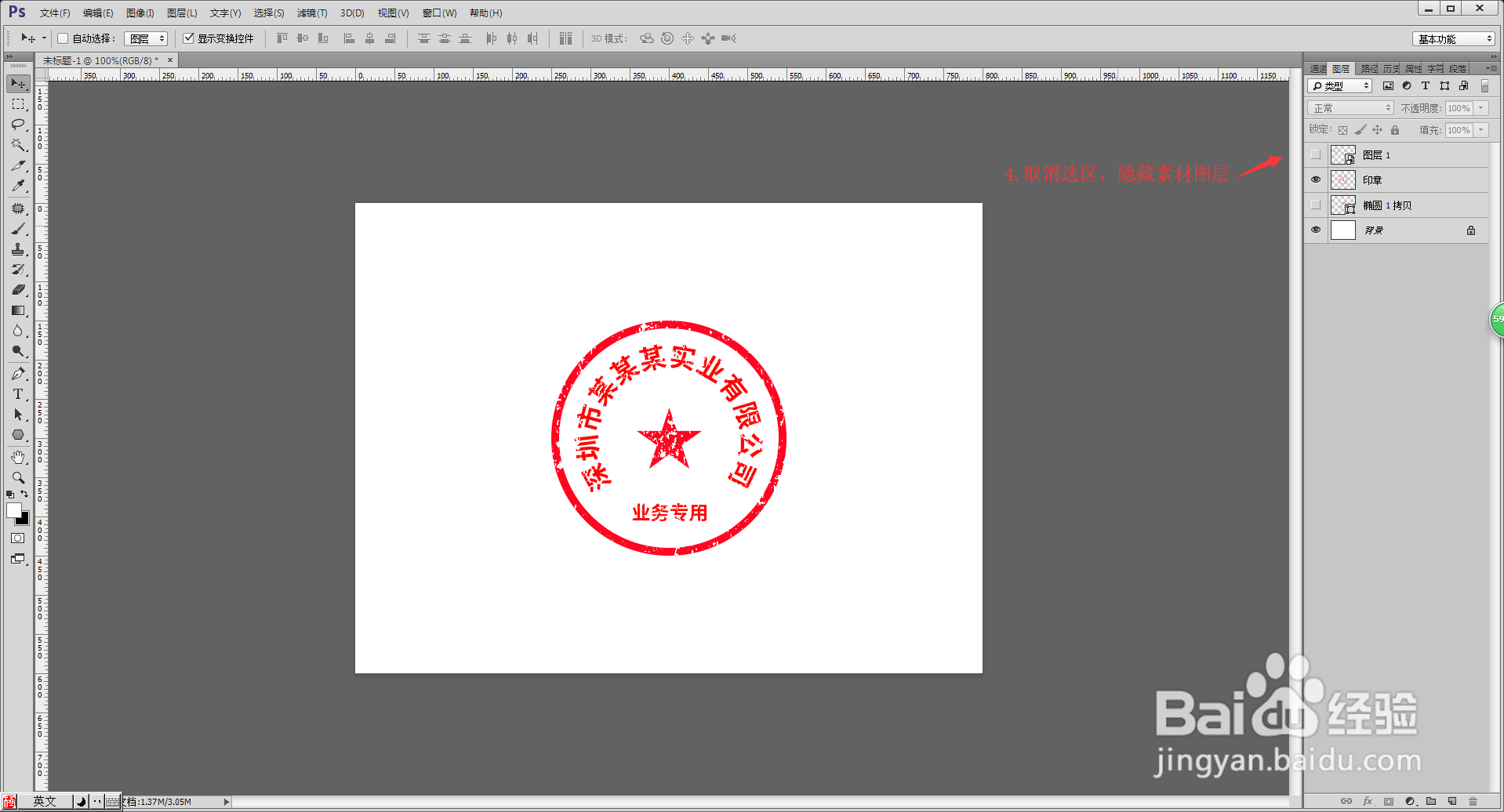
7、把素材拖动到文档里面,调整合适的位置,载入选区,选择印章图层,按Delete删除,隐藏素材图层,效果完成。

如何使用PS制作真实印章

如何使用PS制作真实印章

如何使用PS制作真实印章

  • excel2019怎么插入圆圈数字
  • 硫酸烧伤怎么处理
  • Excel如何给手机号中间四位打星号
  • 怎么做樱花冻?
  • Excel中隐藏sheet工作表
  • 热门搜索
    阴虱子是怎么形成的 喉咙痛怎么办咽口水都痛 地三鲜的家常做法视频 剁椒鱼头的家常做法 咖喱鸡块的做法 头发怎么能长 空气炸锅食谱做法大全 抬头纹怎么去除 鲤鱼怎么做好吃 论文摘要怎么写