Excel表格中建议只读模式的设置方法和步骤

 时间:2026-02-12 23:02:33

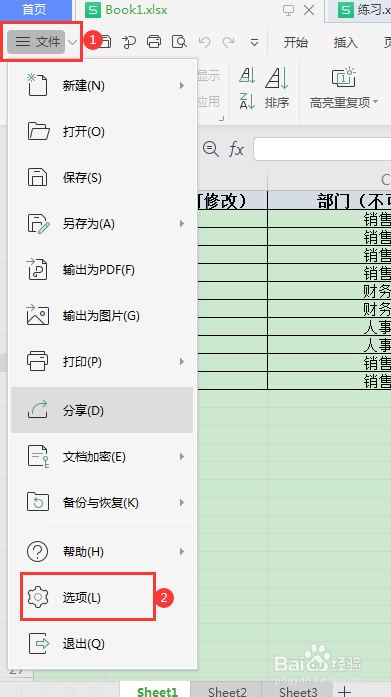
1、先打开要设置只读的表Book1-再点击左上角【文件】-【选项】
Excel表格中建议只读模式的设置方法和步骤

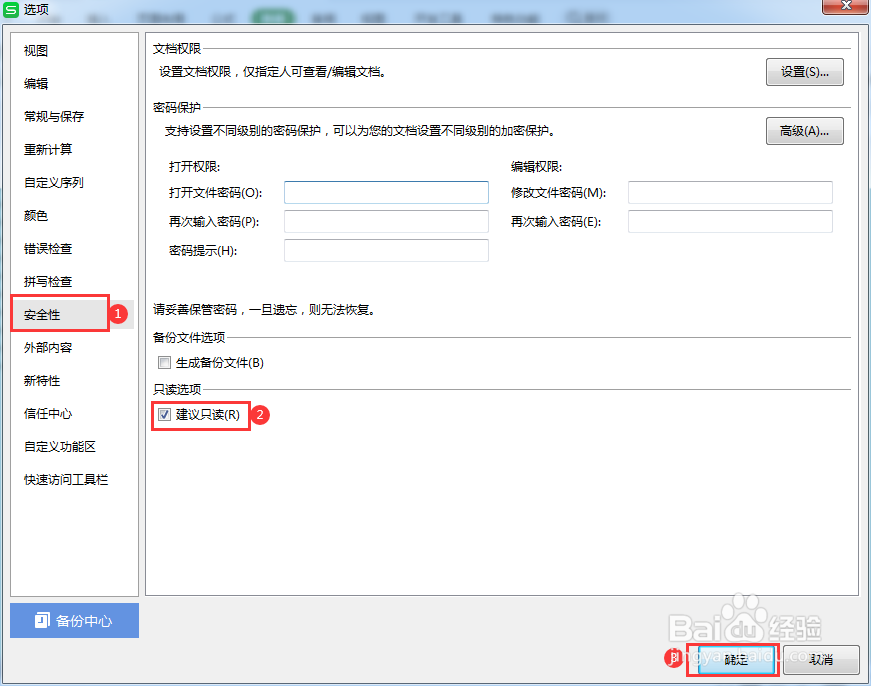
2、在弹窗中找到左侧【安全性】-勾选【建议只读】-【确定】即设置完毕;

Excel表格中建议只读模式的设置方法和步骤

3、看下效果:先关闭表Book1后重新打开会有提示是否只读模式打开,选择【是】表示打开如果有修改必须要另存为,否则无法保存修改。选【否】则可以保存修改;

Excel表格中建议只读模式的设置方法和步骤

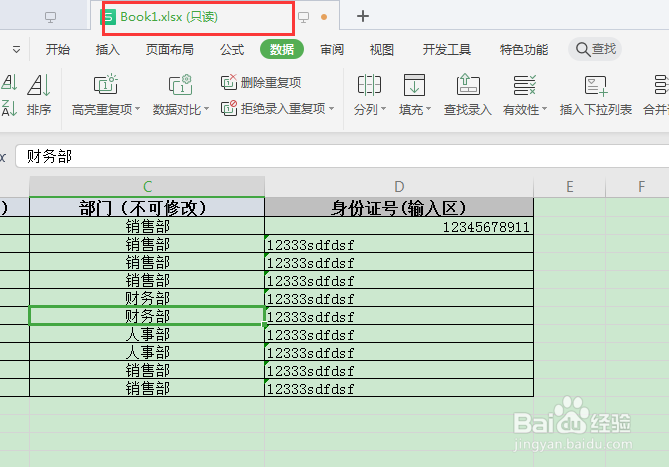
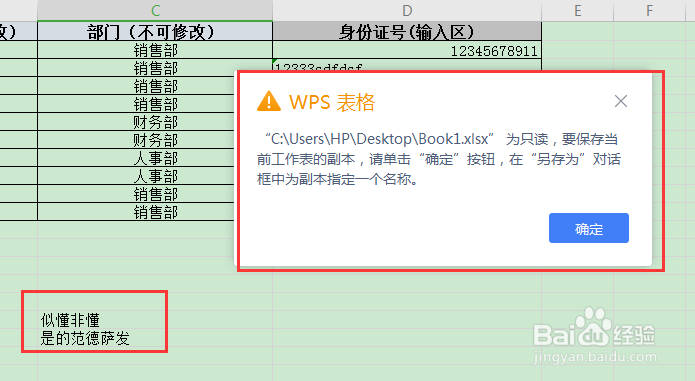
4、这里选择【是】只读模式打开-表名后也有“只读”标识;如果更改后,保存会提示另存为新表;
Excel表格中建议只读模式的设置方法和步骤

Excel表格中建议只读模式的设置方法和步骤

5、取消建议只读步骤只需重新打开表时选【否】-点击左上角菜单【文件】-【选项】-【建议只读】前的复选框取消勾选即可;

Excel表格中建议只读模式的设置方法和步骤

  • MateBook:Excel表格如何一键设置成只读模式?
  • excel设置别人只读权限
  • EXCEL表格如何设置只读权限
  • excel文件怎么设置为只读?
  • excel如何设置只读不能修改?
  • 热门搜索
    罗志祥怎么了发生了什么事 比值怎么求 老想大便是怎么回事 老婆性冷淡怎么办 文案怎么写 虚火旺怎么办 脚痒怎么办 电源已接通未充电怎么办 外汇怎么炒 裙子用英语怎么说