CAD2014常用工具栏不见了怎么办

 时间:2026-04-22 10:00:35

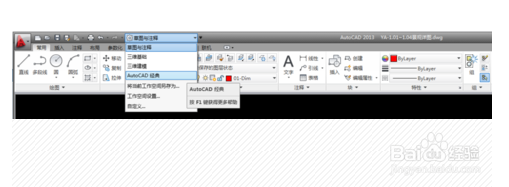
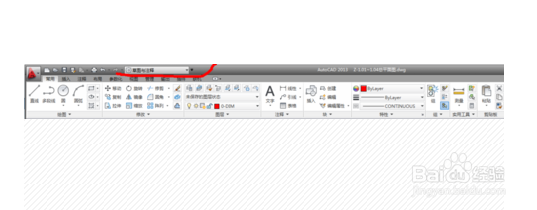
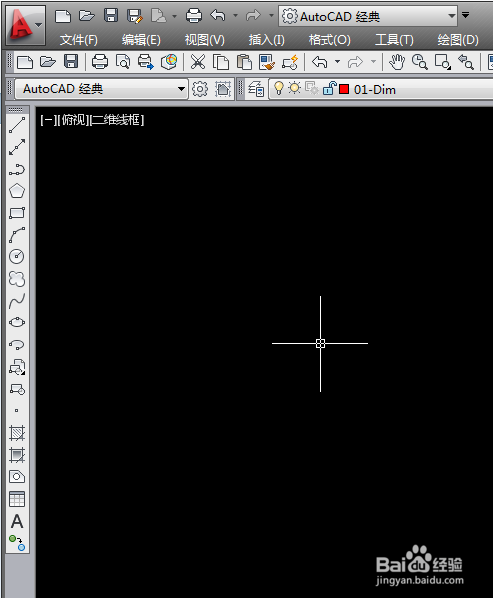
1、首先打开CAD2014软件,先看工具栏顶层看CAD选的是什么模式。它有“cad经典”、“二维草图与注释”、“三维建模”等选项。我们常用的是Auto CAD经典模式。

CAD2014常用工具栏不见了怎么办

CAD2014常用工具栏不见了怎么办

2、若不是Auto CAD经典模式,则可以通过重新选择模式来重置。点击工具栏的倒三角,有模式选择,我们选择Auto CAD经典模式。

CAD2014常用工具栏不见了怎么办

CAD2014常用工具栏不见了怎么办

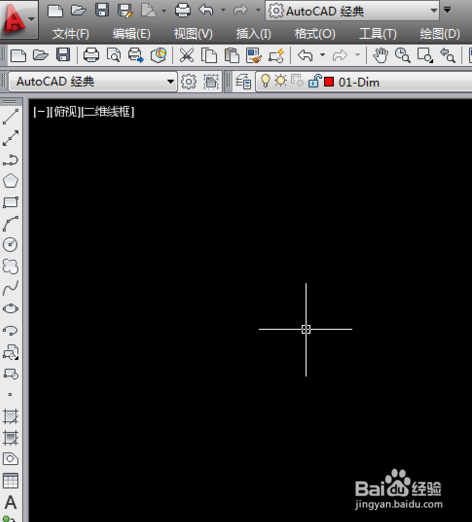
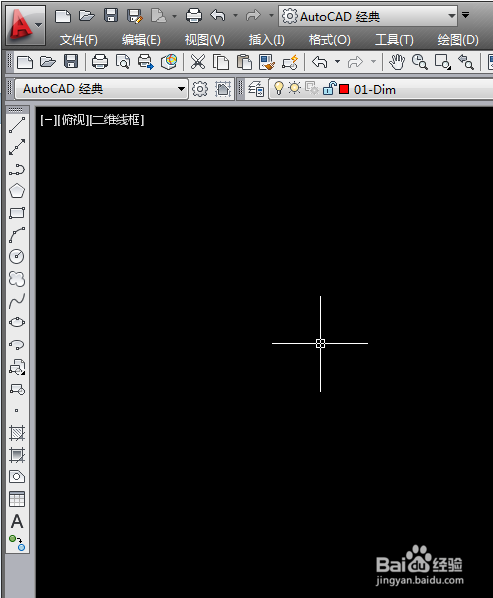
3、操作完了之后会很惊喜的发现,工具栏神奇的出现了。由于是重置,一些其他的不常用的工具栏也会七七八八摆在上面,我们点击它的右上角“x”把它们都关掉即可。
CAD2014常用工具栏不见了怎么办

CAD2014常用工具栏不见了怎么办

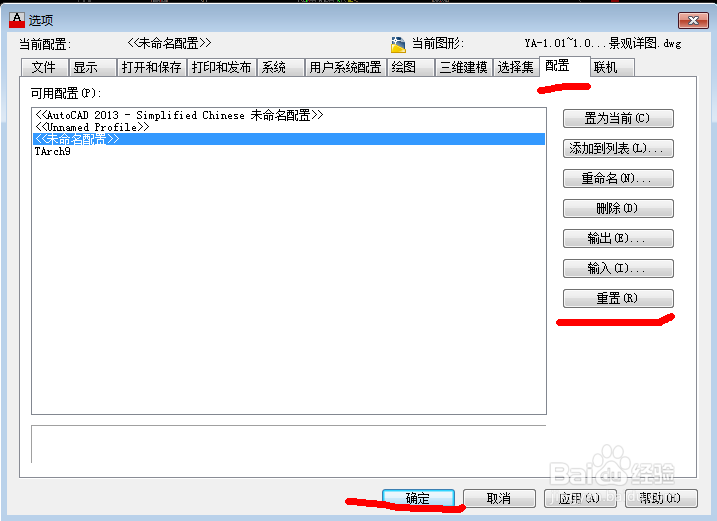
1、若是Auto CAD经典模式,单击顶层工具栏里的“工具”,接着点击最后的“选项”。在选项栏进去之后的页面选择倒数第二个“配置”。

CAD2014常用工具栏不见了怎么办

2、左边的白框里有多种选择,我们不用管它的存在。直接点击“重置”,然后点击“确定”就可以了。
CAD2014常用工具栏不见了怎么办

3、此方法与方法一效果一样的,工具栏也出来了。

CAD2014常用工具栏不见了怎么办

  • 苹果找回删除的照片
  • CAD如何绘制正负角度的直线
  • 如何在CAD转PDF时不显示线宽?隐藏线宽操作分享
  • CAD打印图纸怎么设置线宽的详细说明
  • 浩辰CAD怎么设置隐含选择窗口中的对象
  • 热门搜索
    银行卡怎么取消挂失 晚上可以喝牛奶吗 糖粉可以用什么代替 凉拌莴笋 安耐晒怎么样 清远旅游攻略 天门山景区 我尝一下可以吗 小说 三沙市旅游 yy怎么截图