WPS文字怎么添加虚线描边效果

 时间:2026-02-15 15:45:48

1、第一步:打开一个需要设置文字虚线描边效果的WPS文档。

WPS文字怎么添加虚线描边效果

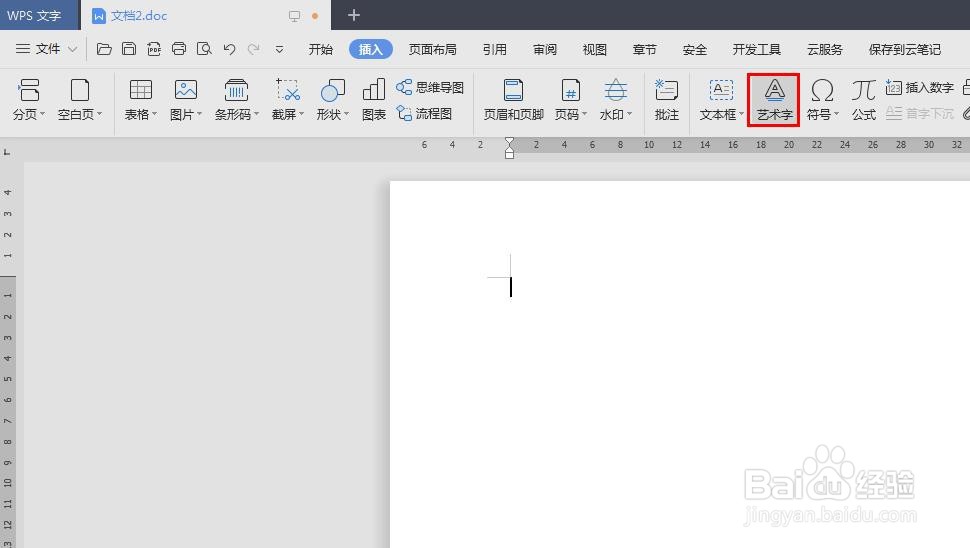
2、第二步:选择菜单栏“插入”中的“艺术字”选项。

WPS文字怎么添加虚线描边效果

3、第三步:如下图所示,弹出艺术字样式对话框,选择第一种艺译获栗术字样式。

WPS文字怎么添加虚线描边效果

4、第四步:如下图所示,弹出编辑艺术字文字对话框。

WPS文字怎么添加虚线描边效果

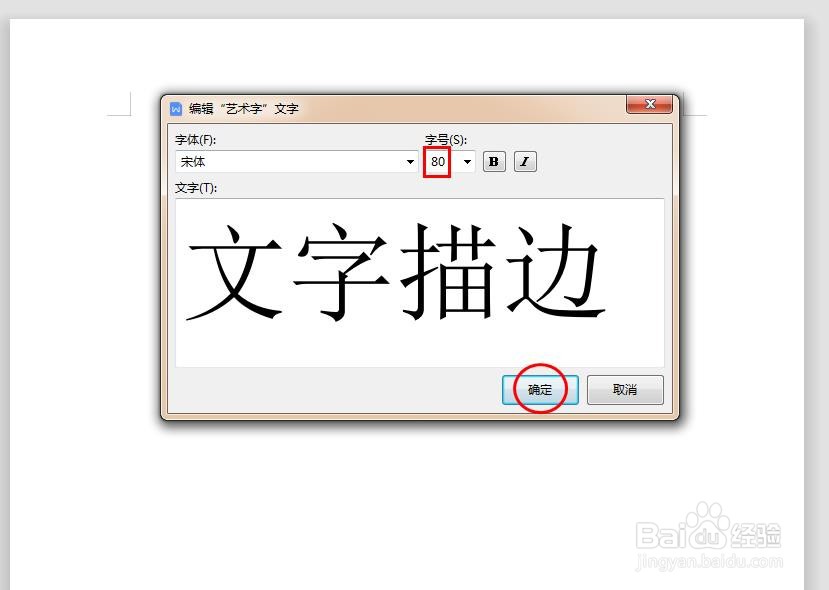
5、第五步:在文本输入框中,输入文字内容,并设置好字体、字号,单击“确定”按钮。
WPS文字怎么添加虚线描边效果

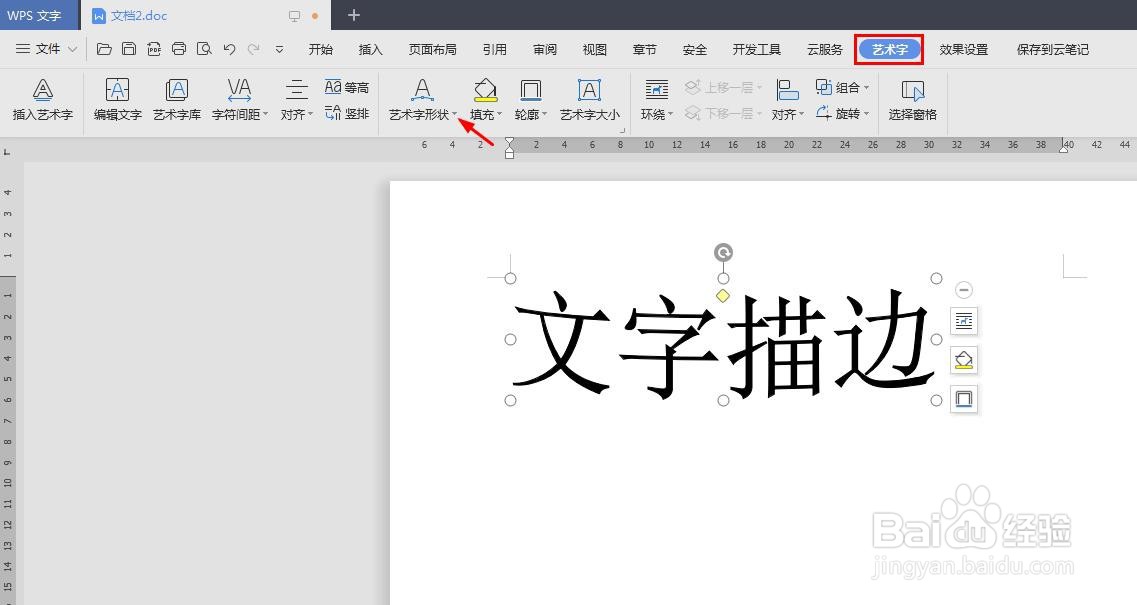
6、第六步:在“艺术字”菜单中,单击“艺术字形状”后面的下拉三角散救。

WPS文字怎么添加虚线描边效果

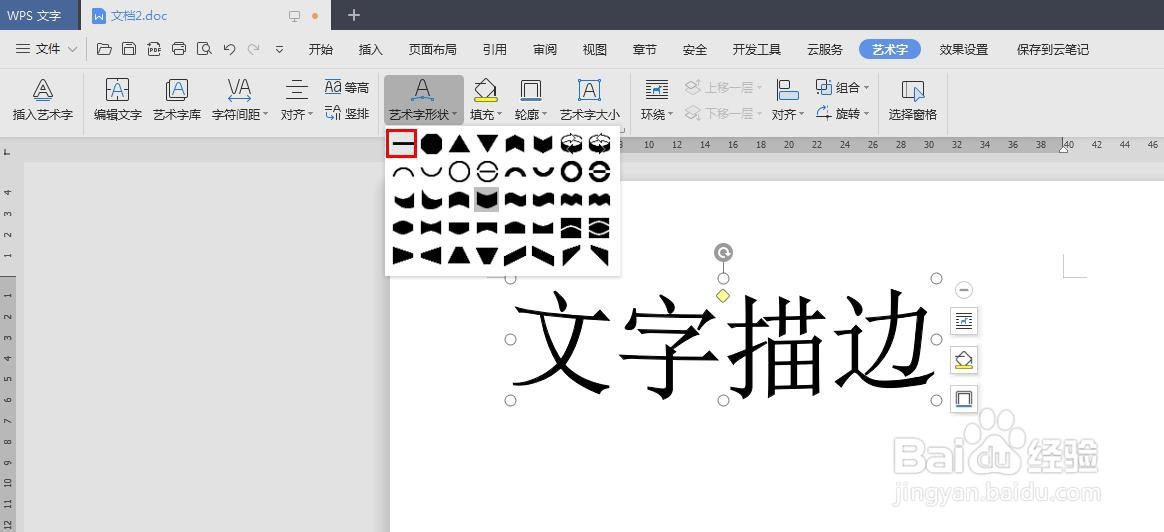
7、第七步:选择第一种形状,就艺术字设置成水平文字。

WPS文字怎么添加虚线描边效果

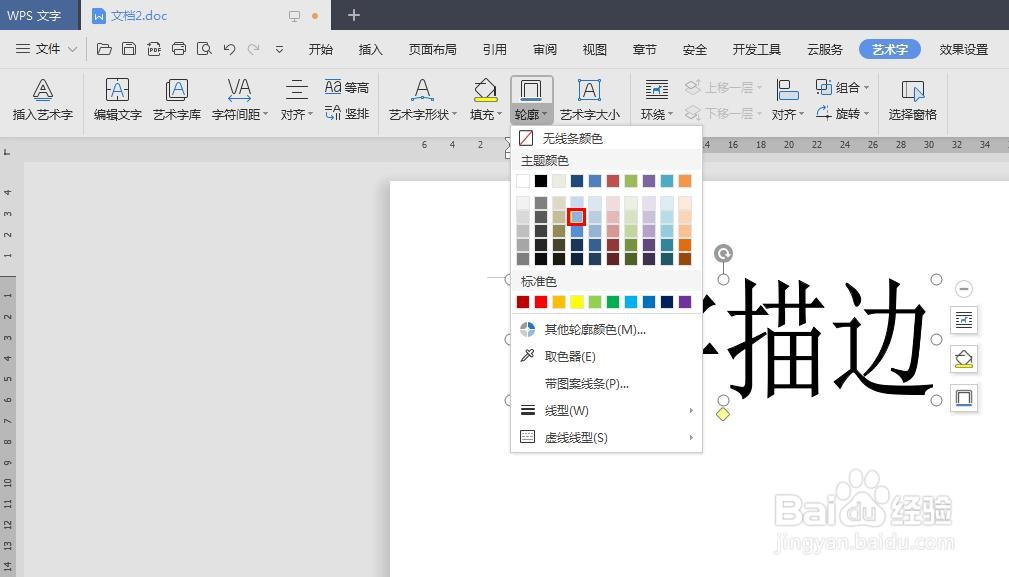
8、第八步:在“艺术字”下拉菜单中,选择“轮廓”选项。

WPS文字怎么添加虚线描边效果

9、第九步:在“轮廓”下拉菜单中,选择文字描边颜色。

WPS文字怎么添加虚线描边效果

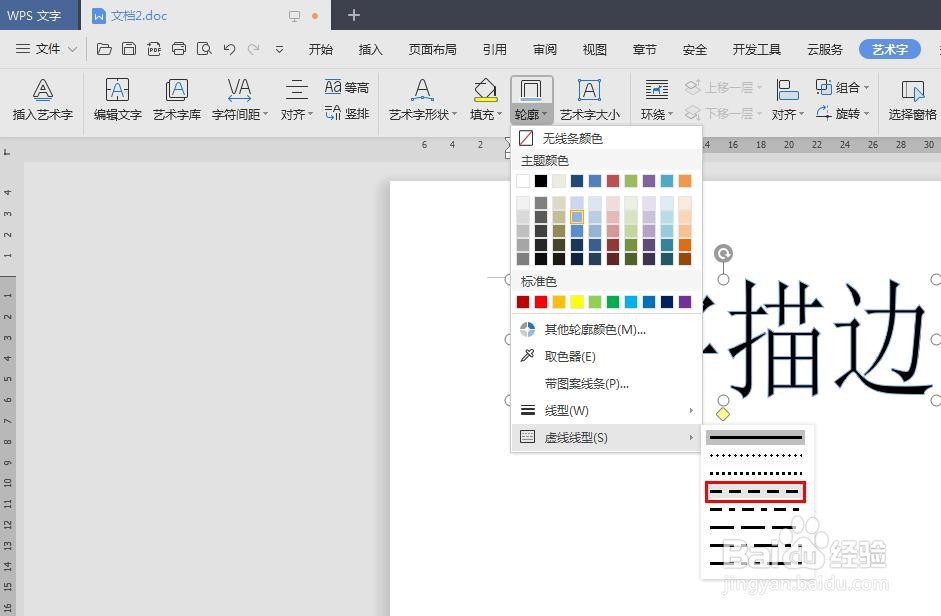
10、第十步:鬼针在“轮廓”下拉菜单中,选择“虚线线型”中的虚线样式。

WPS文字怎么添加虚线描边效果

11、如下图所示,文字加上虚线描边。

WPS文字怎么添加虚线描边效果

  • Word文字下方怎么添加虚线
  • Word文档怎么插入虚线 如何输入虚线
  • 怎样在word中创建虚线文本框
  • word虚线怎么打出来
  • Word文章中省略号怎么打?
  • 热门搜索
    榴莲煲鸡汤的做法 腌肉的做法 清蒸桂鱼的做法 苦瓜炒肉的做法 酒糟鱼的做法 梭子蟹的做法 酱猪蹄的做法 扁桃体肿大怎么办 猪蹄炖黄豆的做法 自制蛋挞的做法