wps文字中如何使用图片预览工具

 时间:2026-04-29 00:39:57

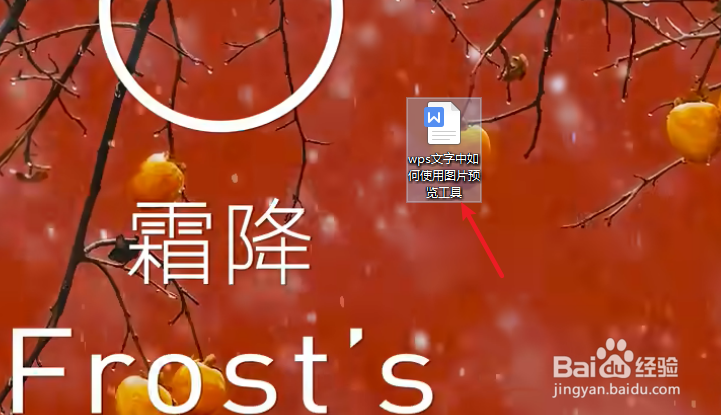
1、打开一篇wps文字。如下图:

wps文字中如何使用图片预览工具

2、点击wps文字“插入”工具栏中的“图片”。如下图:

wps文字中如何使用图片预览工具

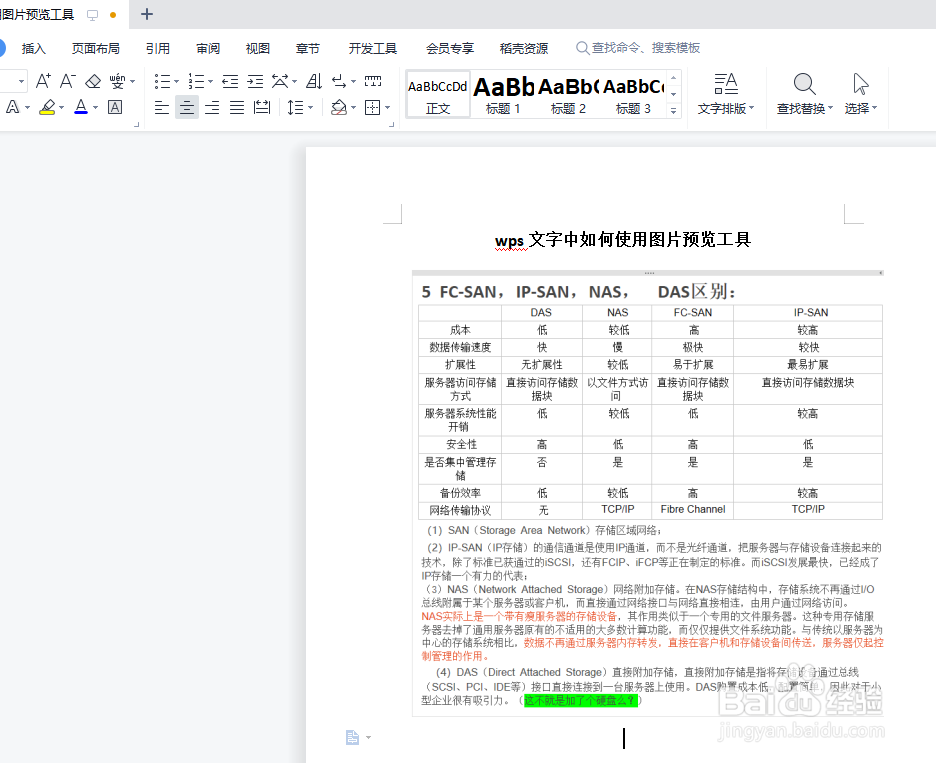
3、在wps文字中插入一张图片作为示例。如下图:

wps文字中如何使用图片预览工具

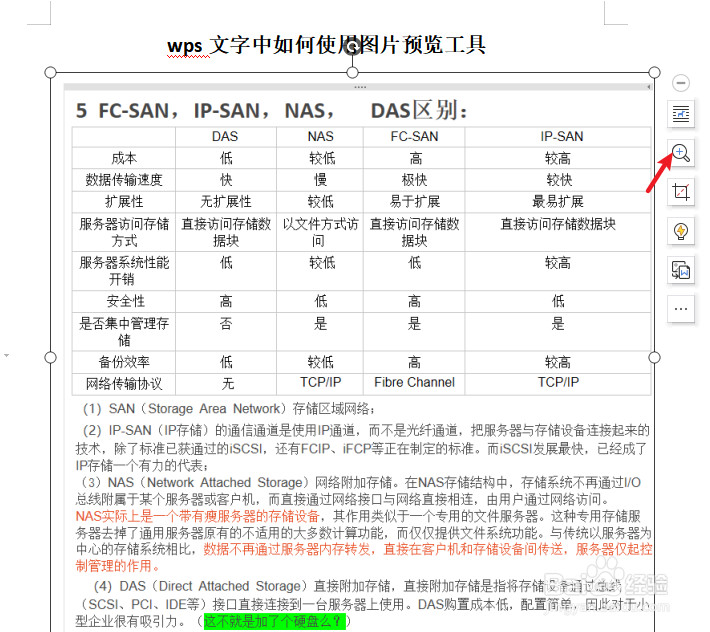
4、选中wps中图片,并点击图片右边栏的“放大镜”。如下图:

wps文字中如何使用图片预览工具

5、接下来我们就可以在wps文字中使用图片预览工具预览图片了。如下图:

wps文字中如何使用图片预览工具

6、总结:wps文字中如何使用图片预览工具

(1)打开一篇wps文字

(2)点击wps文字“插入”工具栏中的“图片”

(3)在wps文字中插入一张图片作为示例

(4)选中wps中图片,并点击图片右边栏的“放大镜”

(5)在wps文字中使用图片预览工具预览图片

  • wps图片工具在哪里
  • WPS文档中无法同时选中多张图片怎么办
  • 如何登陆WPS账号
  • wps批量导入图片并调整大小
  • WPS office如何更新软件版本?
  • 热门搜索
    ahc眼霜怎么样 湖南中医药大学怎么样 银耳莲子羹怎么做 怎么做鸡蛋饼 怎么做鱼 创业板怎么开户 感言怎么写 怎么定位苹果手机位置 开网店怎么找货源 酱牛肉怎么做好吃