1、 首先,进入浏览器的主界面,会发现右上角有工具栏选项,点击工具栏,会弹出相应的菜单框。然后大家可以点击进入设置的界面。
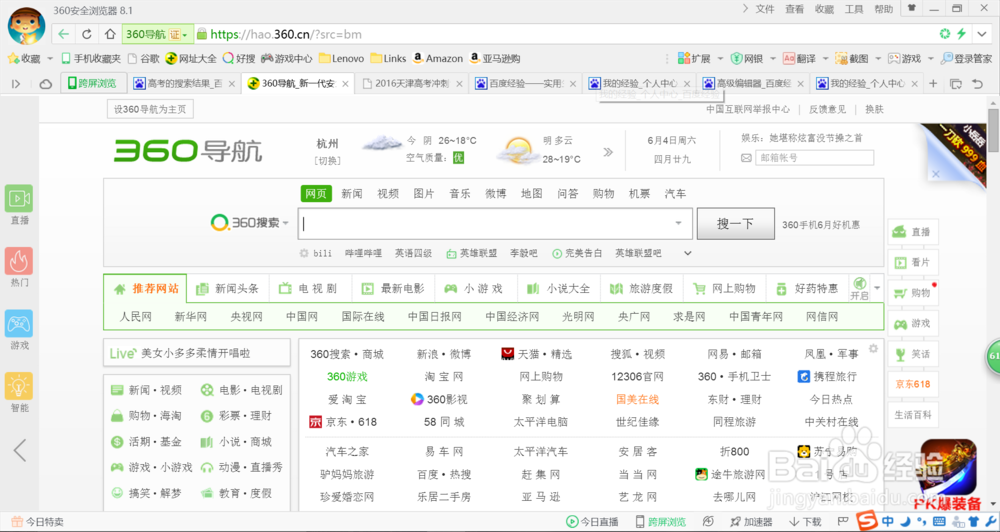
2、 如上步骤所说,点击工具之后,点击工具栏的最底端 的选项,会看到“选项'”,点击选项,即可进入设置的界面。

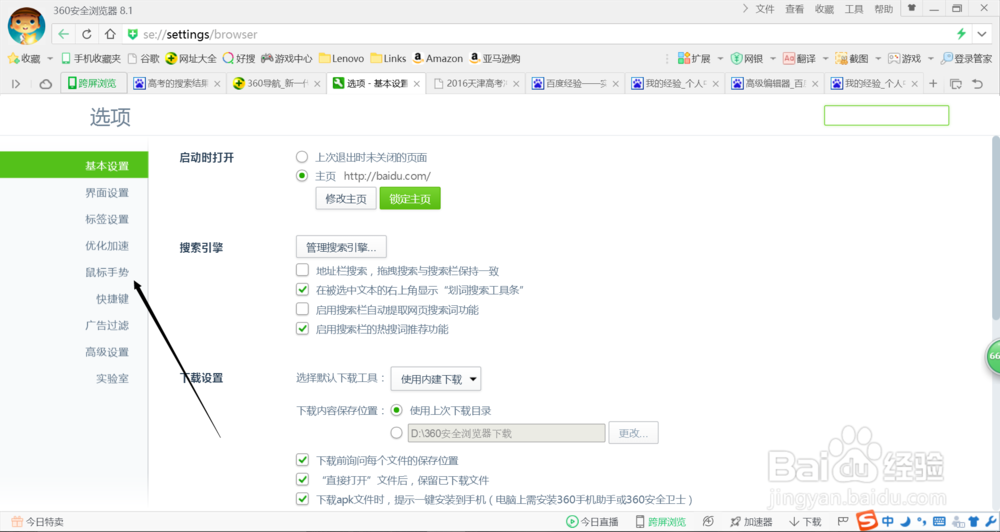
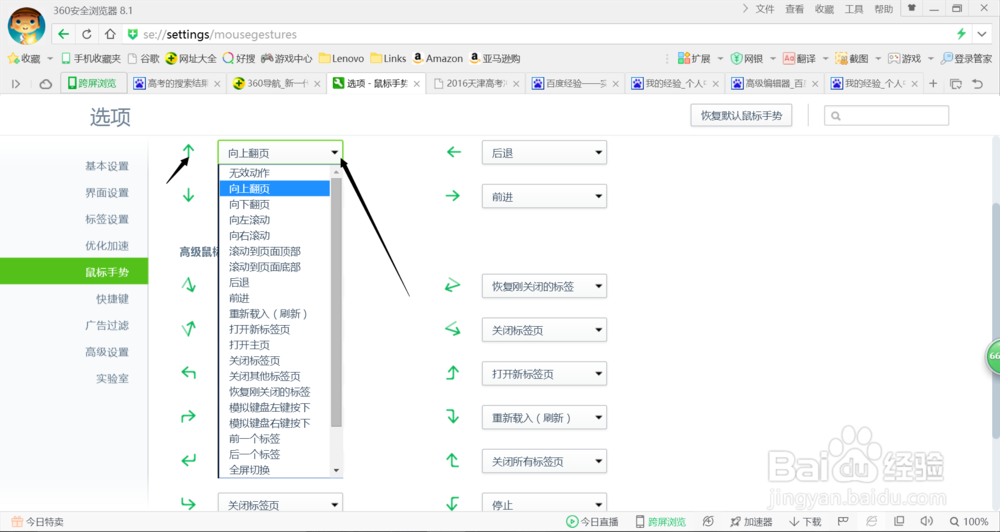
3、 进入设置界面之后,如下图所示,在界面的左侧有“鼠标手势”的选项,上面有提示大家鼠标怎么进行操作以执行相应的程序。
4、 如下图所示,有向上翻页或者是向下翻页,还有其他更多的鼠标手势的操作。大家可以根据系统默认的操作进行操作也可以自己设定。
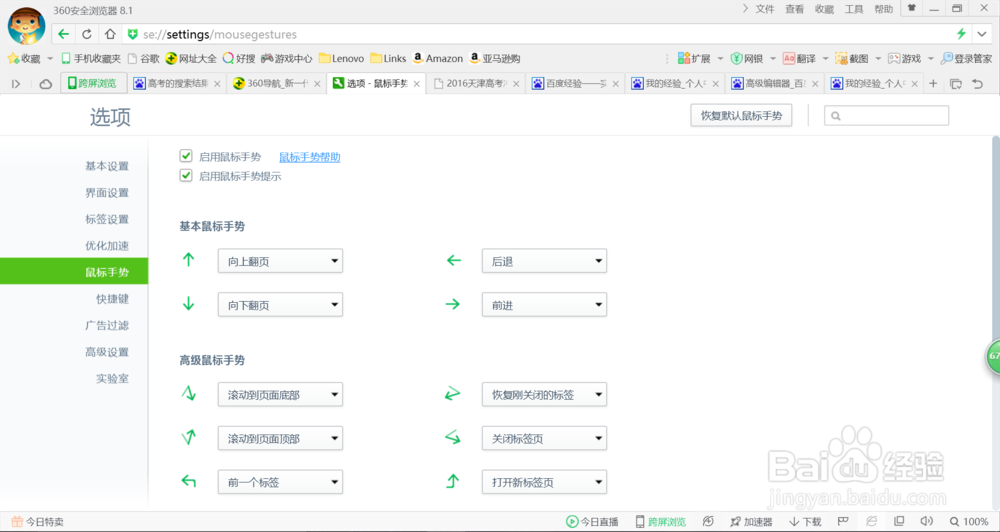
5、 其次,大家可以根据自己的喜好和习惯进行自己能够适应的鼠标手势的更换。这样会使操作起来更加的流畅,方便快捷。
6、 在进行鼠标手势的应用时,具体的操作是:一直按着鼠标的右键,在屏幕的空白处画出相应的手势即图形,即可进行相应的操作。如下图所示,向下翻页。
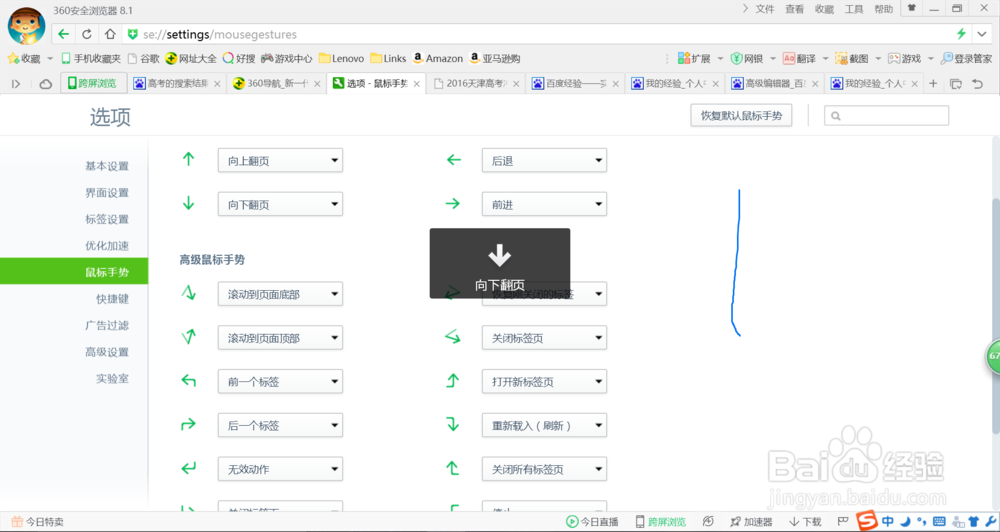
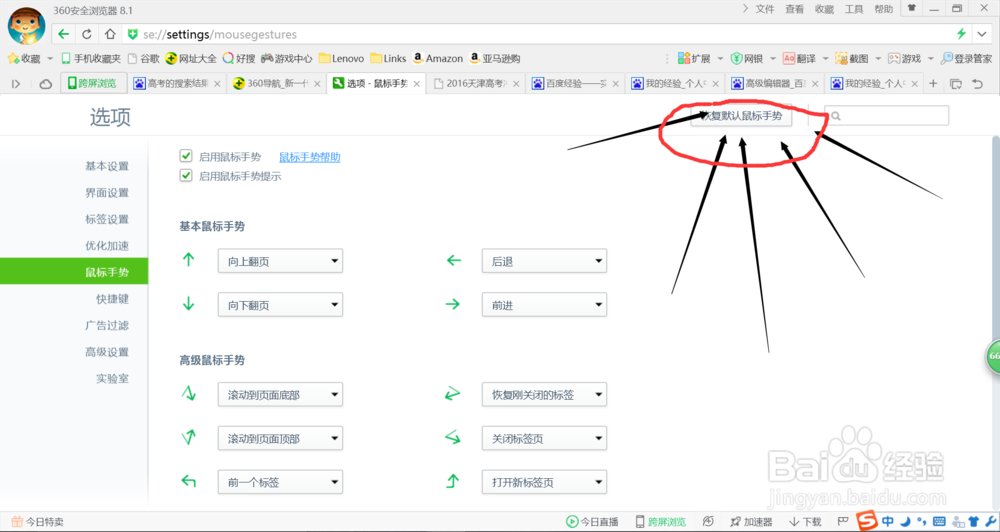
7、 如果大家在进行键位设置的时候,因为操作过多的原因,忘记了每个鼠标手势本来所代表的手势,可以点击如下图所示的回复默认设置的按钮,即可进行恢复。