1、图1 单击开始菜单--运行 输入”dsa.msc“ 打开AD用户和计算机管理控制台

2、图2 先新建一个用户 “demo.com” 在user上右键 单击”新建“”用户“

3、图3 出现新建用户向导,我新建一个名为”swg“的用户,并且把密码设为”永不过期“ 单击下一步 直到完成


4、图4 在demo.com上单击右键,选择”委派控制“ 图5 会出现委派向导单击下一步


5、图6 单击”添加“ 图7 并输入刚才创建的用户帐号 图8 单击 ”下一步“

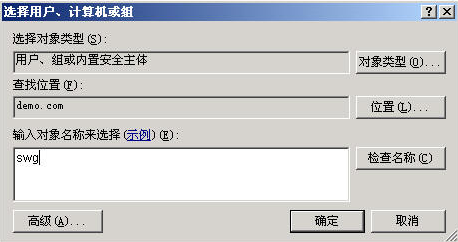

6、图9 选择“将计算机加入域” 单击下一步 完成


7、图10 接下来转到客户端,看看怎么把XP进来,在实验中采用的客户端操作系统是Windows XP专业版,需要大家注意的是Windows XP 的Home版由于针对的是家庭用户,所以不能加入域,大家别弄错了哟,我们先来设置一下这台XP的网络:
计算机名:TestXP
IP:192.168.5.5
子网掩码:255.255.225.0
DNS服务器:192.168.5.1

8、图11 设置完网络以后,在“我的电脑”上击右键,选“属性”,点“计算机名”
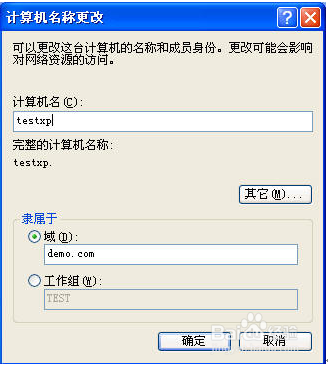
9、图12 在这里把“隶属于”改成域,并输入:“demo.com”,并点确定,这是会出现如下画面 图13 输入刚刚在域控上建的那个“swg”的帐号,点确定:


10、图13 出现上述画面就表示成功加入了,然后点确定,点重启就算OK了。来看一下登陆画面有没有什么不一样:

11、图14 看到那个“登陆到”了吧,可以选择域登陆还是本机登陆了,在这里选择域“DEMO”,这样就可以用域用户进行登陆了。进入系统后,在“我的电脑”上击右键,选“属性”,点“计算机名”:

