1、首先,网线连接你的电脑,让你的电脑可以上网。然后点击360安全卫士图标,进入程序。

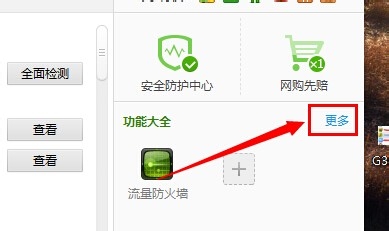
2、进入程序以后,在右边的“功能大全”找到一个更多的按钮,单击它。
3、接着,会弹出很多工具,我们注意查找,找到一个“免费WiFi”,单击它。
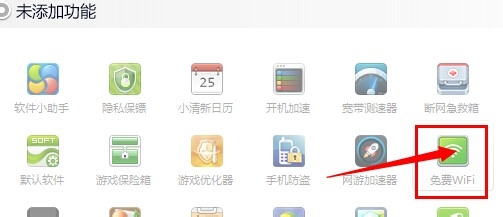
4、这个时候,系统会自动安装相关的组件。安装好了以后,在“已添加功能”的选项卡会看到“免费WiFi”的图标,单击它。

5、这个时候,弹出了WiFi的设置界面,在WiFi信息选项卡,输入WiFi的名称,然后输入密码,设置完以后单击“保存”。
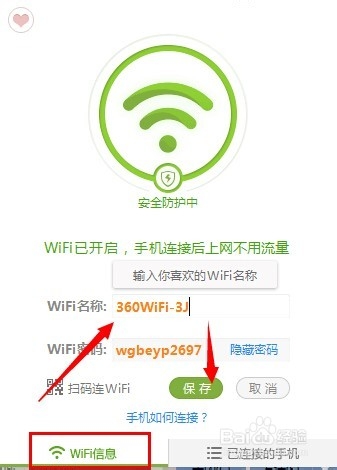
6、另一个选项卡“已连接的手机”,可以查看目前连接到你电脑的手机有哪些。因为我还没有连接,所以此时显示没有手机连接上来。

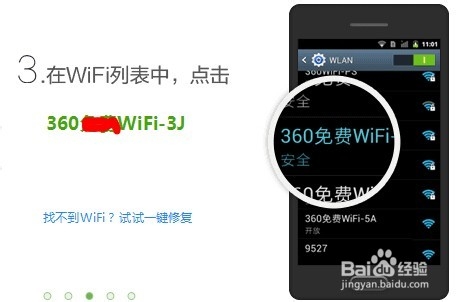
7、打开你手机的WLAN,在无线列表中,找到你刚刚设置的名称的无线WiFi,点击这个WiFi,输入你刚才设置的密码,然后连接。你会发现,你可以连接无线了,而且可以上网了。
8、好了,到这里就全部设置完毕了。希望对你有所帮助。
