如何查找电脑内的重复文件(加快电脑运行速度)

 时间:2026-02-17 13:41:13

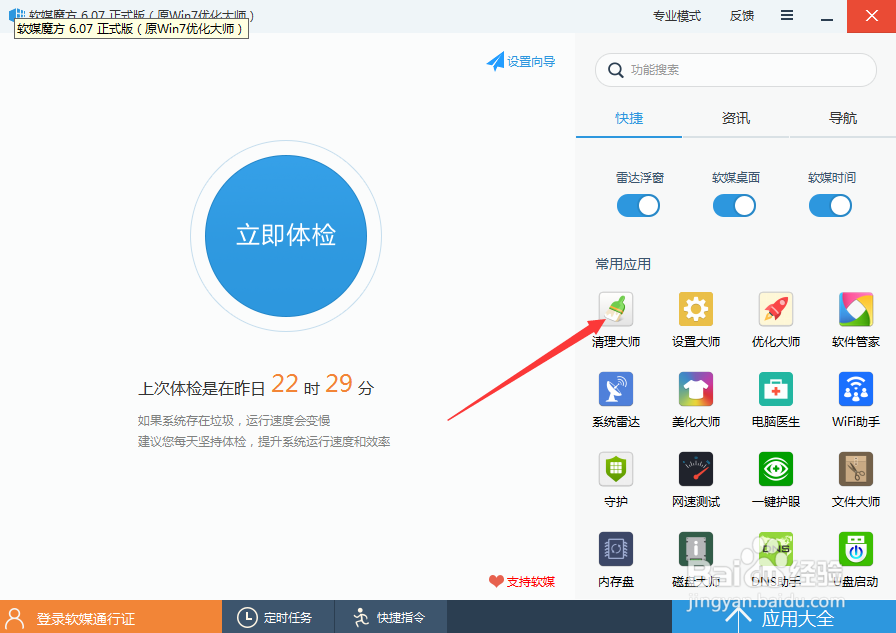
1、打开软媒魔方,点击主页面中的“清理大师”
如何查找电脑内的重复文件(加快电脑运行速度)

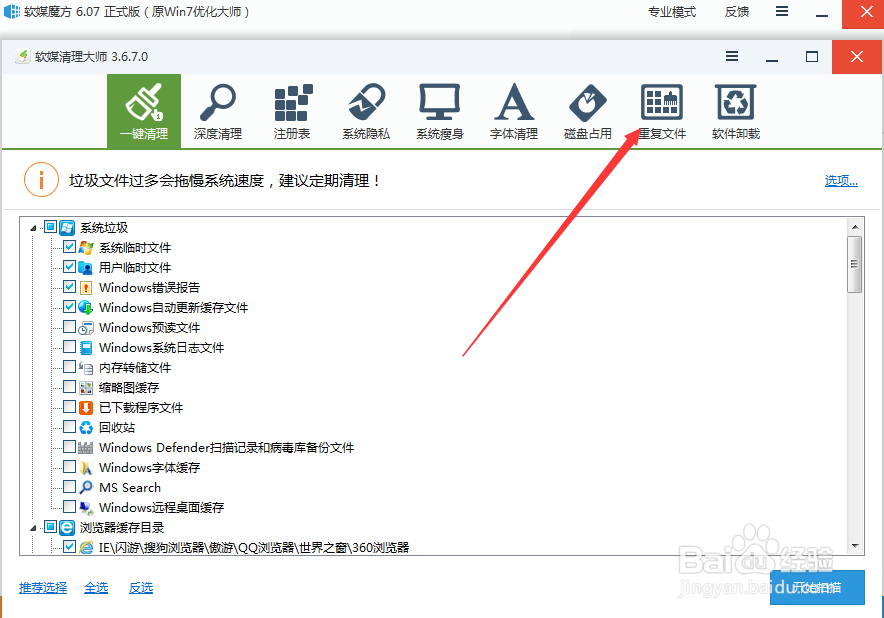
2、打开清理大师后,在顶部菜单栏中,找到“重复文件”选项,点击打开

如何查找电脑内的重复文件(加快电脑运行速度)

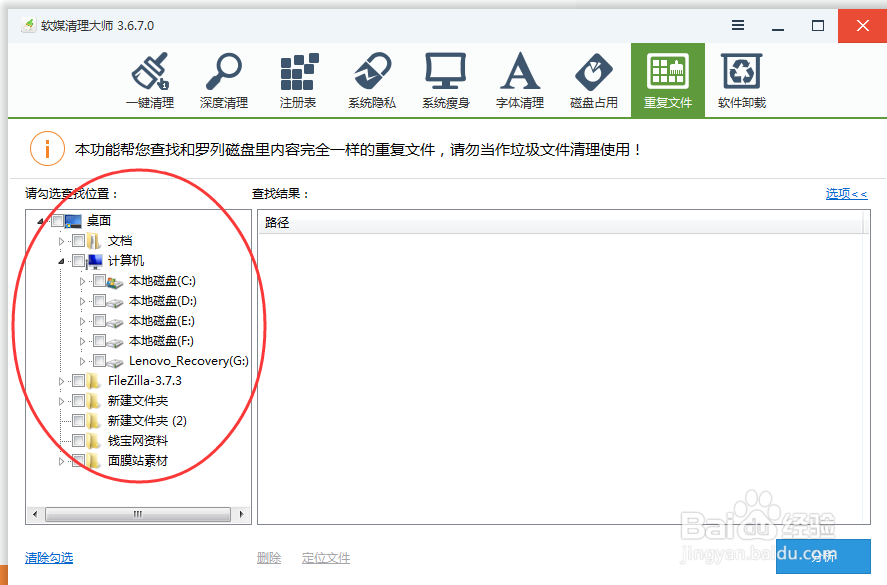
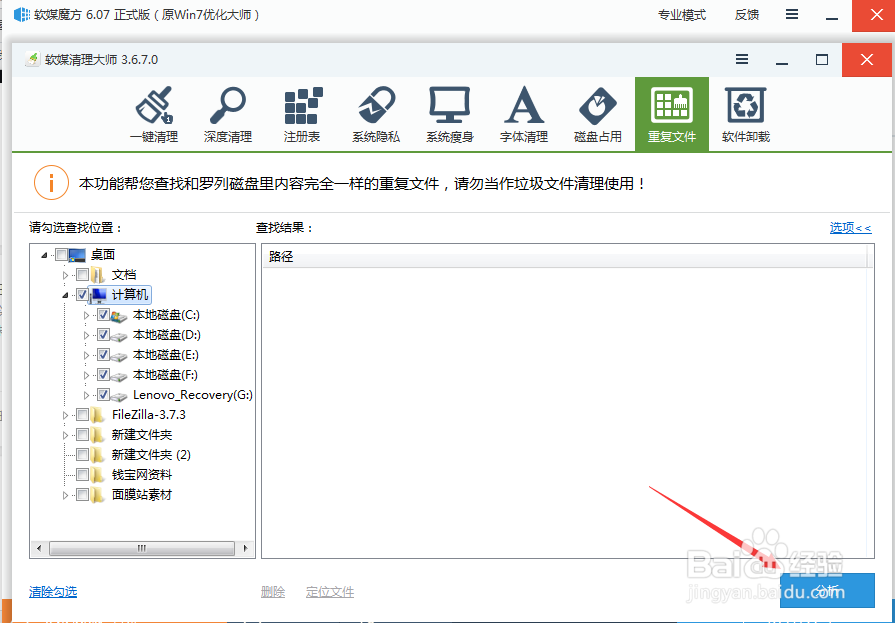
3、打开重复文件后,在左侧选择您要查找重复文件的位置,直接勾选就可以了

如何查找电脑内的重复文件(加快电脑运行速度)

4、选择好查找位置后,点击页面右下方的“分析”按钮,软媒就开始查找相应位置的重复文件
如何查找电脑内的重复文件(加快电脑运行速度)

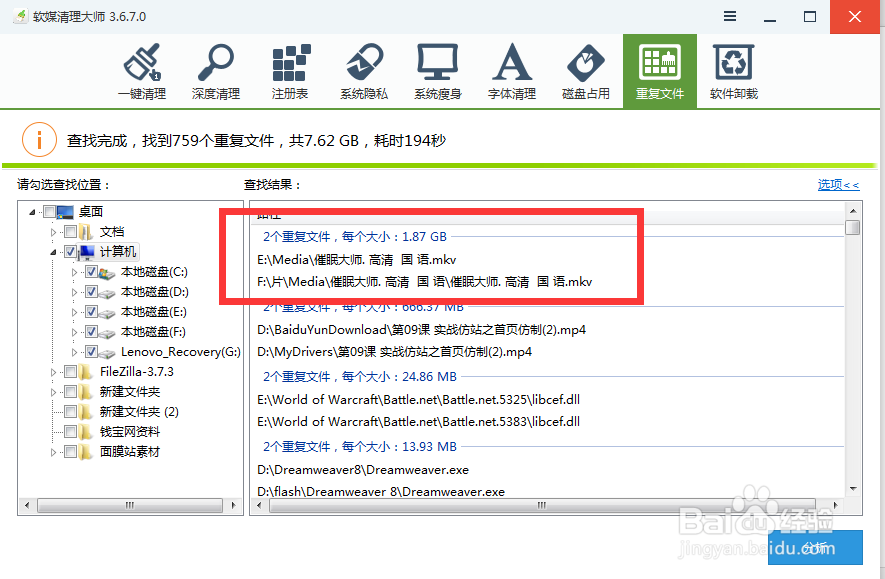
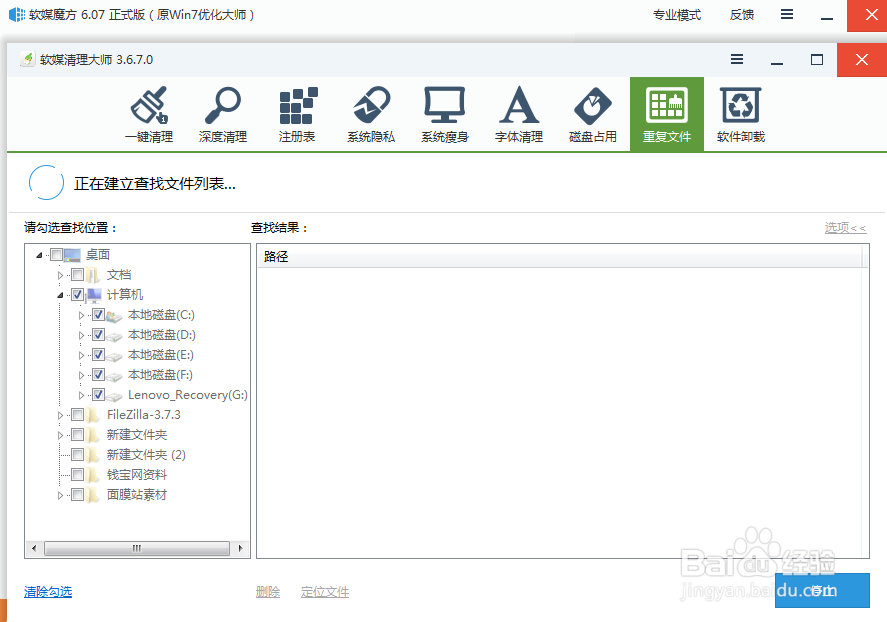
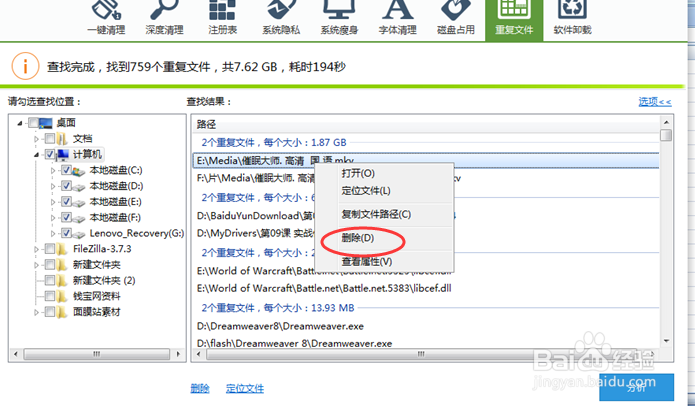
5、经过一两分钟就可以检查完毕,系统中的重复文件就会显示在列表中;

如图所示,小编电脑中的重复文件达到7.6G,电脑运行速度能快么。。。。
如何查找电脑内的重复文件(加快电脑运行速度)

如何查找电脑内的重复文件(加快电脑运行速度)

1、第一种方法:上述步骤查找到重复文件后,点击选中你要删除的文件,进行右击

在弹出的菜单中,选择删除文件,点击确定
如何查找电脑内的重复文件(加快电脑运行速度)

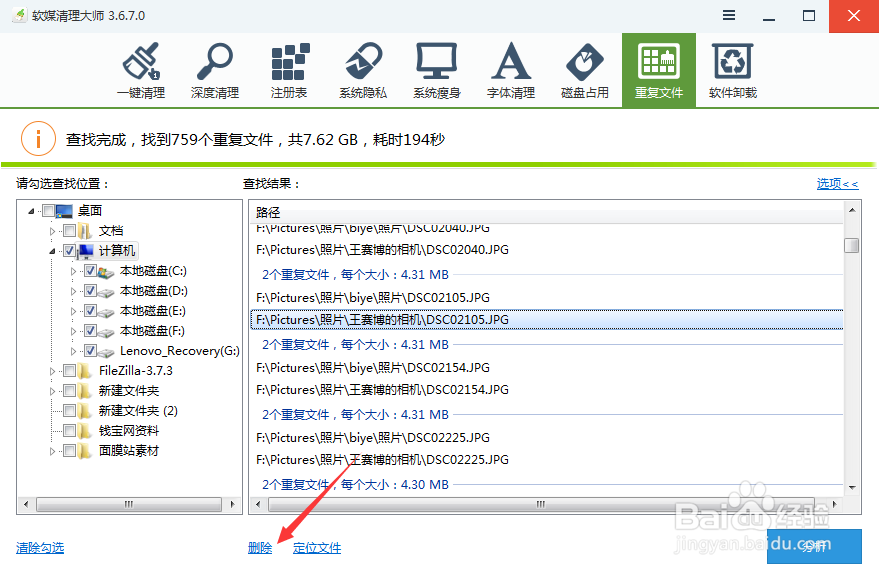
2、第二种方法:点击选中您要删除的文件,点击页面左下方的删除键,即可一键删除
如何查找电脑内的重复文件(加快电脑运行速度)

  • 操作无法完成,因为文件已在另一个程序中打开
  • 电脑磁盘设置显示容量条
  • desktop在c盘哪个位置
  • users在c盘哪个位置
  • 电脑文件删不掉怎么办?
  • 热门搜索
    肾气不足怎么调理 身份证掉了怎么补办 鼻炎流鼻涕怎么治疗 工作汇报怎么写 酷狗怎么制作铃声 社保怎么补交 手心痒是怎么回事 下眼皮跳是怎么回事 婴儿脸上湿疹怎么办 猴魁怎么泡