Excel2010如何汇总多个工作表不同顺序的数据源

 时间:2024-10-12 19:01:30

1、打开一个表格文档,示例表格中有“语文成绩”和“英语成绩”两个工作表,且两个表格中的人员姓名顺序不一样,我们需将每个人员的语文成绩和英语成绩汇总成一张工作表。

Excel2010如何汇总多个工作表不同顺序的数据源

2、打开表格后按下键盘ALT+D+P三个键,出现如下对话框,选择对话框中的“多重合并计算区域”,点下一步

Excel2010如何汇总多个工作表不同顺序的数据源

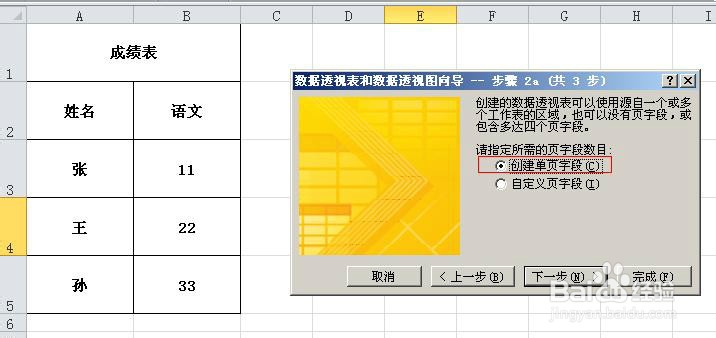
3、出现下图对话框后,选择“创建单页字段”,点下一步

Excel2010如何汇总多个工作表不同顺序的数据源

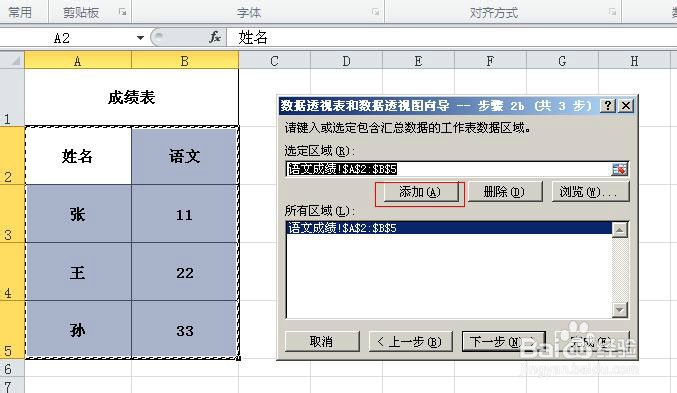
4、出现下图对话框后,选中“语文成绩”表格,并点击对话框中的“添加”按钮,再选择“英语成绩”表格,并点击对话框中的“添加”按钮,点下一步
Excel2010如何汇总多个工作表不同顺序的数据源

5、出现下图对话框后,选择“新建工作表”并点“完成”

Excel2010如何汇总多个工作表不同顺序的数据源

6、最后就形成一张“成绩汇总表”,如下图

Excel2010如何汇总多个工作表不同顺序的数据源
  • 在Excel中如何快速进行分类汇总
  • Excel表格如何对数据进行分类汇总?
  • EXCEL工作表中怎么把同一个商品的数量合计?
  • 怎么在EXCEL同时多列进行分类汇总和计数?
  • Excel怎样合并单元格批量快速求和 ?
  • 热门搜索
    如何制作贺卡 人民币符号怎么写 tp-link路由器设置 陆金所怎么样 郑州四中怎么样 192.168.1.1路由器 穗是哪里 深圳南澳岛旅游攻略 0519是哪里的区号 卡拉赞怎么走