Win10 1709指定程序使用麦克风的权限

 时间:2026-04-24 14:07:36

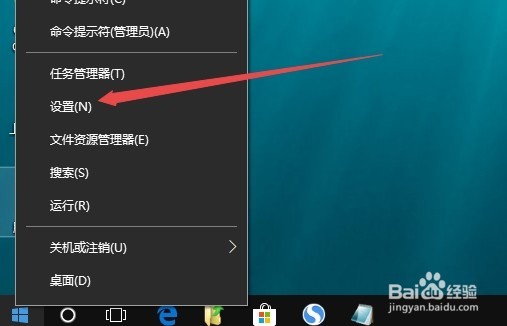
1、在Windows10桌面,找到桌面左下角的开始按钮 。

Win10 1709指定程序使用麦克风的权限

2、右键点击桌面左下角的开始按钮,在弹出的菜单中选择“设置”菜单项。

Win10 1709指定程序使用麦克风的权限

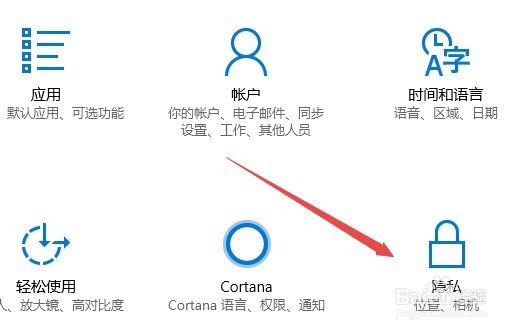
3、这时会打开Windows10的设置窗口,点击窗口中的“隐私”图标

Win10 1709指定程序使用麦克风的权限

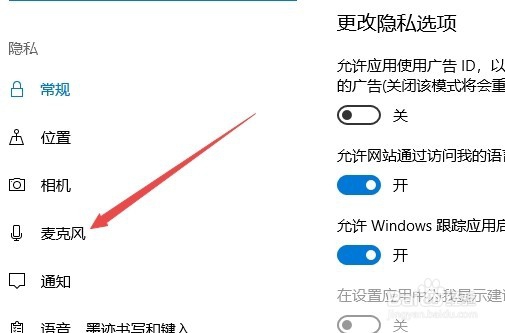
4、接着点击隐私窗口中左侧边栏的“麦克风”菜单项。

Win10 1709指定程序使用麦克风的权限

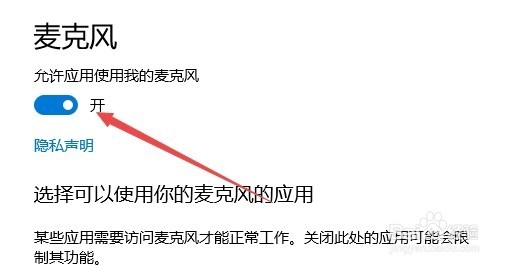
5、如果要禁止所有程序使用麦克风的话,点击“麦克风”下面的开关,把其关闭就可以了。这样所有的程序就不能再使用麦克风了。
Win10 1709指定程序使用麦克风的权限

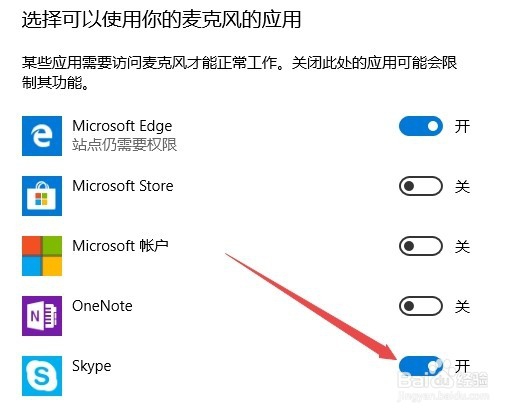
6、如果只是要设置指定的程序不使用麦克风的话,只需要点击程序列表后面的开关,把其开关设置为关闭状态就好了。这样该程序将不能使用麦克风了。
Win10 1709指定程序使用麦克风的权限

  • 自定义打包echarts的js文件
  • Win10系统的电脑找到自动更新
  • 电脑加速 电脑运行速度变慢怎么解决
  • 如何在电脑上安装驱动人生软件
  • win10怎么查看显示器效果?
  • 热门搜索
    高屋建瓴是什么意思 户口迁出需要什么手续 窦性心动过速是什么意思 白果的作用 记叙文题目的作用 run是什么意思 欧巴桑是什么意思 桑葚子的功效与作用 藕粉有什么功效与作用 什么时候是父亲节