如何制作字体浮雕效果

 时间:2024-10-12 12:00:57

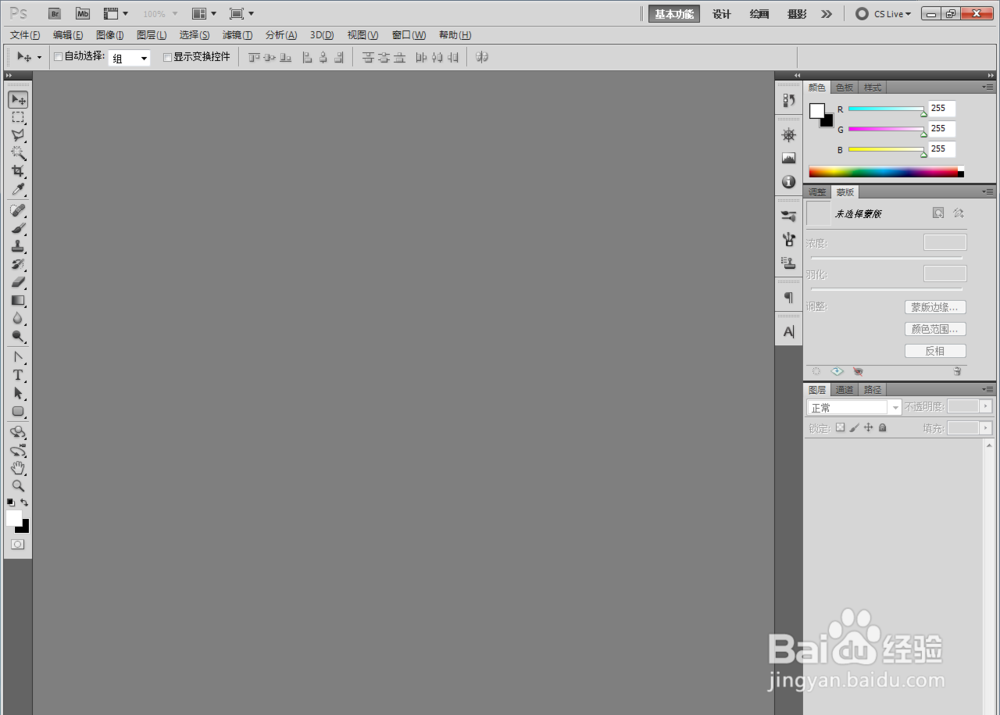
1、打开Photoshop(CS5)软件,然后将我们找好的背景图在ps软件中打开;
如何制作字体浮雕效果如何制作字体浮雕效果

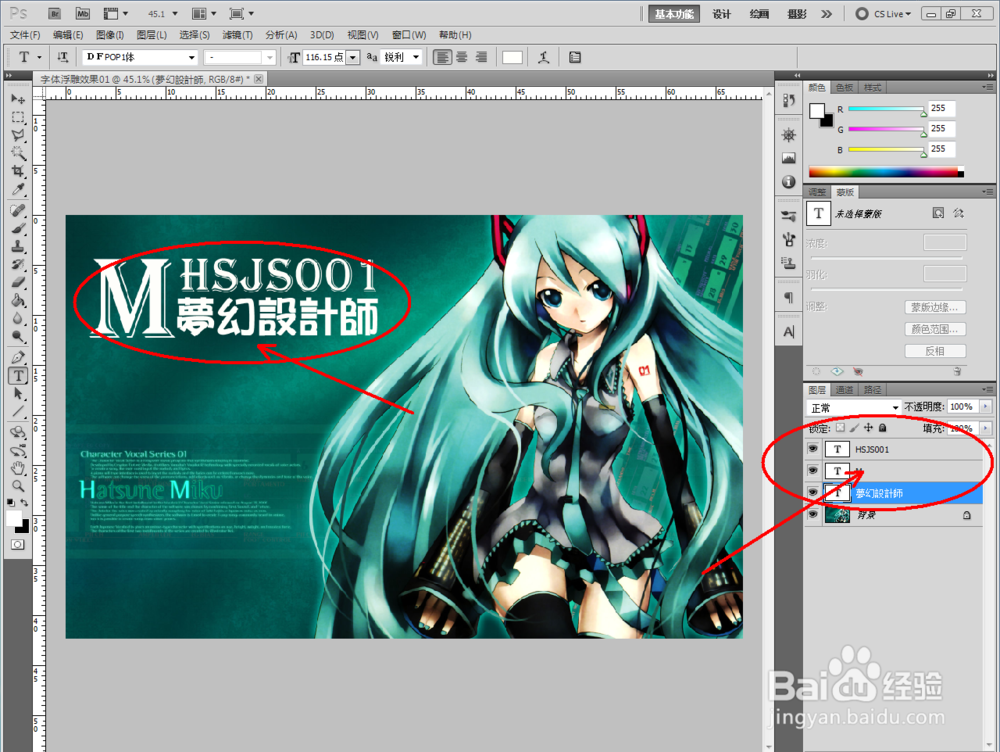
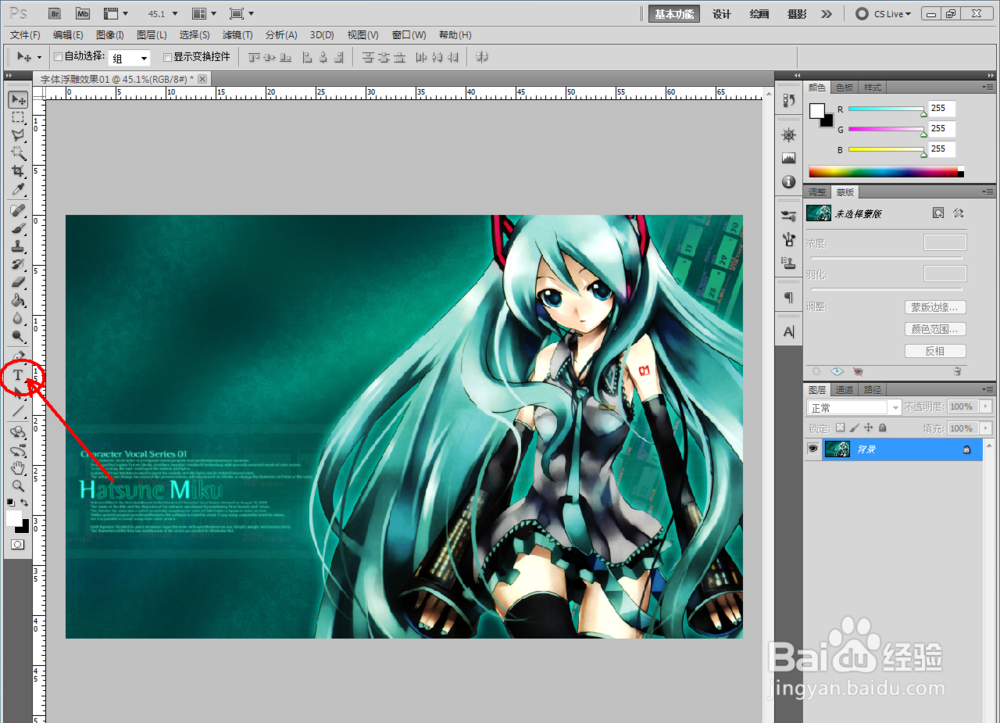
2、点击【文字工具】,在作图区编辑好我们要做效果的文字内容(我们以“M、HSJS001、梦幻设计师”字样为例);
如何制作字体浮雕效果如何制作字体浮雕效果

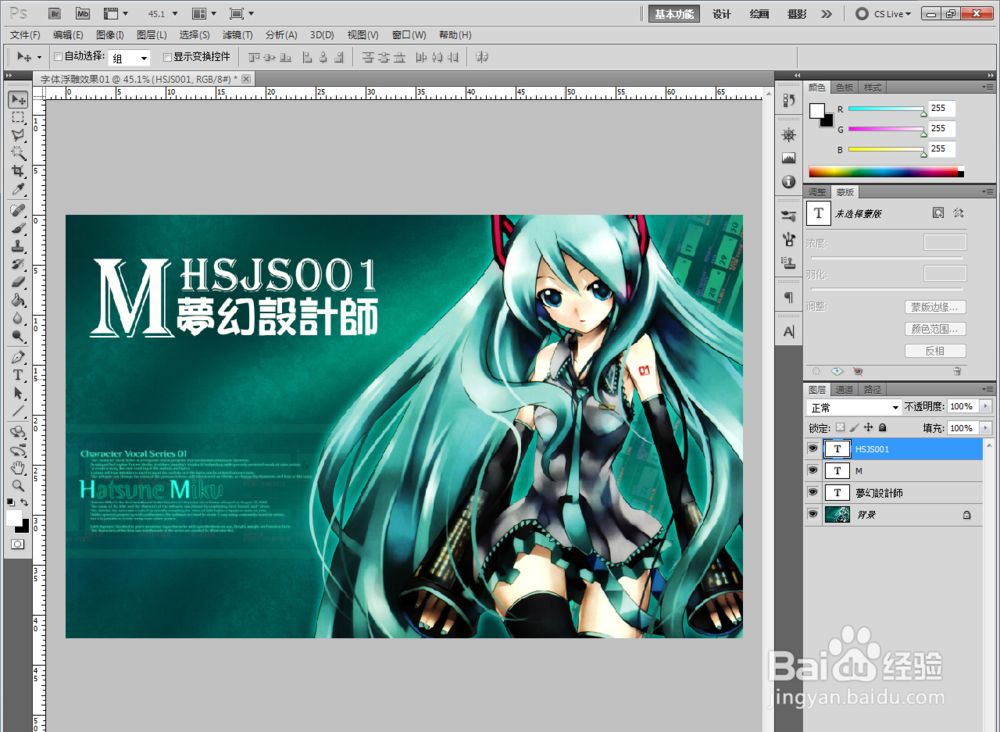
3、双击各字体图层【T】,分别对文字的字体、大小、颜色参数进行设置,并调整好位置;

如何制作字体浮雕效果如何制作字体浮雕效果如何制作字体浮雕效果如何制作字体浮雕效果

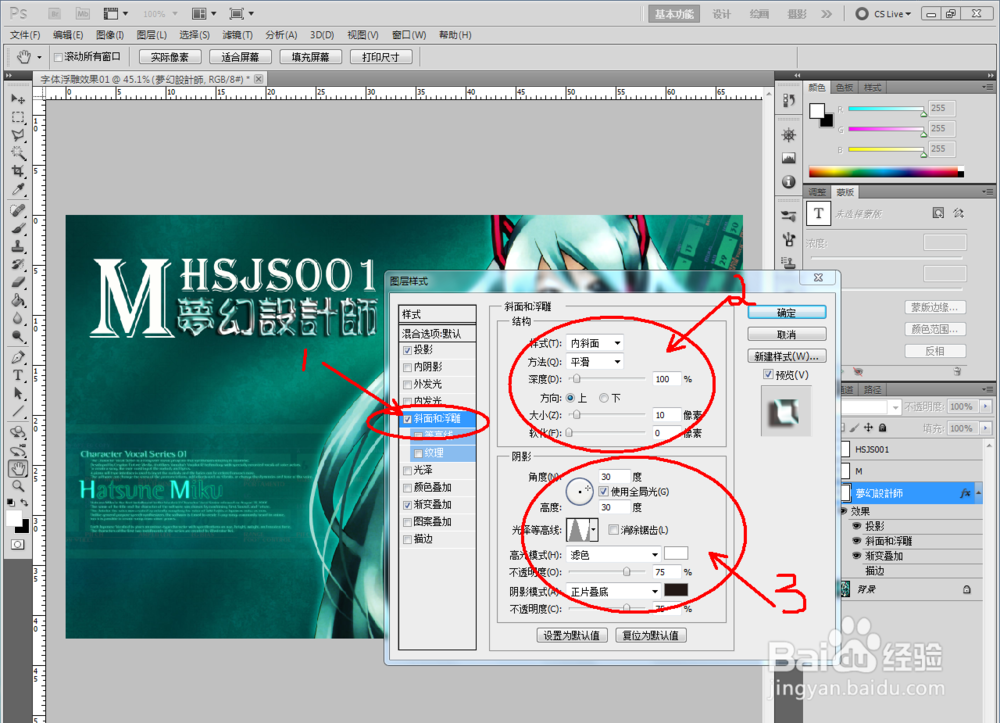
4、双击“梦幻设计师”文字图层,弹出图层样式对话框,分别对【投影】、【斜面和浮雕】、【渐变叠加】的参数进行设置(如图所示);

如何制作字体浮雕效果如何制作字体浮雕效果如何制作字体浮雕效果如何制作字体浮雕效果如何制作字体浮雕效果

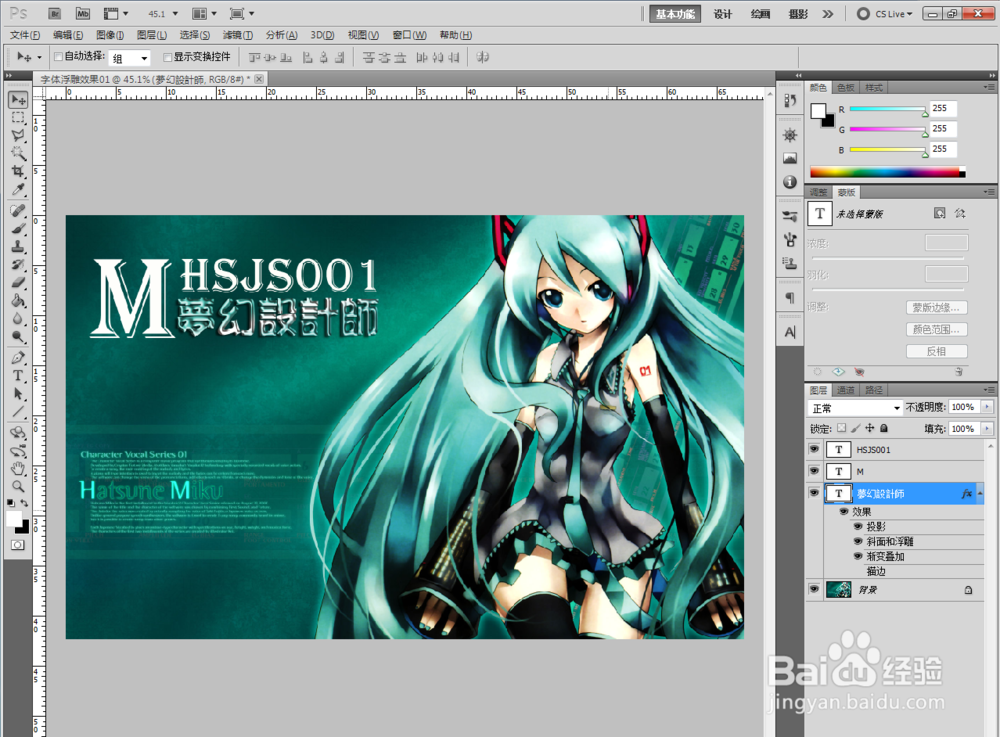
5、鼠标右键点击“梦幻设计师”图层,选择【拷贝图层样式】。选中“M、HSJS001”图层后,点击鼠标右键,选择【粘贴图层样式】;

如何制作字体浮雕效果如何制作字体浮雕效果如何制作字体浮雕效果

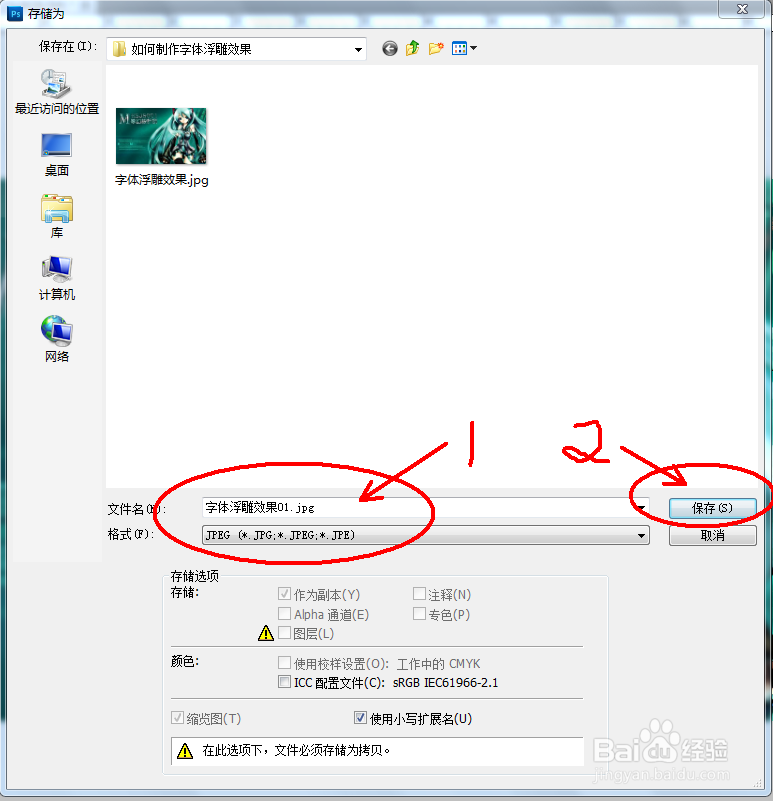
6、制作完成后,点击【存储为】,将文件保存为jpg格式图片即可。

如何制作字体浮雕效果如何制作字体浮雕效果如何制作字体浮雕效果
  • 用三角形画扫帚的方法
  • 怎样用Photoshop给图片去色
  • 如何画一个应季的酥皮梨
  • 休闲椅线描稿(一)
  • 用PS制作大理石刻字
  • 热门搜索
    caj是什么格式 增根是什么意思 ipad有什么用 喝酒脸红是什么原因 草木灰是什么 kg是什么单位 什么食物是碱性的 裸色是什么颜色 h是什么牌子的皮带 什么是有机蔬菜