PPT中如何将两个声音同时播放

 时间:2026-04-23 06:06:20

1、打开PPT软件,点击顶部的插入菜单,选择音频下的文件中的音频,如下图所示

PPT中如何将两个声音同时播放

2、在弹出的对话框中同时选择两个声音插入到PPT中,如下图所示

PPT中如何将两个声音同时播放

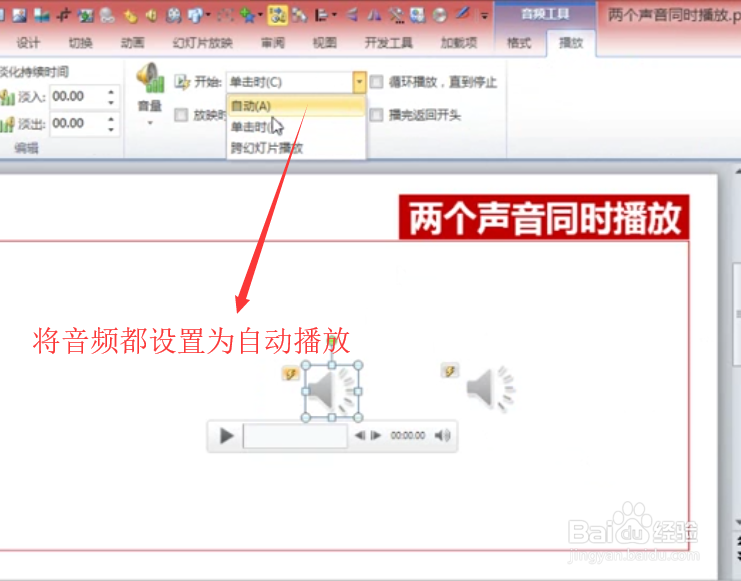
3、接下来分别选择声音文件,点击顶部的播放菜单,设置声音自动播放,如下图所示
PPT中如何将两个声音同时播放

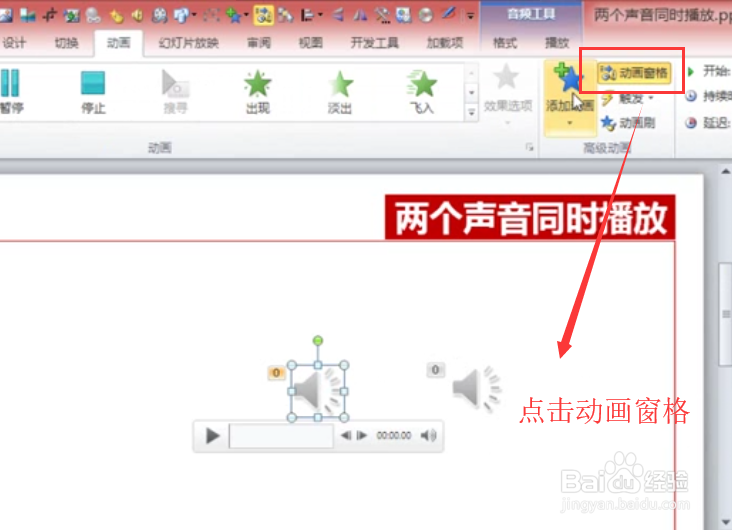
4、然后点击动画菜单下面的动画窗格选项,如下图所示

PPT中如何将两个声音同时播放

5、接着在右侧的动画窗格中双击第二个声音文件,如下图所示

PPT中如何将两个声音同时播放

6、在弹出的播放音频设置界面中,切换到计时选项,如下图所示,在开始下拉框中选择与上一动画同时

PPT中如何将两个声音同时播放

7、综上所述,在PPT中设置两个声音同时播放需要将第二个声音的动画开始设置为与第一个同时即可

  • 卷轴动画制作ppt详细步骤
  • Focusky新手制作教程
  • 怎么在PPT中插入的声音实现与动画同步
  • ppt如何嵌入音频
  • PPT怎样制作小鸟飞起来动画
  • 热门搜索
    fiting什么意思 学生护眼灯什么牌子好 祝福母亲 单身证明需要什么材料 荆棘是什么意思 遥控汽车什么牌子好 皮夹克什么牌子好 开拓的意思 敌敌畏什么意思 监控录像机什么牌子好