如何给图片加一个立体水印

 时间:2026-02-13 05:46:13

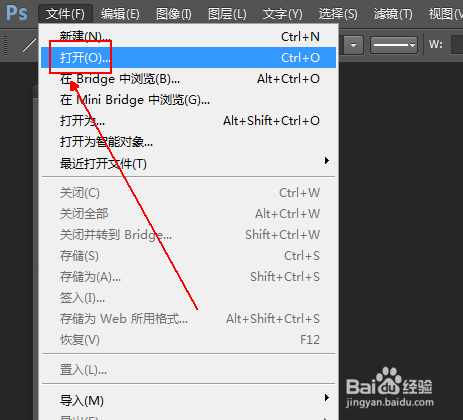
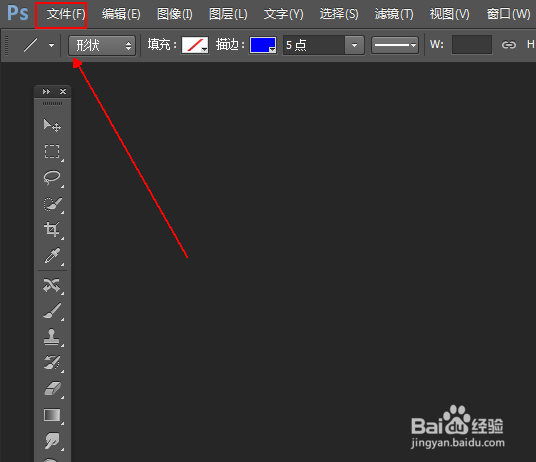
1、在菜单栏上点击【文件祝政】向下

如何给图片加一个立体水印

2、在弹出的菜单列表中单击【打开】向下。

如何给图片加一个立体水印

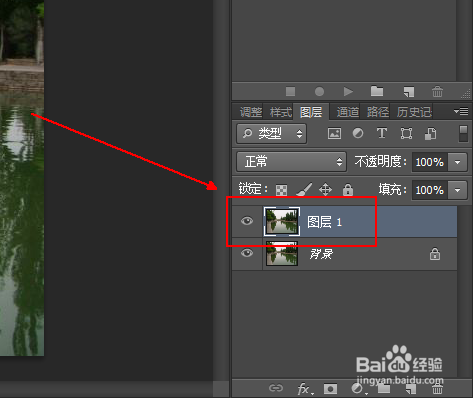
3、使用快捷键Ctrl+J对【背景】图层进行复制,得到【图层1】图层

如何给图片加一个立体水印

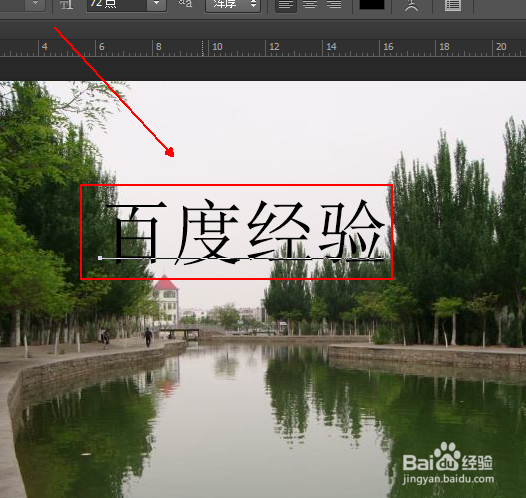
4、在【工具面板】上点选【横排文字工具】选项

如何给图片加一个立体水印

5、使用【横排文字工具】在画布上艺之输入水印文字。

如何给图片加一个立体水印

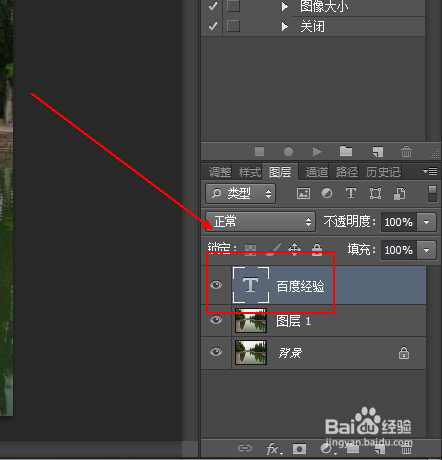
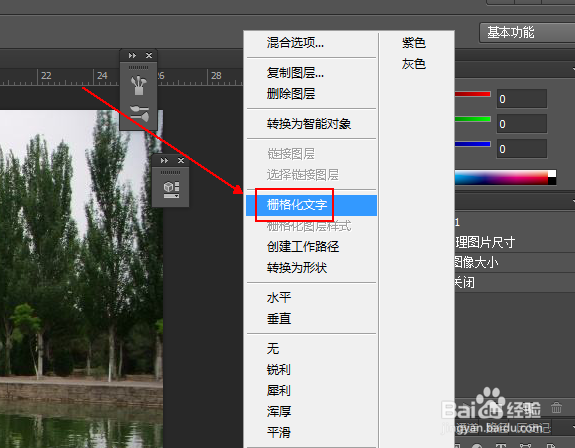
6、在【图层面板】上点选文字图层并右击鼠标。

如何给图片加一个立体水印

7、在弹出的菜单列表中单击【格新薪沫式化文字】选项。

如何给图片加一个立体水印

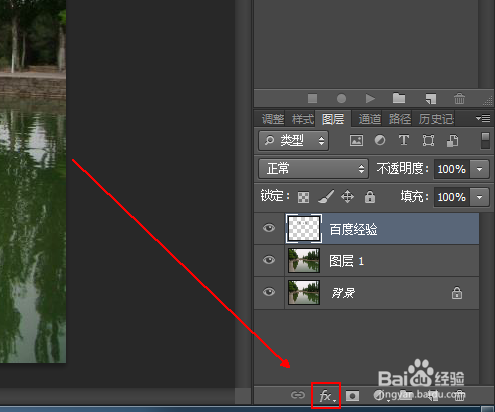
8、点击【图层面板】下方的【添加图层样式】选项。

如何给图片加一个立体水印

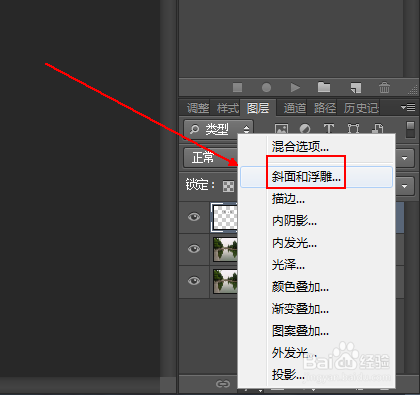
9、在弹出的菜单列表中单击【斜面和浮雕】选项。

如何给图片加一个立体水印

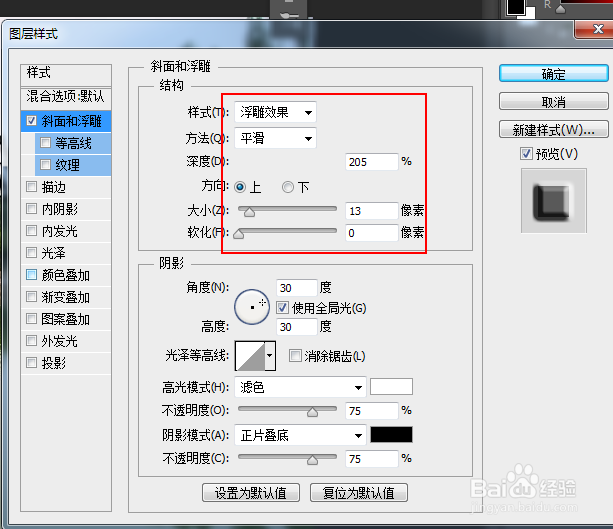
10、在【斜面和浮雕】选项中进行如下设置,并单击【确定】按钮。

如何给图片加一个立体水印

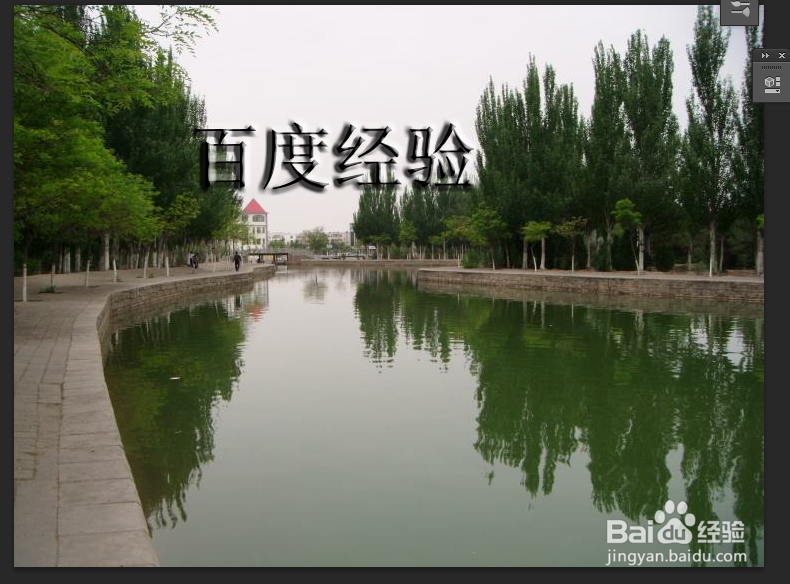
11、最终结果,如图所示。

如何给图片加一个立体水印

  • 怎样用PS修去照片中的脏点和雀斑?
  • 如何修改PS的拉伸缩小图片背景而局部图片不变化
  • PS怎么融合文字背景让字体呈现背景图片花纹特效
  • PS教程——内容识别填充与修补工具的应用
  • PS2019怎么将多张图片同时导入到ps的图层里
  • 热门搜索
    碾怎么读 辣椒酱做法 红薯粉的做法 冬虫夏草怎么鉴别 实蛋的做法 莲藕的做法大全 虾的做法 香芋的做法 胸口隐隐作痛是怎么回事 茴香豆的做法