win10系统怎么以管理员身份运行PowerShell

 时间:2026-05-02 19:05:07

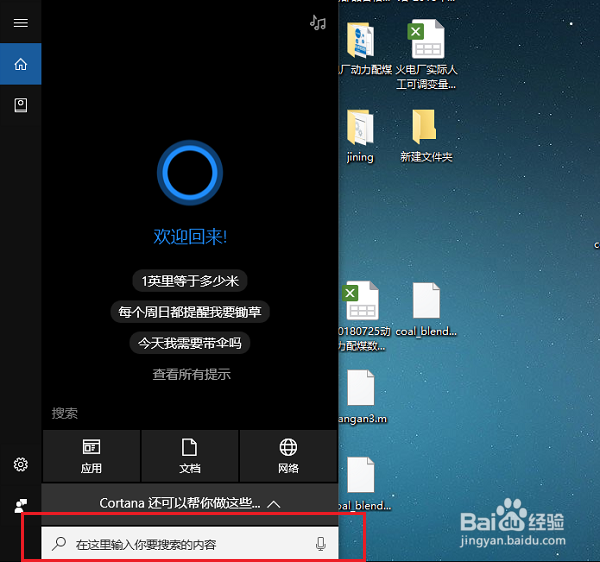
1、第一步在win10系统任务栏上,点击搜索图标,输入“PowerShell”,如下图所示:
win10系统怎么以管理员身份运行PowerShell

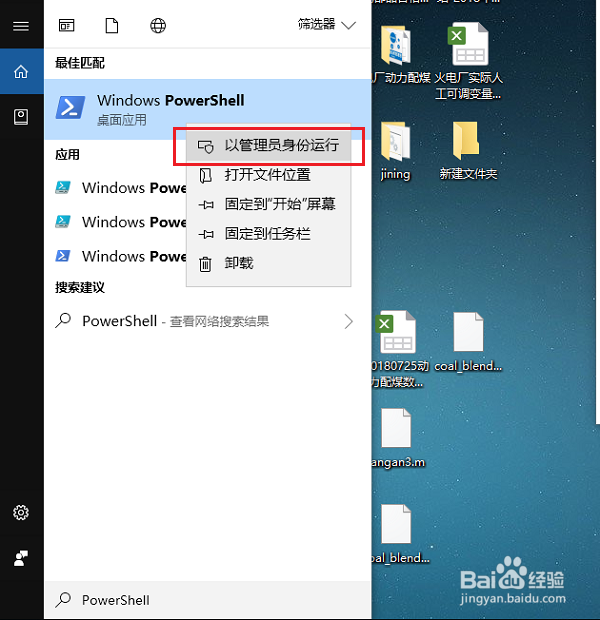
2、第二步搜索到PowerShell之后,鼠标右键以管理员身份运行,如下图所示:
win10系统怎么以管理员身份运行PowerShell

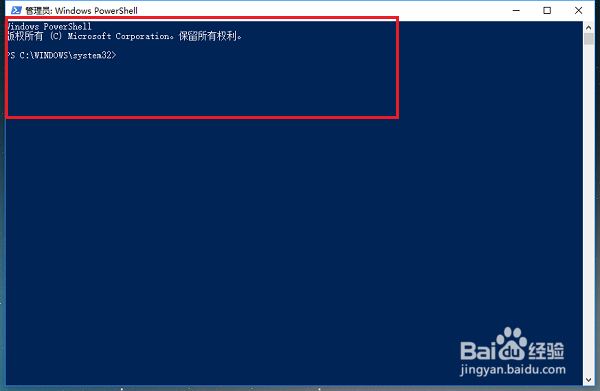
3、第三步可以看到已经打开了PowerShell,如下图所示:

win10系统怎么以管理员身份运行PowerShell

1、第一步在win10系统中进去PowerShell的路径,依次点击“C:\WINDOWS\System32\WindowsPowerShell”,如下图所示:

win10系统怎么以管理员身份运行PowerShell

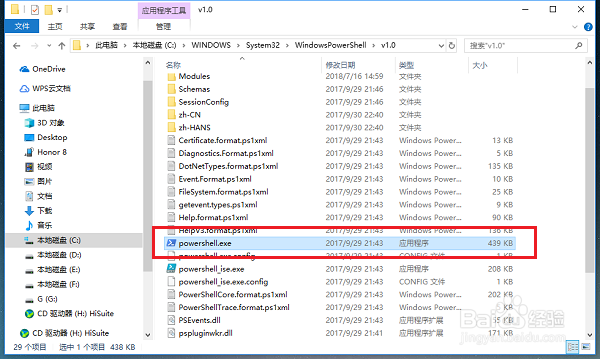
2、第二步继续点击V1.0文件夹,找到powershell.exe,双击进去,如下图所示:
win10系统怎么以管理员身份运行PowerShell

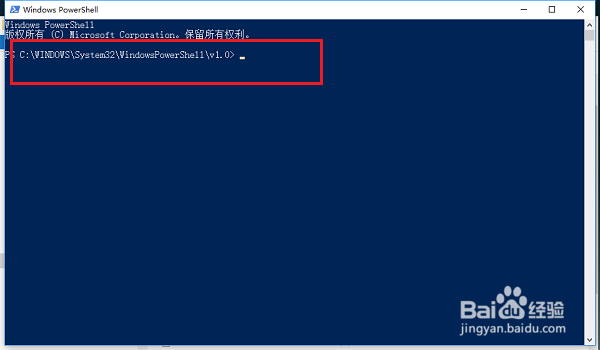
3、第三步可以看到已经以管理员身份打开了PowerShell,如下图所示:
win10系统怎么以管理员身份运行PowerShell

  • mac steam怎么启用房间动画效果功能?
  • 如何安全的对显卡进行超频
  • 绝地求生卡屏怎么解决
  • 老版本游戏在win7无法或运行出错(兼容/权限)
  • 雷蛇鼠标怎么设置dpi值 灵敏度设置?
  • 热门搜索
    下划线怎么去掉 实践经历怎么写 汽车游戏大全 用手机怎么挣钱 魏三歌曲大全 搞笑名字大全 怎么做幻灯片 无翼鸟少女漫画大全 怎么开罐子 怎么在网上预约挂号