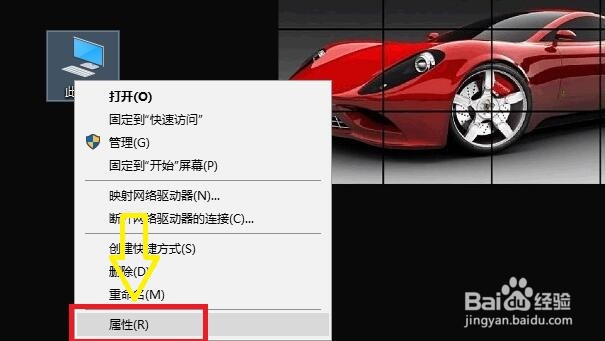
1、点击“此电脑”右键弹出下拉栏

2、在下拉栏里,点击“属性”
3、在“属性”窗口中,点击左下角“安全和维护”

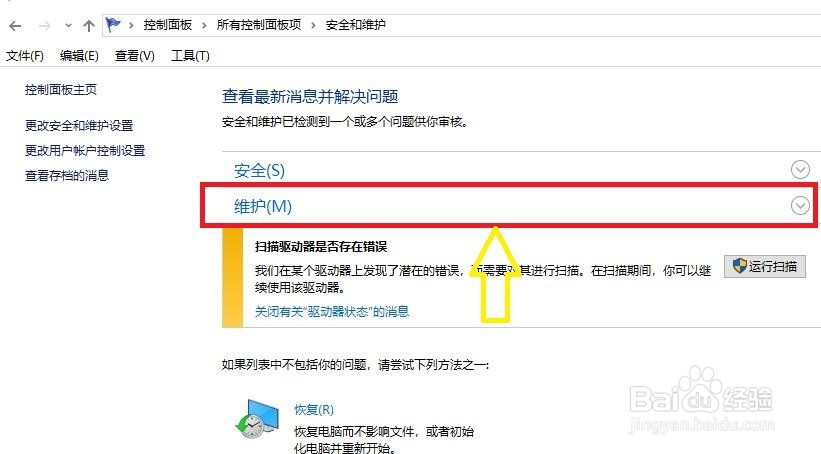
4、在“安全和维护”窗口中,点击“维护”右侧下三角图标
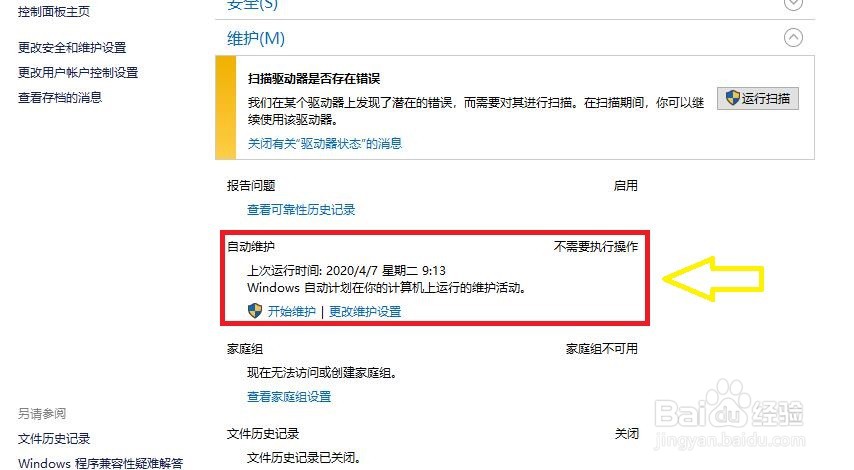
5、在“维护”窗口栏中,找到“自动维护”,这里看上次电脑运行的时间9:13,然后点击“开始维护”
6、如图所示,“自动维护”状态,显示为“正在进行维护”

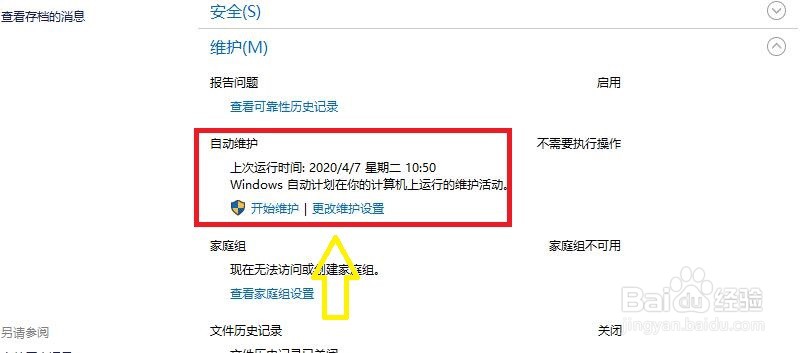
7、一段时间后,我们重启电脑,在“维护”窗口中,会看到上次维护的时间是10:50,说明在不使用电脑的时候,系统自动维护开启
时间:2026-04-28 20:35:31
1、点击“此电脑”右键弹出下拉栏
2、在下拉栏里,点击“属性”
3、在“属性”窗口中,点击左下角“安全和维护”
4、在“安全和维护”窗口中,点击“维护”右侧下三角图标
5、在“维护”窗口栏中,找到“自动维护”,这里看上次电脑运行的时间9:13,然后点击“开始维护”
6、如图所示,“自动维护”状态,显示为“正在进行维护”
7、一段时间后,我们重启电脑,在“维护”窗口中,会看到上次维护的时间是10:50,说明在不使用电脑的时候,系统自动维护开启
