Excel数据表中如何添加PPT演示文档

 时间:2026-02-12 16:18:35

1、打开Excel数据表。

Excel数据表中如何添加PPT演示文档

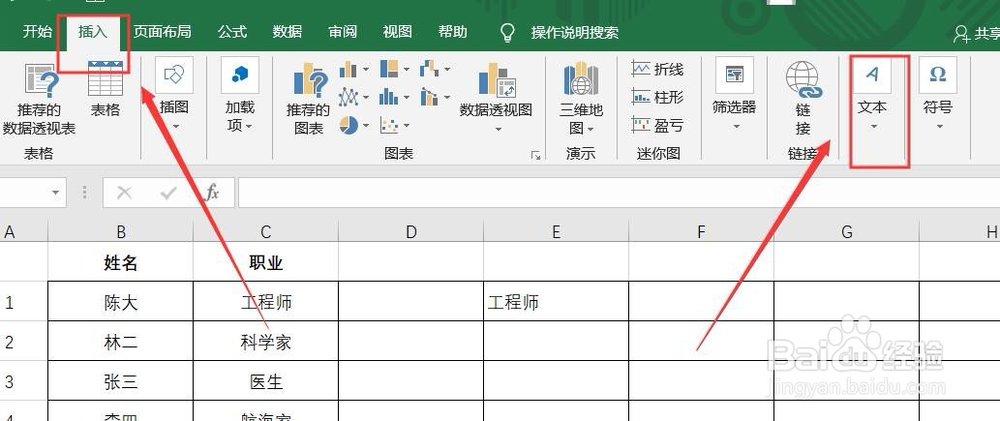
2、点击“插入”菜单,点击“文本”选项。

Excel数据表中如何添加PPT演示文档

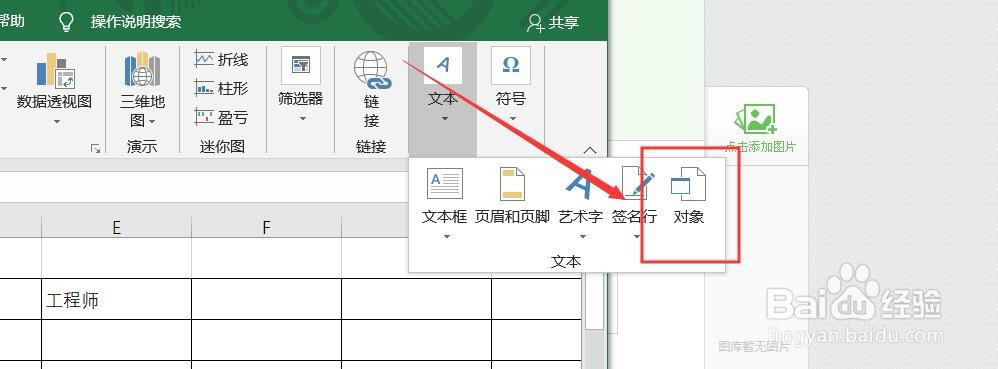
3、点击“对象”选项。

Excel数据表中如何添加PPT演示文档

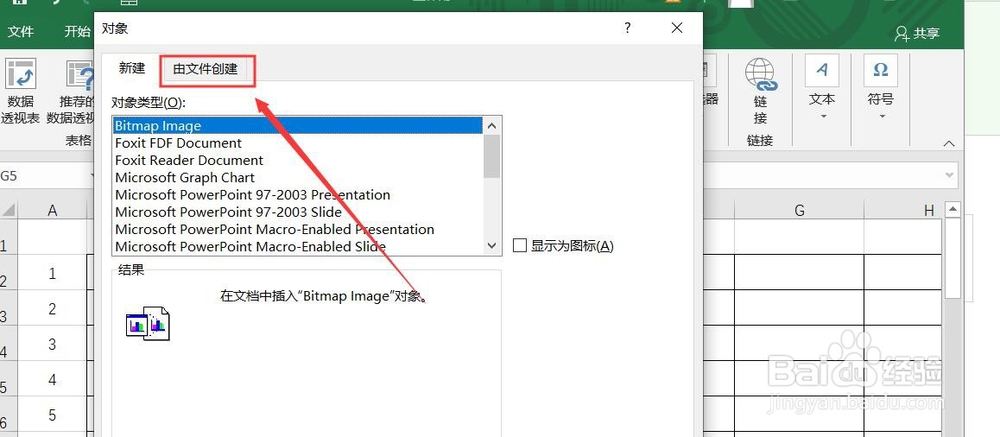
4、点击“有文件创建”

Excel数据表中如何添加PPT演示文档

5、点击“浏览”,添加文件。

Excel数据表中如何添加PPT演示文档

6、选择文档,点击“插入”

Excel数据表中如何添加PPT演示文档

7、勾选“显示为图标”,点击“确定”

Excel数据表中如何添加PPT演示文档

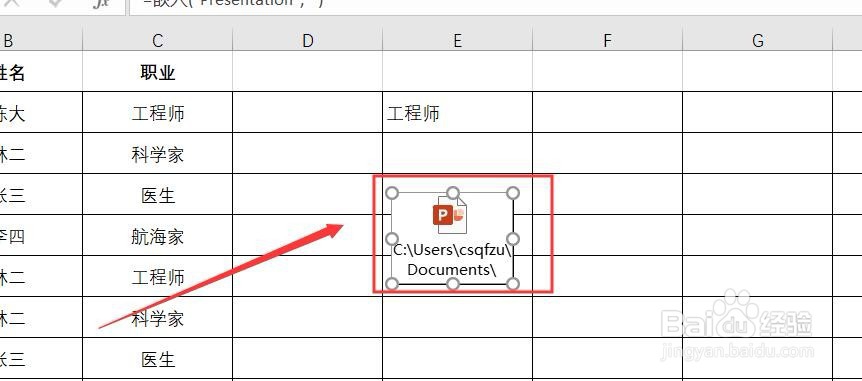
8、PPT文件添加成功。

Excel数据表中如何添加PPT演示文档

9、双击“PPT”图标,打开演示文档。

Excel数据表中如何添加PPT演示文档

1、1、打开Excel数据表。

2、点击“插入”菜单,点击“文本”选项。
3、点击“对象”选项。
4、点击“有文件创建”。
5、点击“浏览”,添加文件。

6、选择文档,点击“插入”。

7、勾选“显示为图标”,点击“确定”,文档添加成功。

8、双击“PPT”图标,打开演示文档。

  • Excel中快速调整行高和列宽的两种方法?
  • Excel怎么凭密码编辑不同区域?
  • Excel2003怎样选定范围显示比例
  • excel的插入功能。
  • WORD办公软件如何插入文字水印
  • 热门搜索
    花菜的做法大全家常 店宝宝怎么样 郁钧剑歌曲大全 肾脏不好怎么调理 只是爱要怎么说出口 钱学森简介 贵阳旅游景点大全 颈复康治颈椎怎么样 国庆节手抄报图片大全简单又漂亮 诗句大全