1、打开PPT,通过“插入”、“文本框”,输入文字,制作模拟刮刮乐中奖的底层文字,如下图所示。

2、接着通过“插入”、“形状”,选择矩形框,并覆盖在上一步的文字上方,如下图所示。

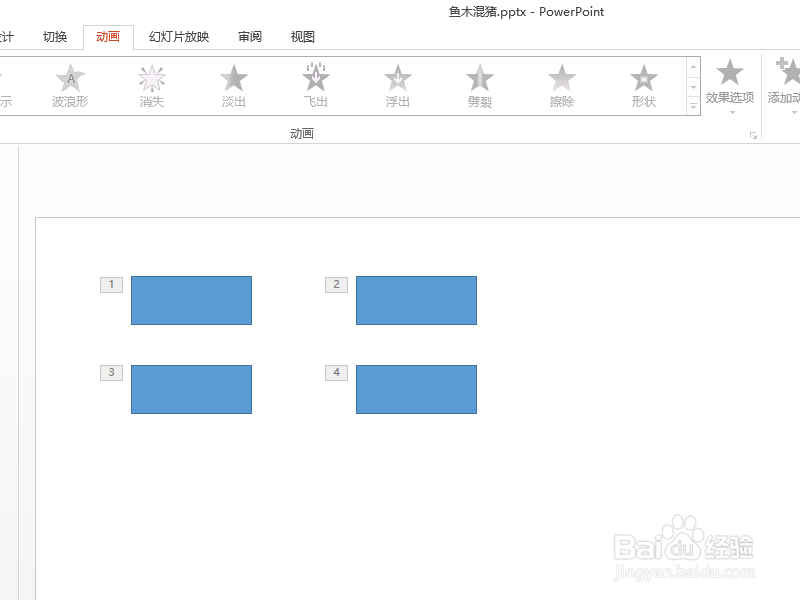
3、选择矩形框,通过“动画”选项卡给矩形框添加“擦除”的退出动画效果,并设置擦除方向为从左到右,如下图所示。

4、覆盖该矩形框,并依次覆盖到其他文字的上方,如下图所示。
5、播放幻灯片,点击鼠标,就可以看到类似刮刮乐的动画效果了,如下图所示。

1、1.打开ppt,插入文字;
2.插入矩形,覆盖文字;
3.为矩形框添加“擦除”的退出动画效果;
4.复制矩形框,依次覆盖其余文字;
5.播放幻灯片,就可以看到刮刮乐动画效果了。
