Excel表格设置单线斜表头的两种方法!

 时间:2026-02-15 12:58:25

1、方法一:

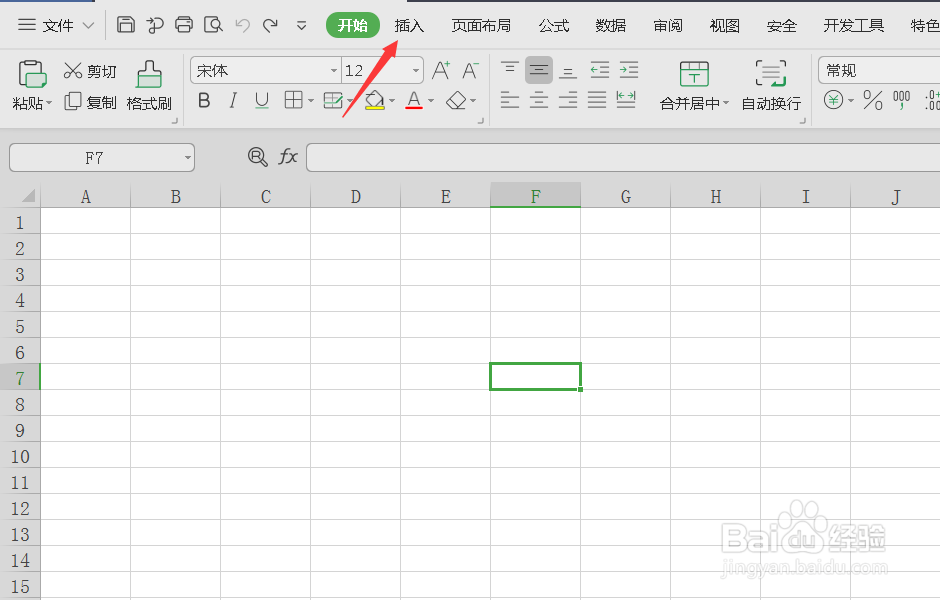
1.打开Excel表,选中需要添加表头的单元格,点击【插入】。
Excel表格设置单线斜表头的两种方法!

2、2.点击【形状】,选择【直线】。

Excel表格设置单线斜表头的两种方法!

3、3.按住【Alt】的同时,单击鼠标,即可插入单线斜表头。

Excel表格设置单线斜表头的两种方法!

4、方法二:

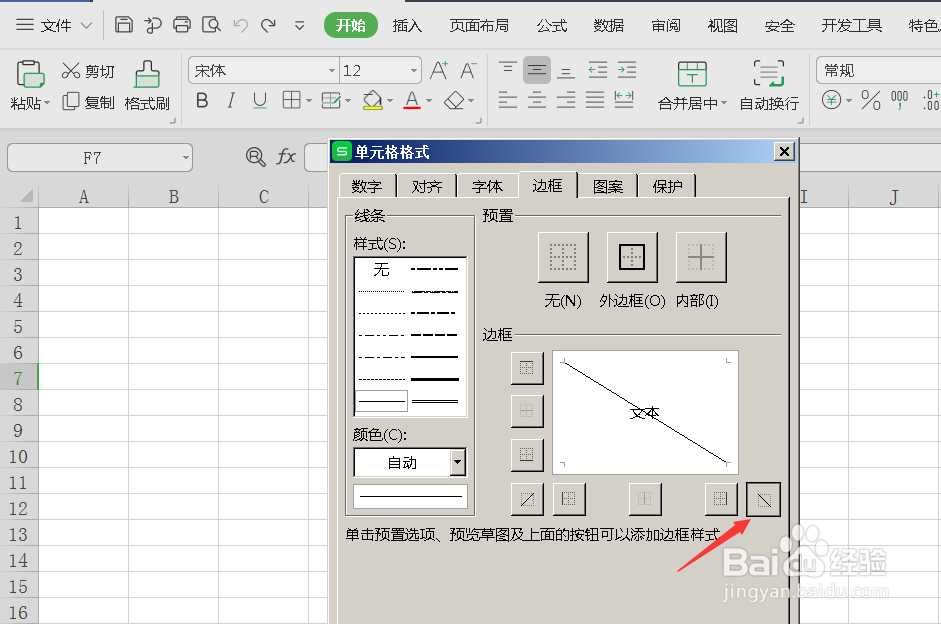
1.选中需要添加表头的单元格,按快捷键【Ctrl】+【1】,点击【边框】。

Excel表格设置单线斜表头的两种方法!

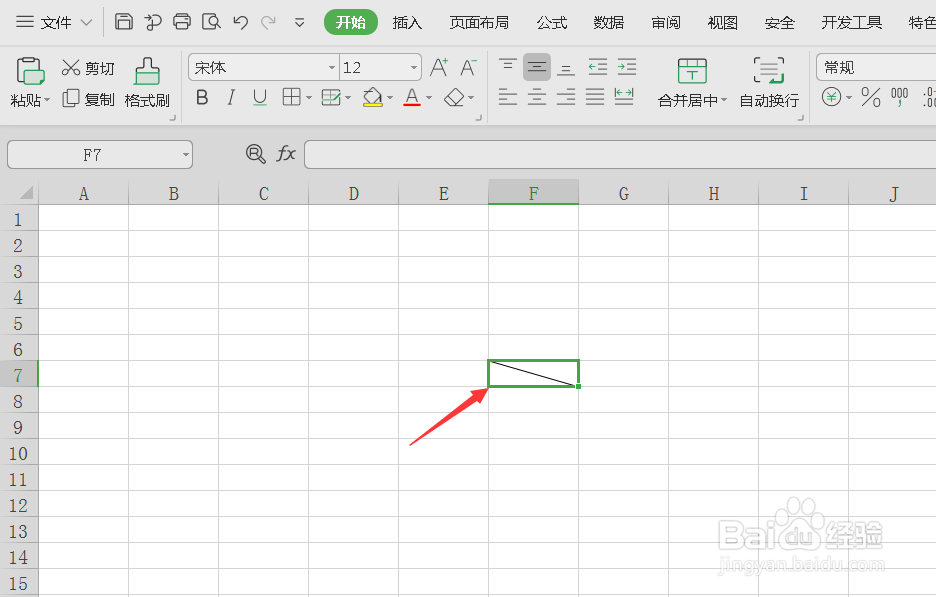
5、2.选择【斜线】,单击确定即可插入单线斜表头。

Excel表格设置单线斜表头的两种方法!

Excel表格设置单线斜表头的两种方法!

6、总结:

方法一:

1.打开Excel表,选中需要添加表头的单元格,点击【插入】。

2.点击【形状】,选择【直线】。

3.按住【Alt】的同时,单击鼠标,即可插入单线斜表头。

方法二:

1.选中需要添加表头的单元格,按快捷键【Ctrl】+【1】,点击【边框】。

2.选择【斜线】,单击确定即可插入单线斜表头。

  • Excel表格如何设置自动调节列宽?
  • excel边框和底纹在哪里设置
  • excel会计专用格式怎么设置
  • Excel表格怎么设置边框和底纹?
  • excel如何使用SUM函数计算总和?
  • 热门搜索
    长筒靴怎么搭配 如何提高信用卡额度 5月20日是什么星座 淘宝怎么联系卖家 如何大胸 树洞是什么意思 fine是什么意思 ix25怎么样 暴风城怎么去外域 基金是什么