WPS文字怎么使用定位功能定位页码

 时间:2024-10-13 06:50:38

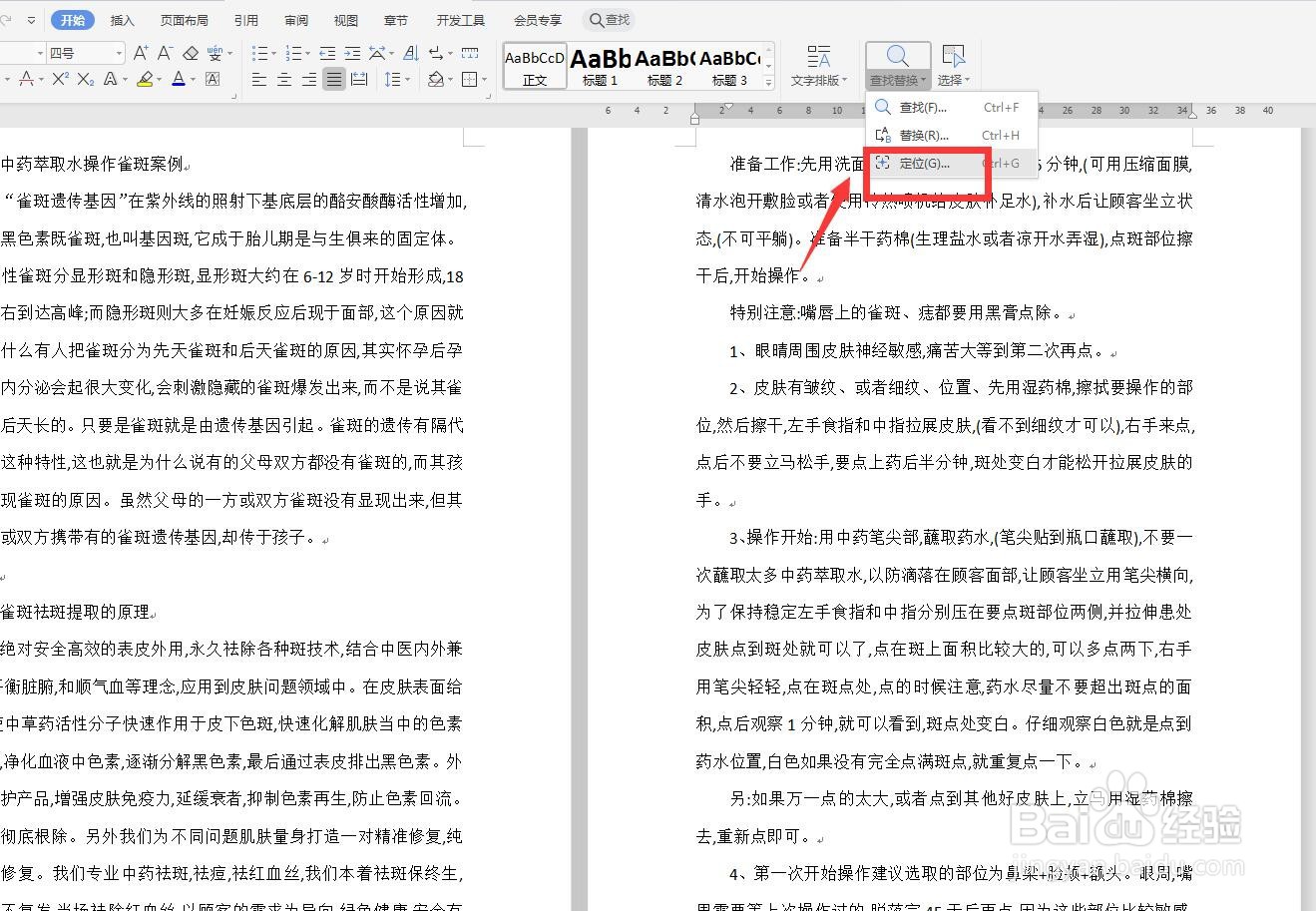
1、打开软件,新建文件将WPS软件打开,选择文字部分,然后新建一个文件,我直接打开一个输入了文字的文档文件。

WPS文字怎么使用定位功能定位页码

2、打开定位选项在开始选项卡中,功能区有一个查看替换的选项,点击选择定位。

WPS文字怎么使用定位功能定位页码

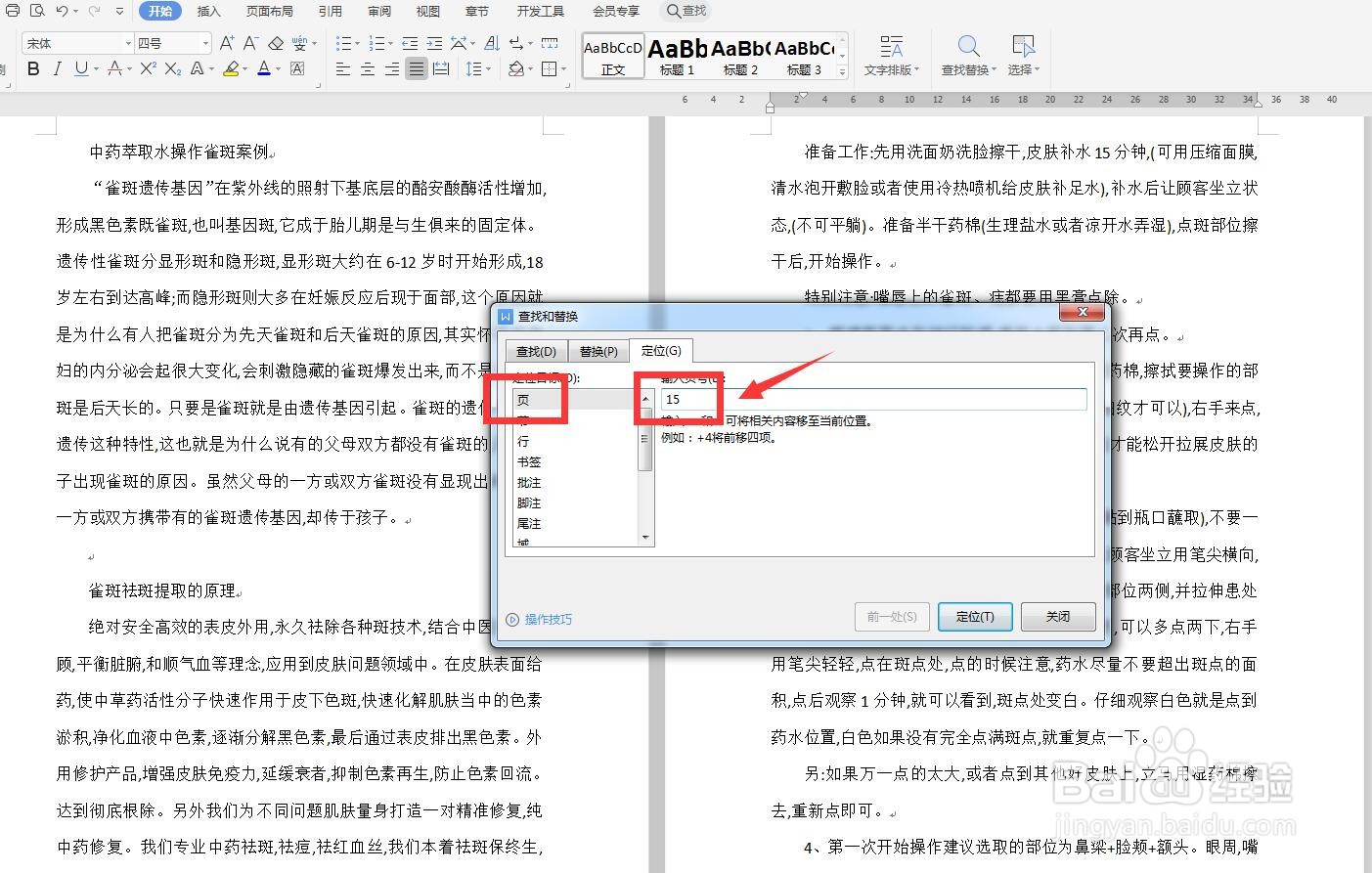
3、选择页码数我们可以快速定位到需要查看的页码,选择页,输入页码,即可定位。

WPS文字怎么使用定位功能定位页码

4、查看页码比如我输入15页,点击定制之后,可以看到当前页快速跳转到15页。

WPS文字怎么使用定位功能定位页码

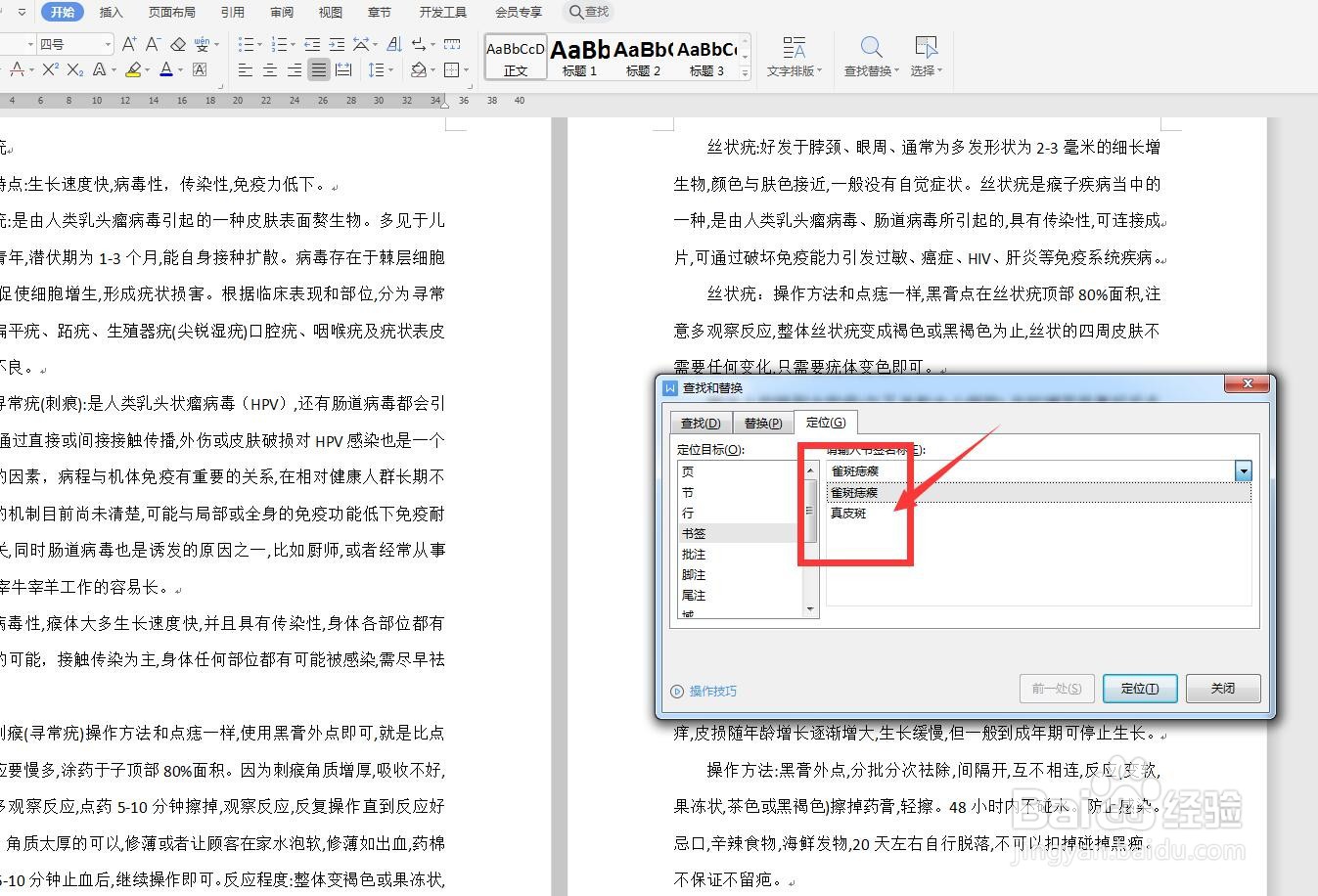
5、按书签定位我们还可以定义好书签,然后在定位这里选择书签,进行定位。

WPS文字怎么使用定位功能定位页码

6、选择书签名称如果添加了很多书签,我们可以点击下拉三角,选择要找的位置,点击定位。

WPS文字怎么使用定位功能定位页码

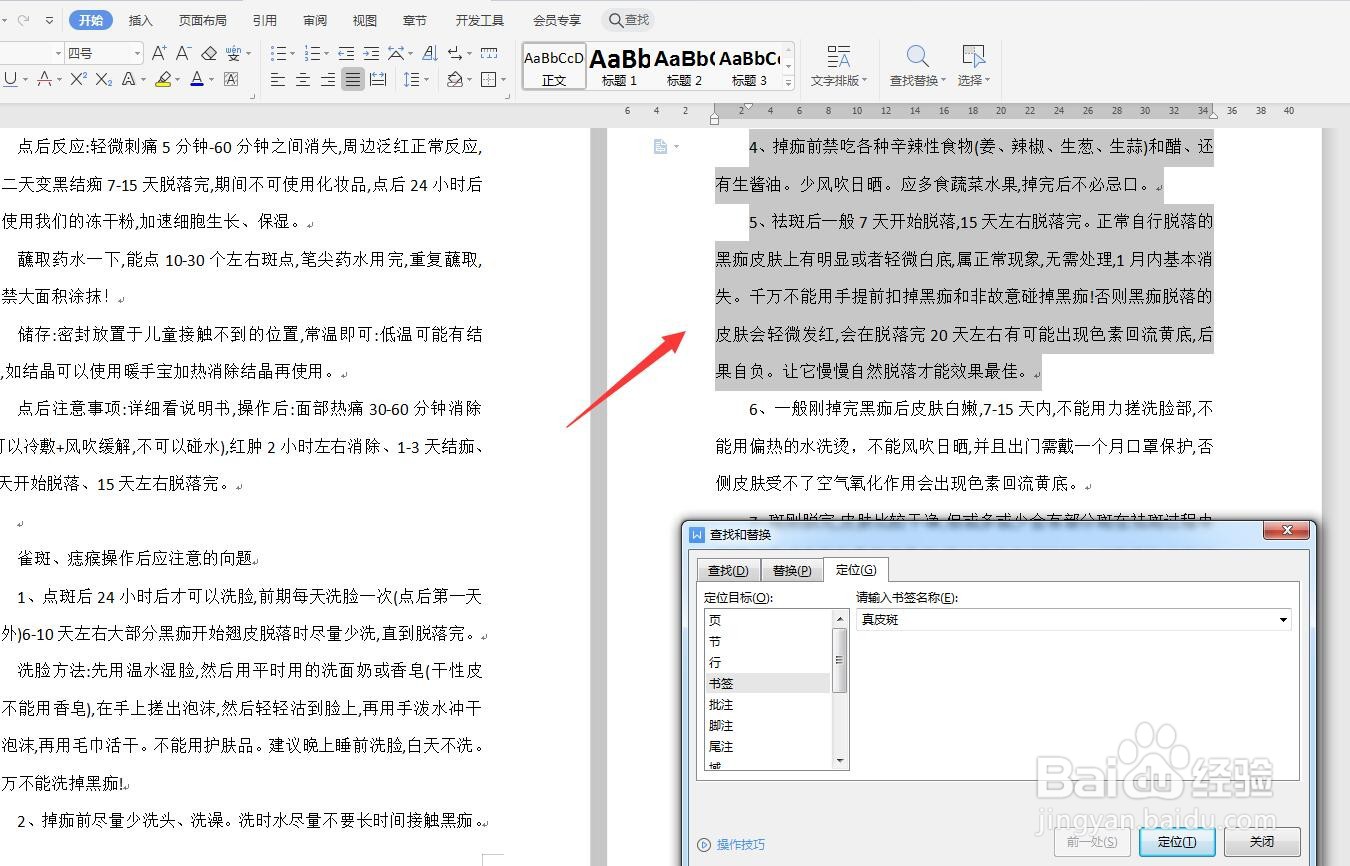
7、查看结果可以看到自动跳转到了我框选的一段文字上,说明这段文字添加了书签。

WPS文字怎么使用定位功能定位页码
  • WPS文字中怎么制作多行合一的文字
  • 如何利用WPS将PDF转化为Word文档
  • 收文登记快速打印
  • wps设置单独横向显示指定页面横向设置的方法?
  • wps段落布局按钮隐藏了怎么出来
  • 热门搜索
    上海崇明生活网 黑龙江工程学院怎么样 工程签证单怎么写 如何提高英语成绩 cdr怎么做立体字 如何管理好班级 电车之狼r怎么玩 剑网3怎么赚钱 羊毛呢大衣怎么清洗 天水生活网