怎样使用Powerquery对数据进行归类

 时间:2026-02-13 14:13:32

1、选中表格任意单元格,点击上方菜单栏上的“数据”。

怎样使用Powerquery对数据进行归类

2、在数据菜单下的获取和转换命令组区域点击“从表格”。

怎样使用Powerquery对数据进行归类

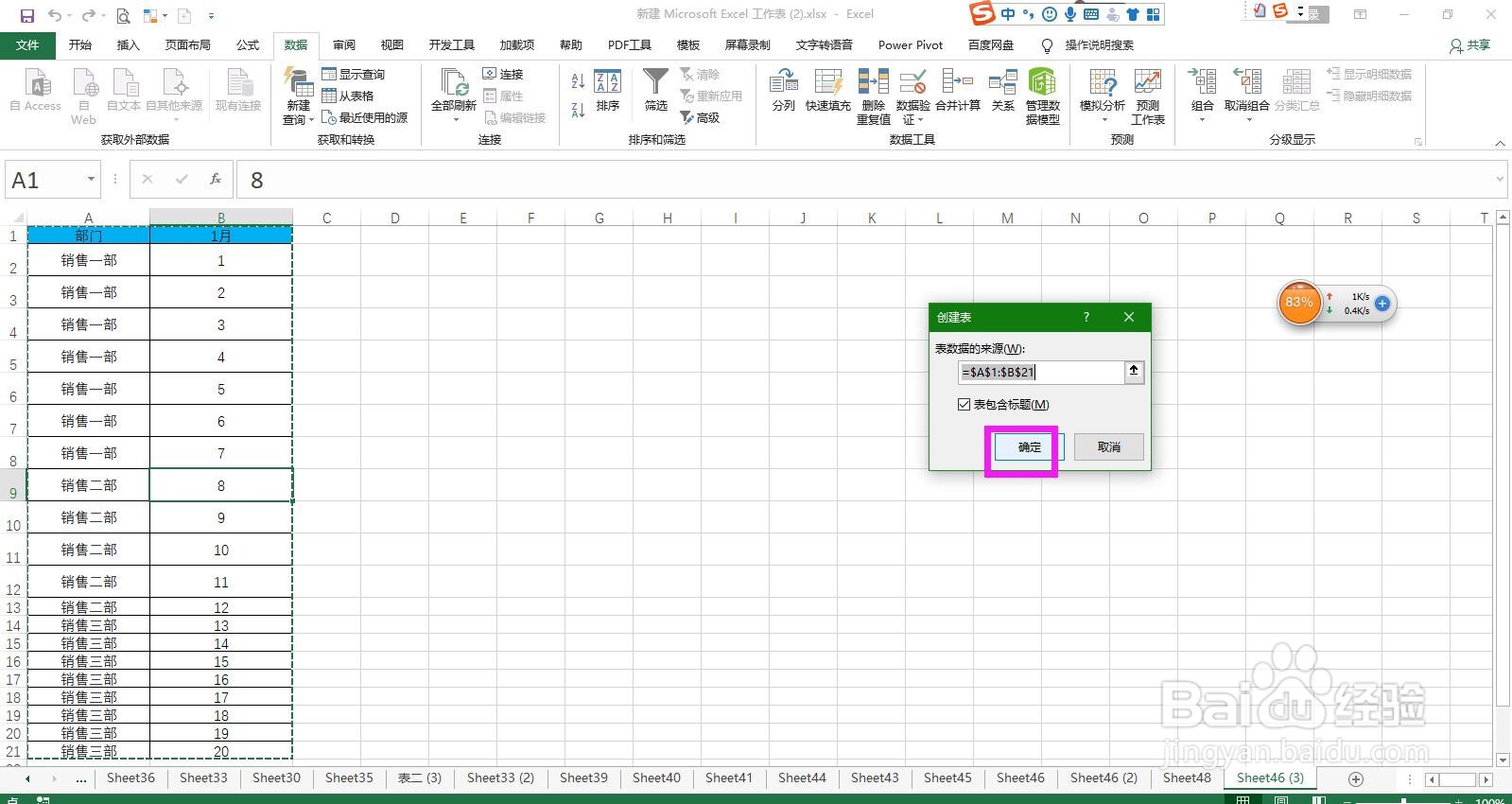
3、在弹出的创建表对话框中点击确定按钮,将数据加载到Powerquery编辑器中。
怎样使用Powerquery对数据进行归类

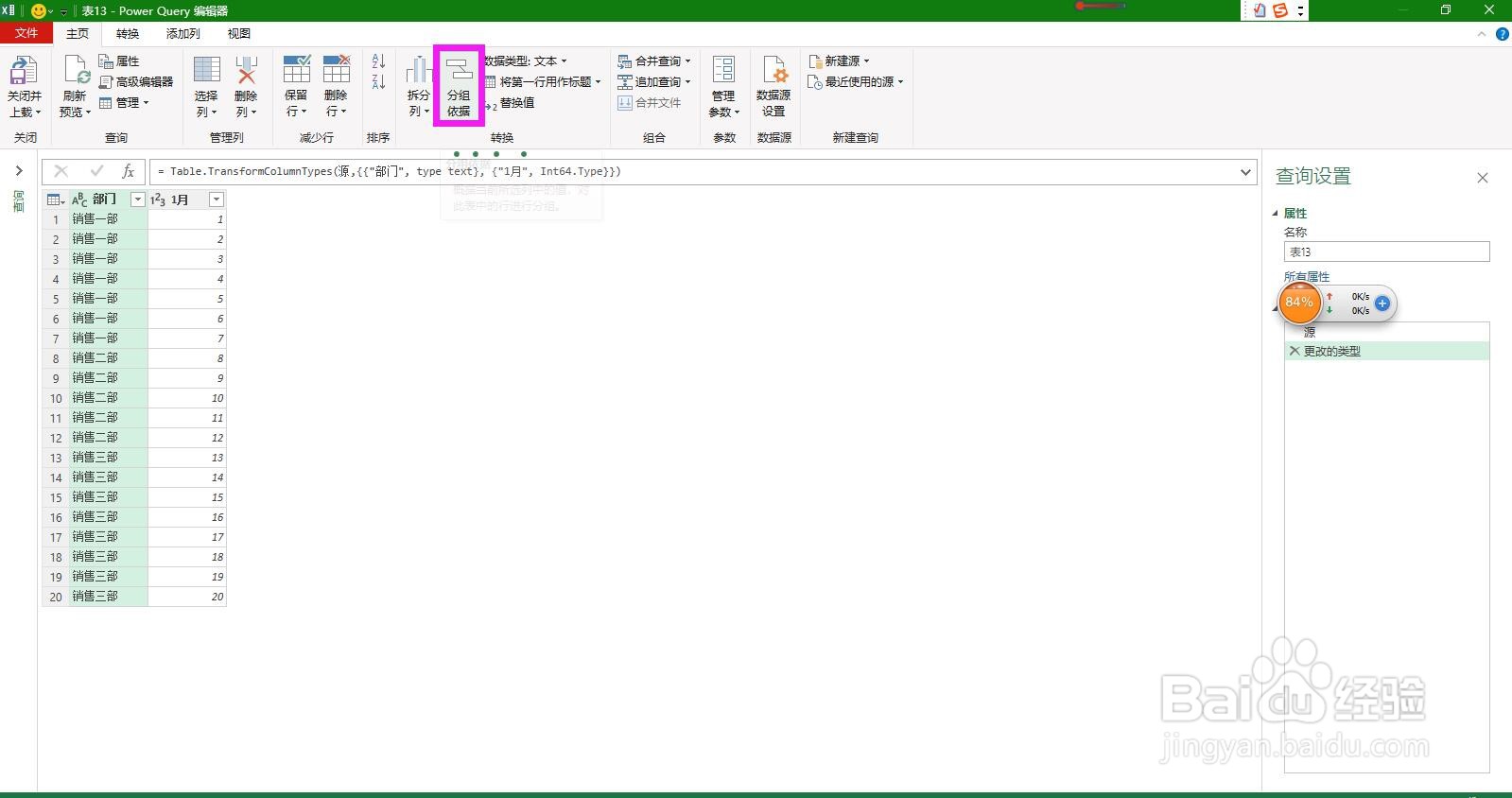
4、在编辑器中点击转换命令组区域的“分组依据”命令按钮。

怎样使用Powerquery对数据进行归类

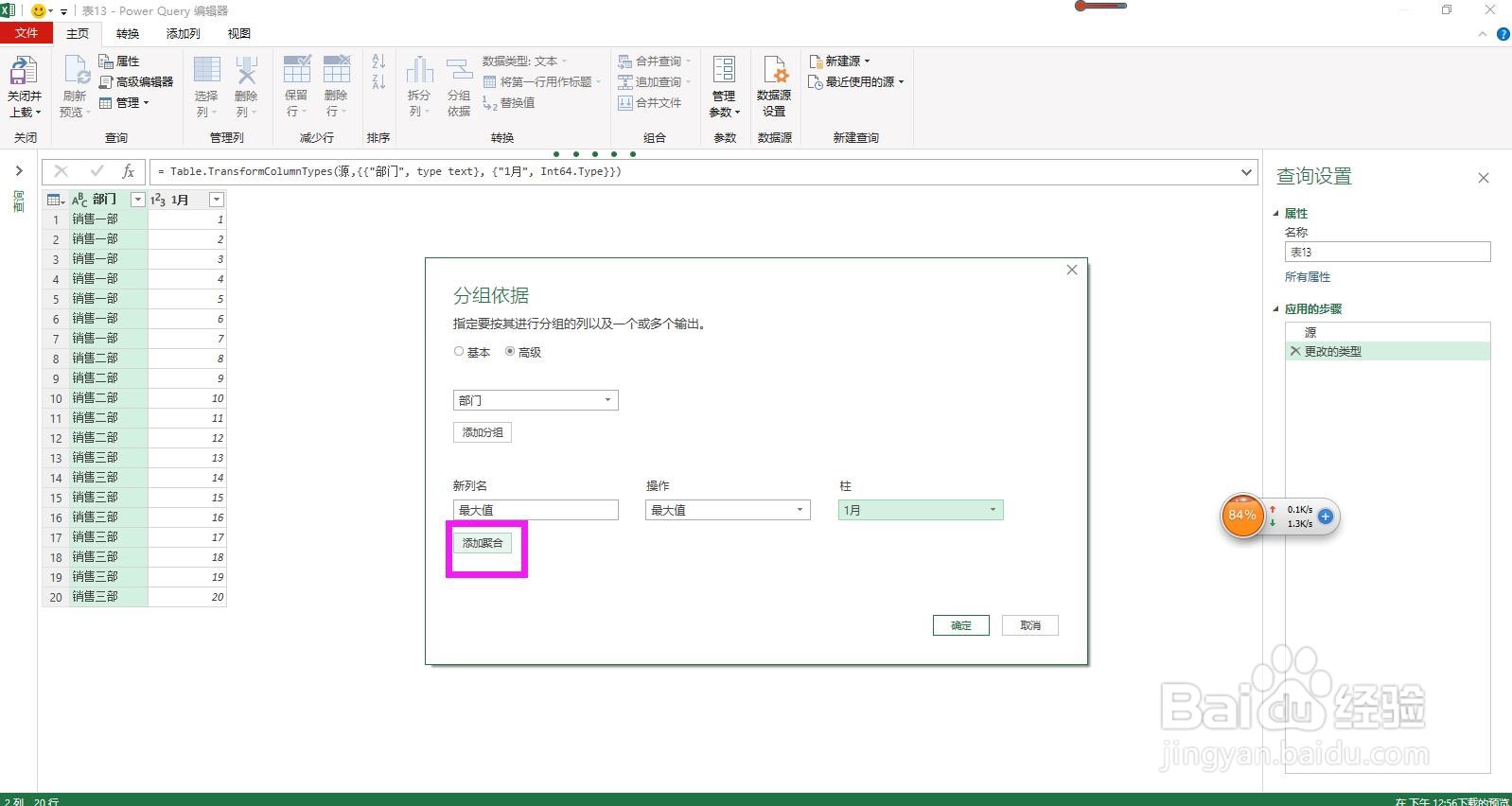
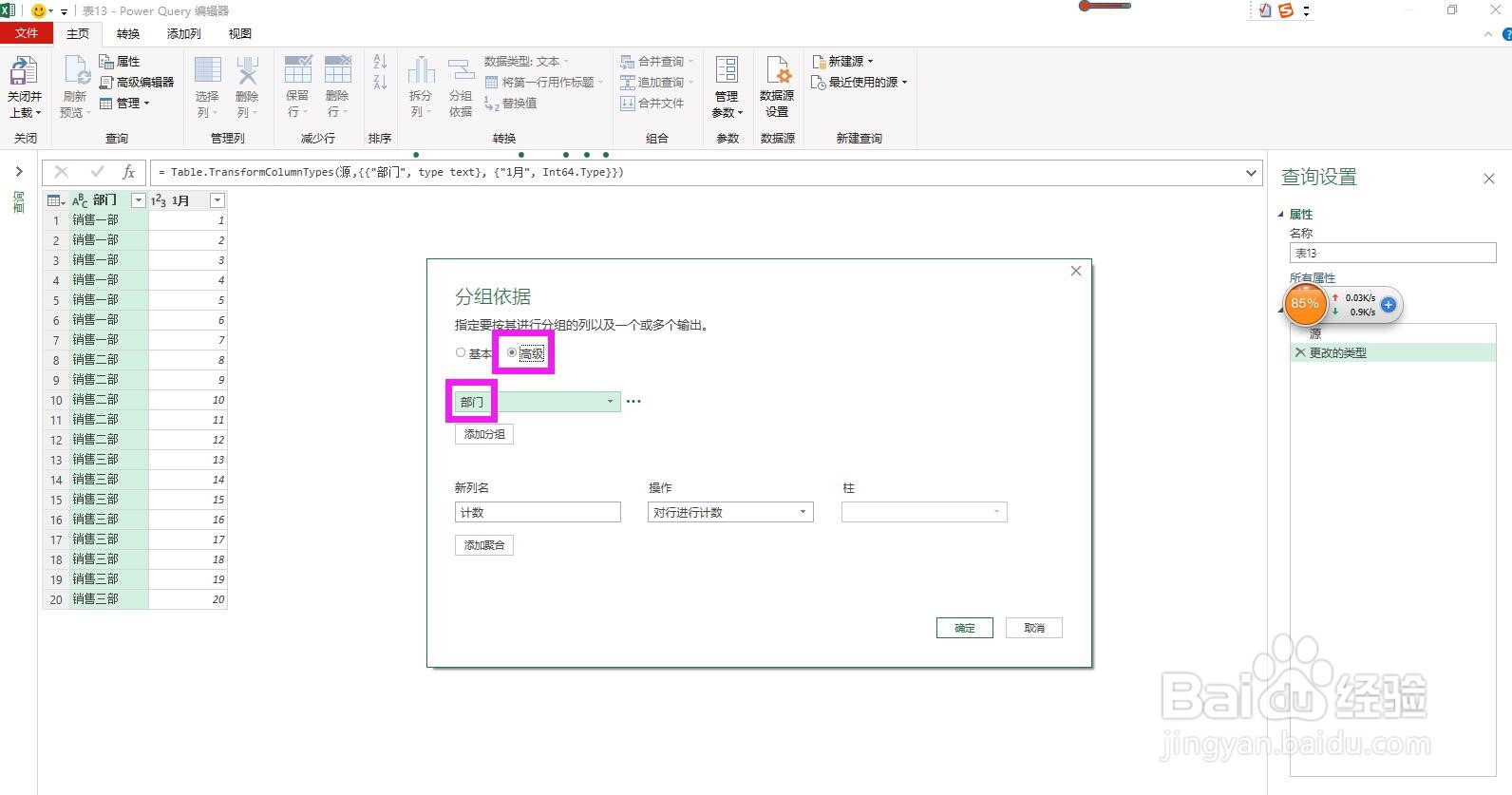
5、在分组依据对话框中点选“高级”,然后点击分组依据的字段,这里选择“部门”。
怎样使用Powerquery对数据进行归类

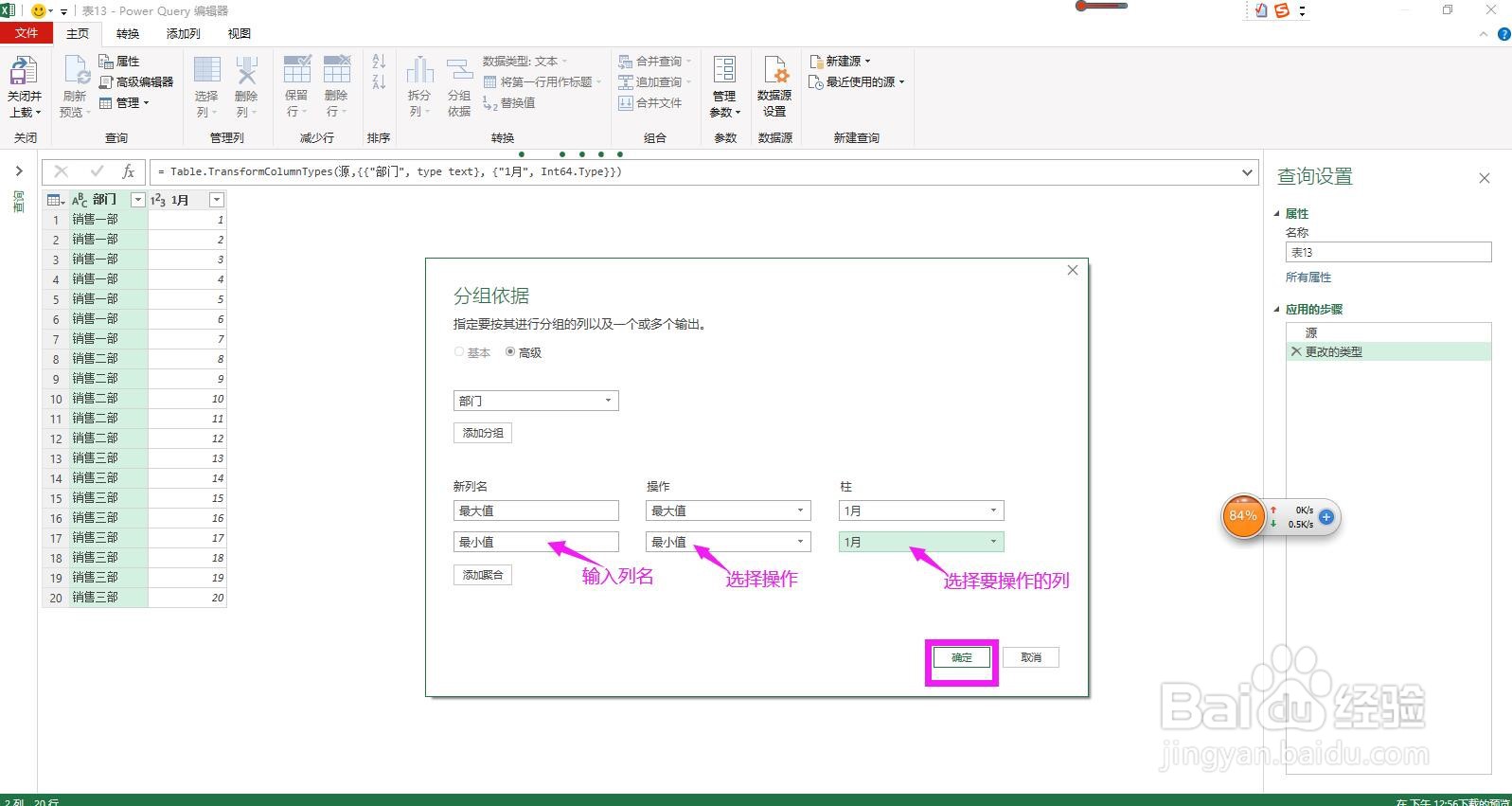
6、在“新列名”下方设置列名,这里输入“最大值”,点击操作下面方框的下拉箭头,选择“最大值”,点开“柱”下面方框的下拉箭头,选择要从中进行取最大值操作的列标题。

怎样使用Powerquery对数据进行归类

7、点击下面的“添加聚合”,可以看到在下方增加一列内容。

怎样使用Powerquery对数据进行归类

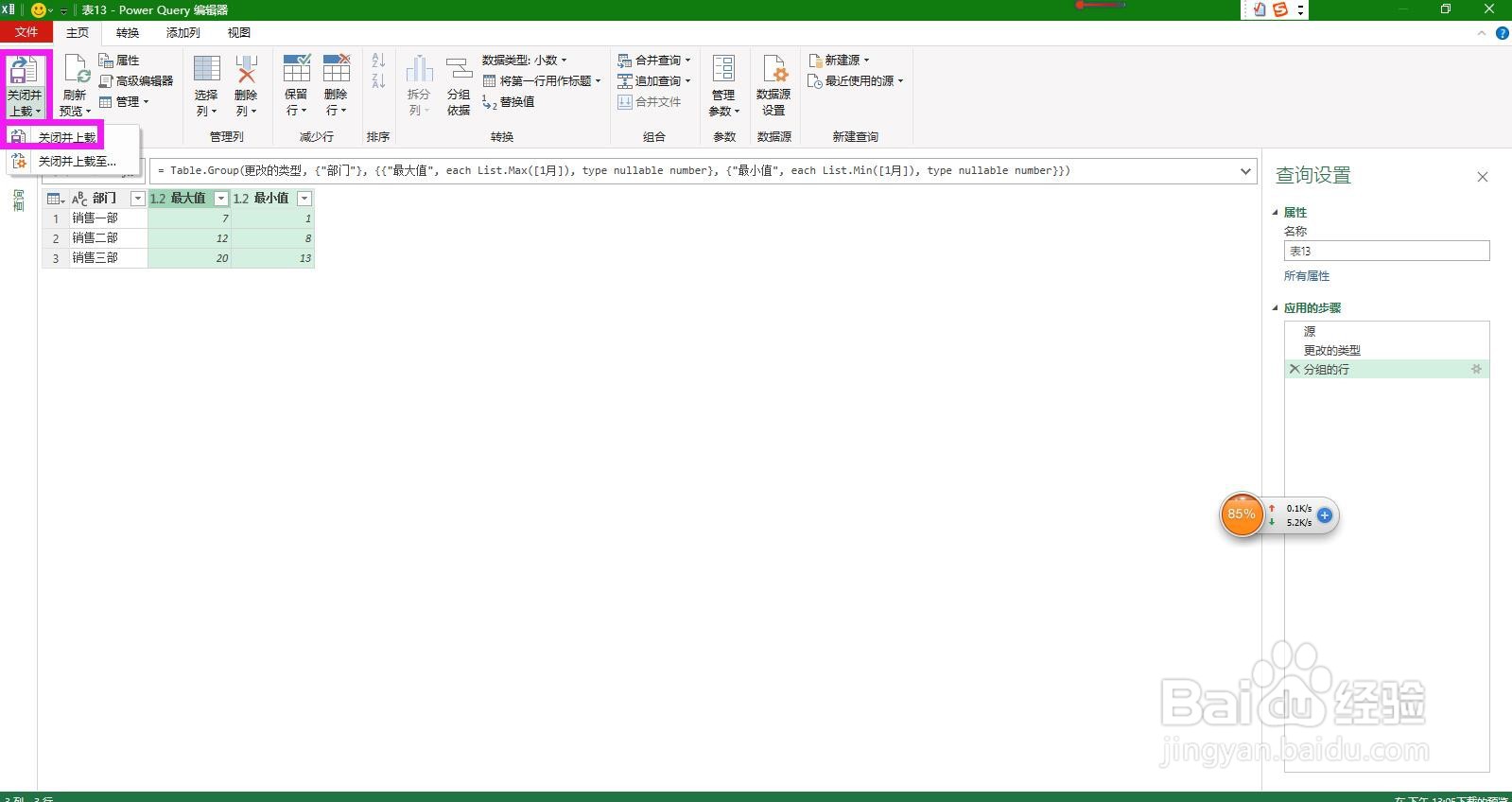
8、跟前面一样,在增加的一列中输入新列名,这里输入最小值,操作下面选择“最小值”,柱下面选择要进行操作的数据的列标题,点击确定按钮,即可看到已按部门整理出每个部门的最大值和最小值。
怎样使用Powerquery对数据进行归类

9、点击关闭并上载将整理好的数据上载到Excel工作表中。

怎样使用Powerquery对数据进行归类

  • Excel怎么打开Power Query编辑器
  • offset函数怎么使用?
  • row函数数组怎么用
  • 怎么删除数据透视表
  • 用COUNTIF 统计字符出现次数
  • 热门搜索
    吕思清简介 电脑怎么重新分区 美菜网怎么样 红烧肉的制作方法 大舌头怎么治 换手机号微信怎么办 重生攻略手札 鼻子上火起泡怎么办 重庆旅游攻略 啤酒怎么洗头