华硕主板组装台式机如何安装win10系统

 时间:2026-04-25 06:32:21

1、退出所有杀毒软件,选择“重装系统”进入电脑配置信息检测界面。
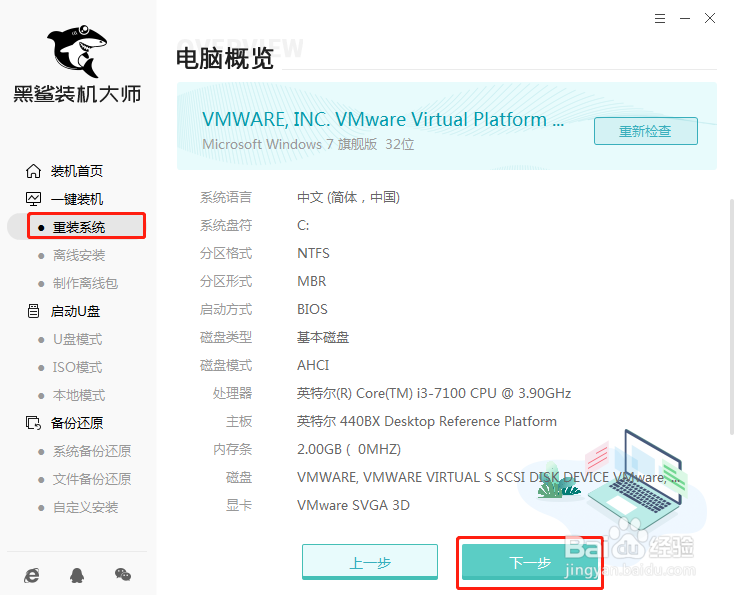
华硕主板组装台式机如何安装win10系统

2、开始选择合适的windows10系统文件进行下载安装。

华硕主板组装台式机如何安装win10系统

3、 根据自己需要选择常用装机软件和重要文件进行备份安装,随后进入下一步操作。

华硕主板组装台式机如何安装win10系统

华硕主板组装台式机如何安装win10系统

4、电脑会自动下载文件,耐心等待下载完成。

华硕主板组装台式机如何安装win10系统

华硕主板组装台式机如何安装win10系统

5、开始“立即重启”电脑,重启后直接选择PE模式回车进入。

华硕主板组装台式机如何安装win10系统

华硕主板组装台式机如何安装win10系统

6、电脑开始自动安装win10系统,同样无需手动操作。

华硕主板组装台式机如何安装win10系统

7、系统安装完成后“立即重启”电脑,等多次正常重启部署安装后,电脑进入全新win10桌面,华硕主板组装的台式机成功重装win10系统。
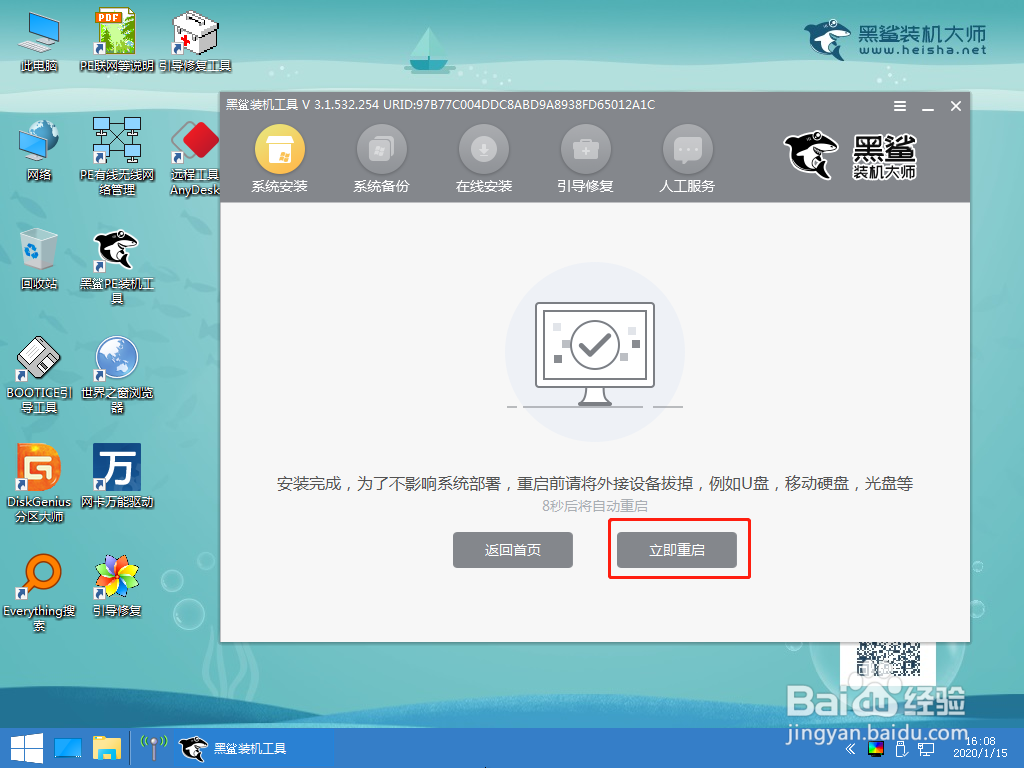
华硕主板组装台式机如何安装win10系统

华硕主板组装台式机如何安装win10系统

  • 华硕主板BIOS如何设置安装win7
  • 戴尔 DELL 主板更换机箱开关跳线接法与改造
  • 0x000000f4蓝屏是怎么回事
  • pe如何安装win7原版镜像系统
  • 电脑系统出现0x0000019蓝屏怎么修复
  • 热门搜索
    谍战电视剧大全 广州去香港怎么去 免费网址大全你们懂的2018 怎么拌饺子馅好吃 墙壁发霉怎么办 炸蘑菇怎么做好吃 数学手抄报资料大全 脸部毛孔粗大怎么办 二四六精选资料大全 婴儿不吃奶粉怎么办