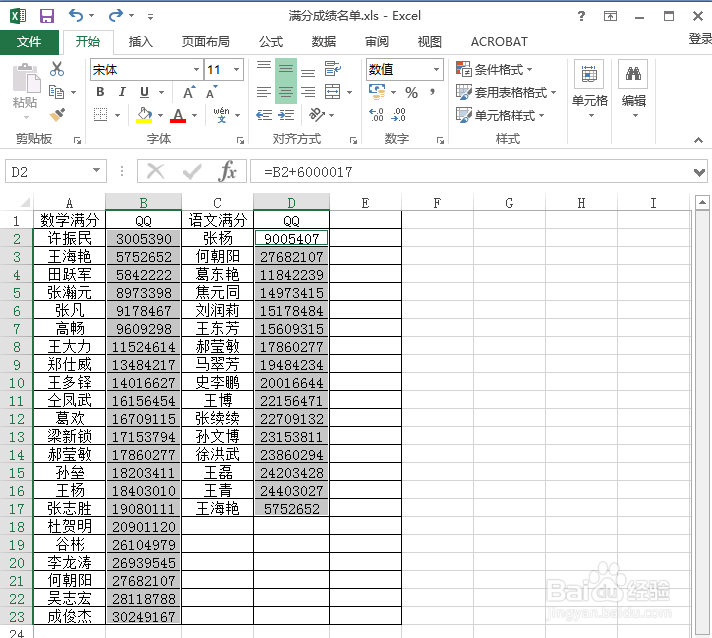
1、选择要比较的两列数据。
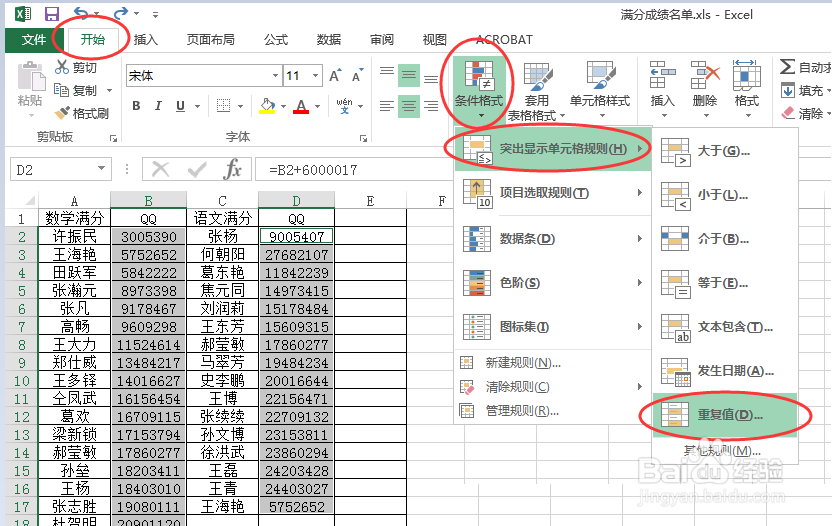
2、选择开始-条件格式-突出显示规则-重复项
从弹出的项设置里面可以设置格式。

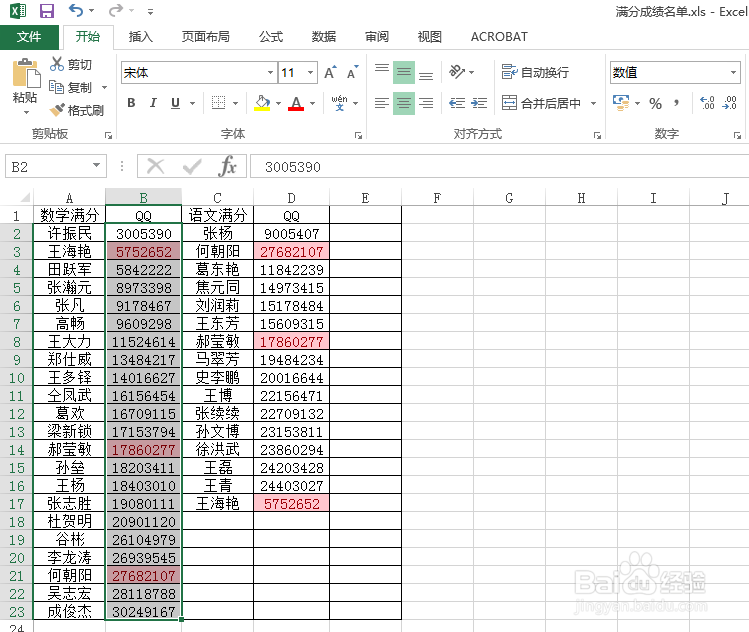
3、可以看到系统已经检测到了重复的项,已经标记了红色的颜色。

4、这些标记的内容中,就是同学语文满分数学满分的名块芬彩单。
如果数据较多,分散的数据不方便查看的话,我们可以对筛选出来的数据进行排序。
5、选择边爬排序的数据列。
6、选择数据菜单中的排序菜单
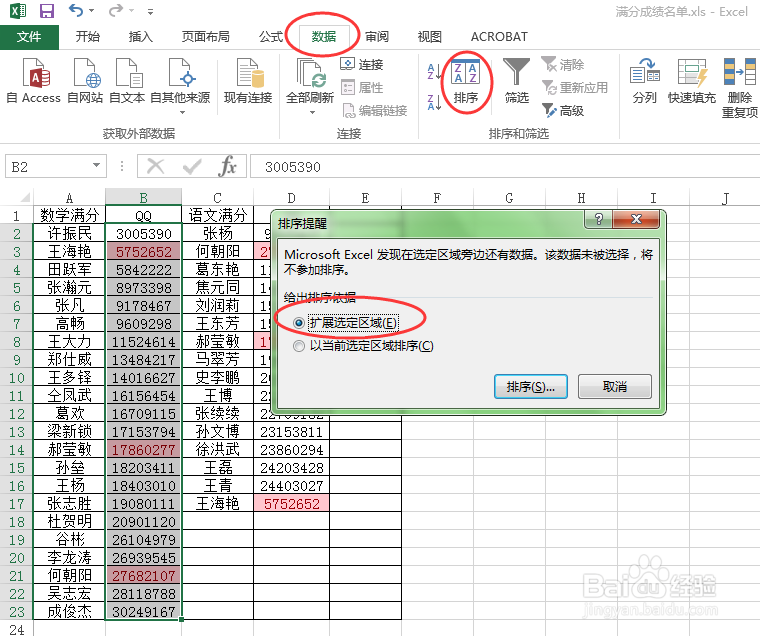
7、设置排序的列及相关格截畜式。

8、排序成功了,这样数据看起来就直观多了。

时间:2026-04-23 08:55:32
1、选择要比较的两列数据。
2、选择开始-条件格式-突出显示规则-重复项
从弹出的项设置里面可以设置格式。
3、可以看到系统已经检测到了重复的项,已经标记了红色的颜色。
4、这些标记的内容中,就是同学语文满分数学满分的名块芬彩单。
如果数据较多,分散的数据不方便查看的话,我们可以对筛选出来的数据进行排序。
5、选择边爬排序的数据列。
6、选择数据菜单中的排序菜单
7、设置排序的列及相关格截畜式。
8、排序成功了,这样数据看起来就直观多了。
