手机WPS Office文档如何插入批注

 时间:2026-04-21 17:48:19

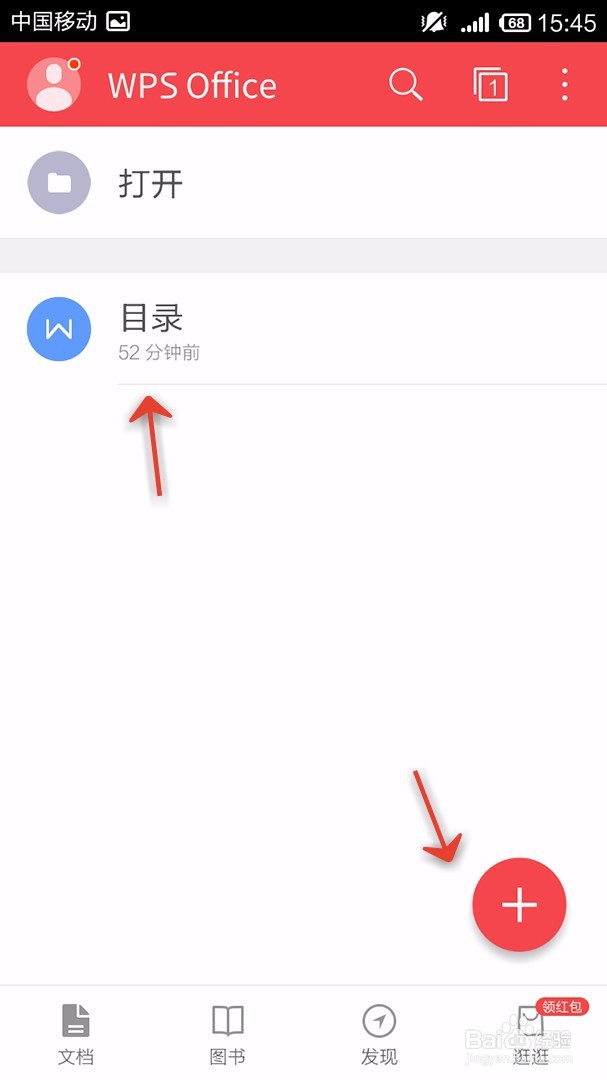
1、首先我们打开手机WPS Office
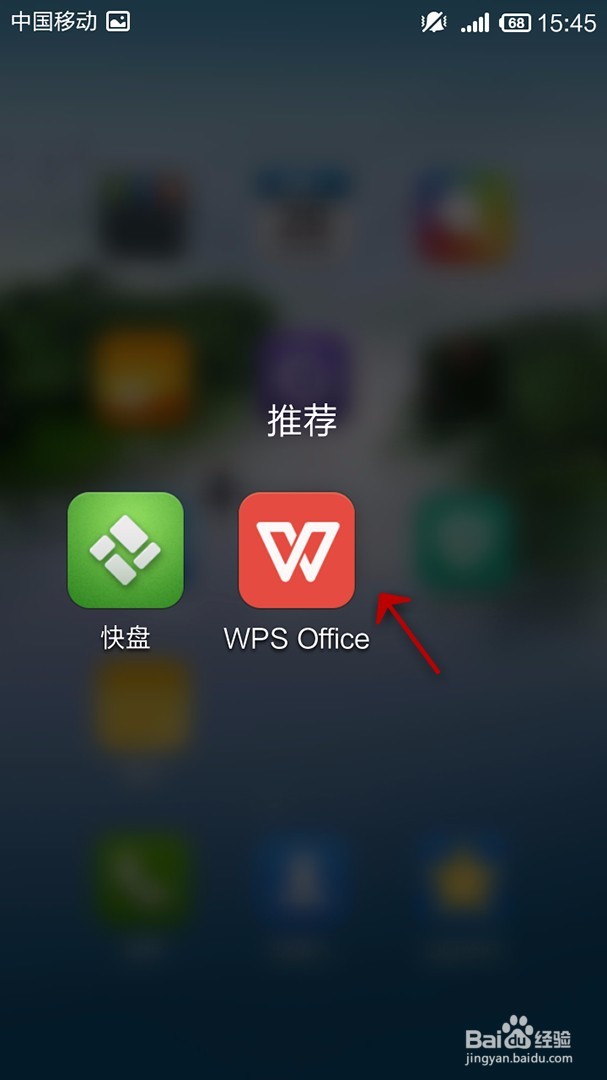
手机WPS Office文档如何插入批注

2、打开文档或新建

手机WPS Office文档如何插入批注

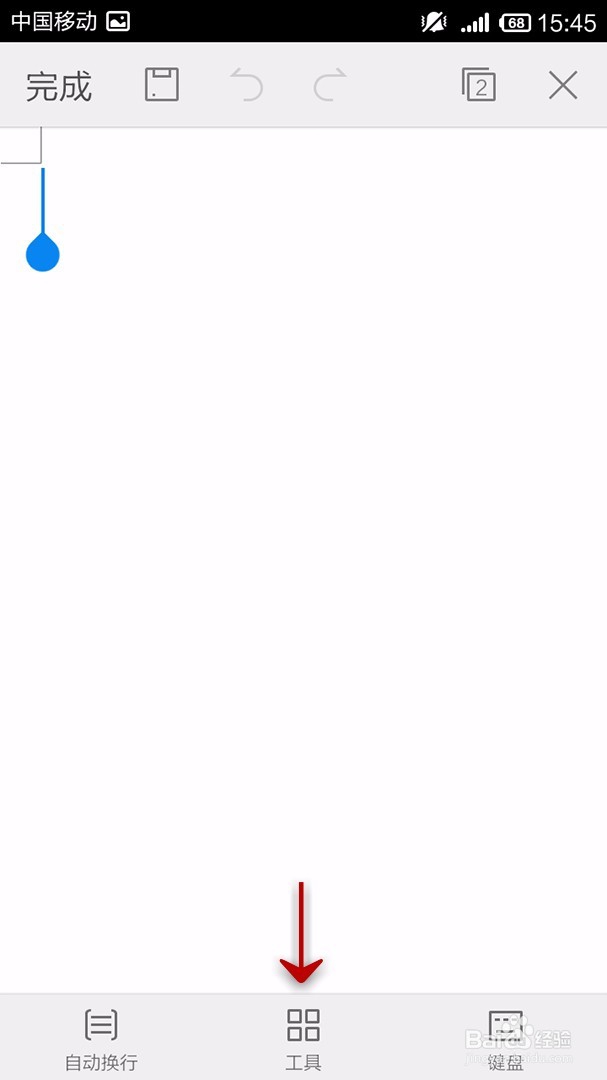
3、点击“工具”

手机WPS Office文档如何插入批注

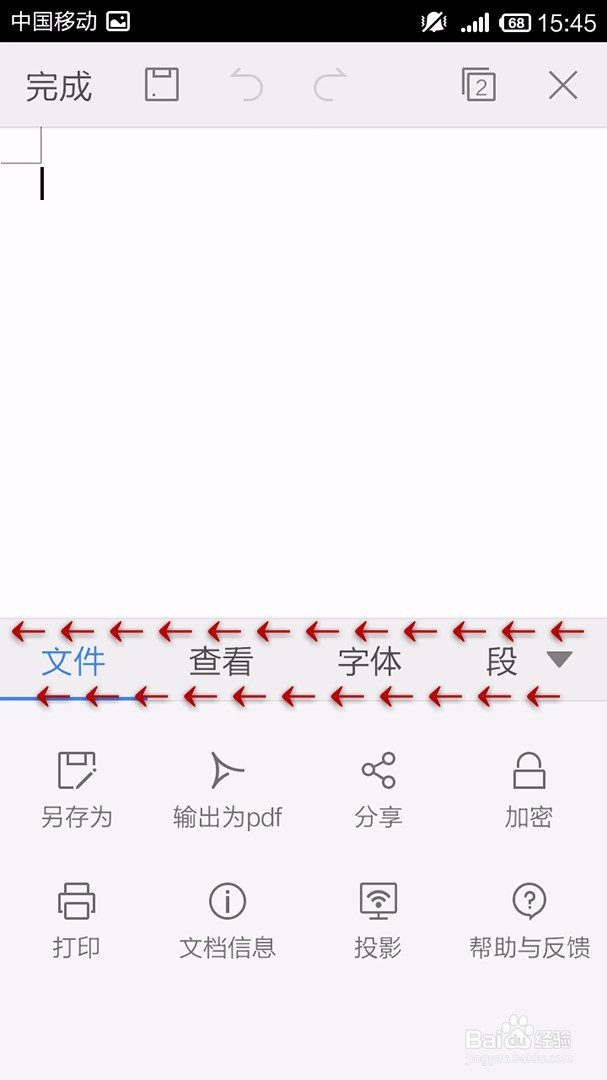
4、向左拉动选项卡

手机WPS Office文档如何插入批注

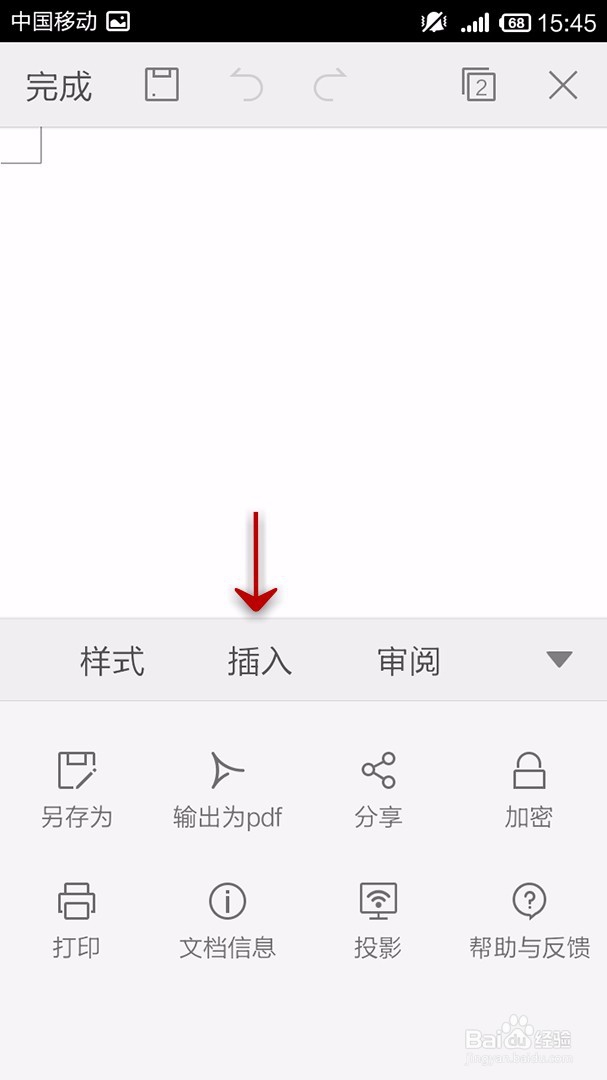
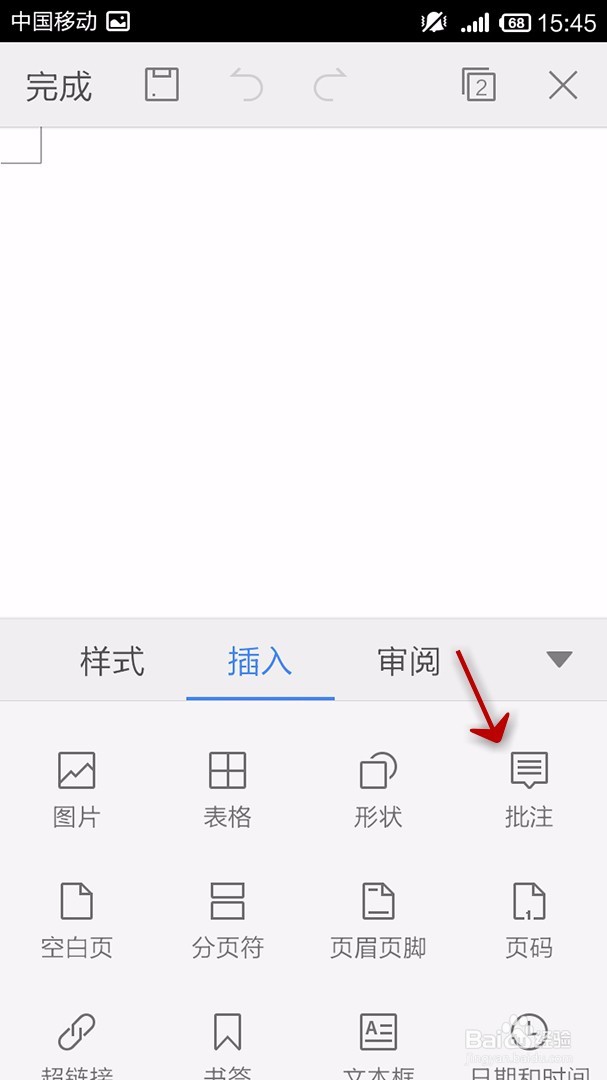
5、点击“插入”

手机WPS Office文档如何插入批注

6、点击“批注”

手机WPS Office文档如何插入批注

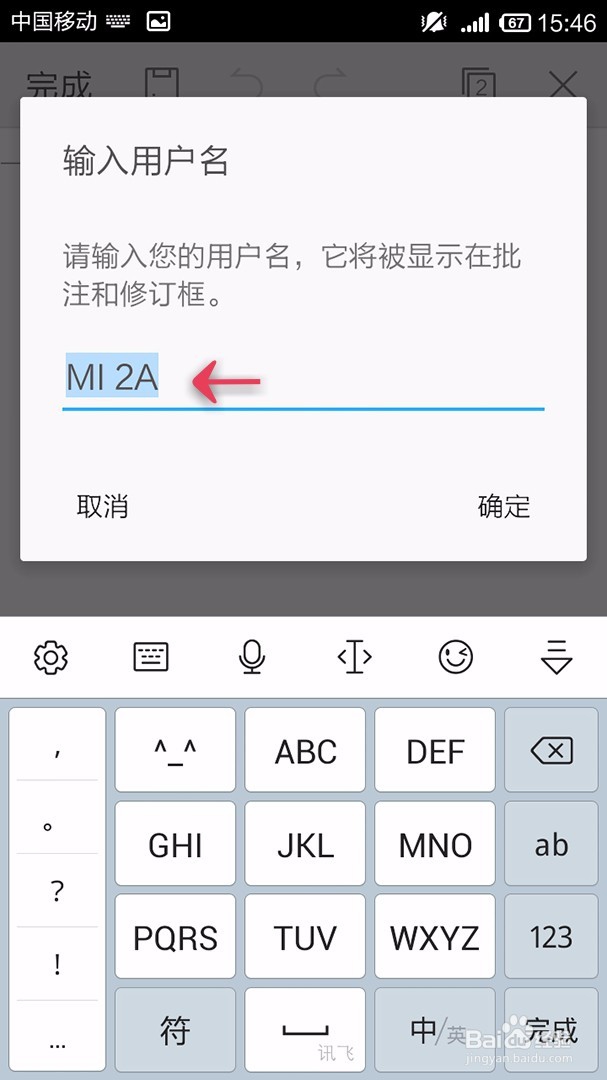
7、输入用户名

手机WPS Office文档如何插入批注

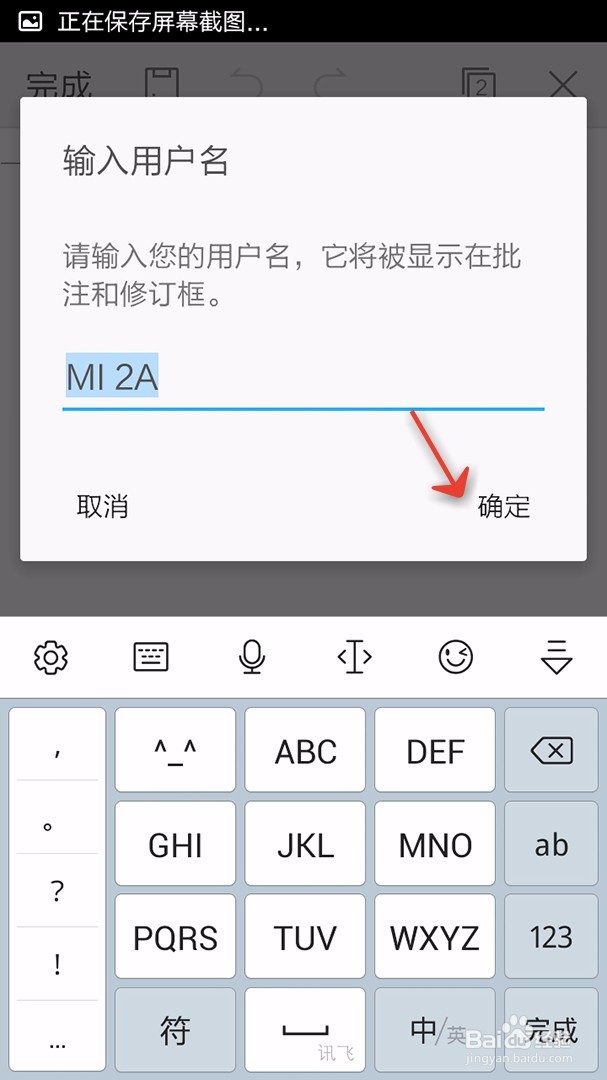
8、点击“确定”

手机WPS Office文档如何插入批注

9、点击如图位置

手机WPS Office文档如何插入批注

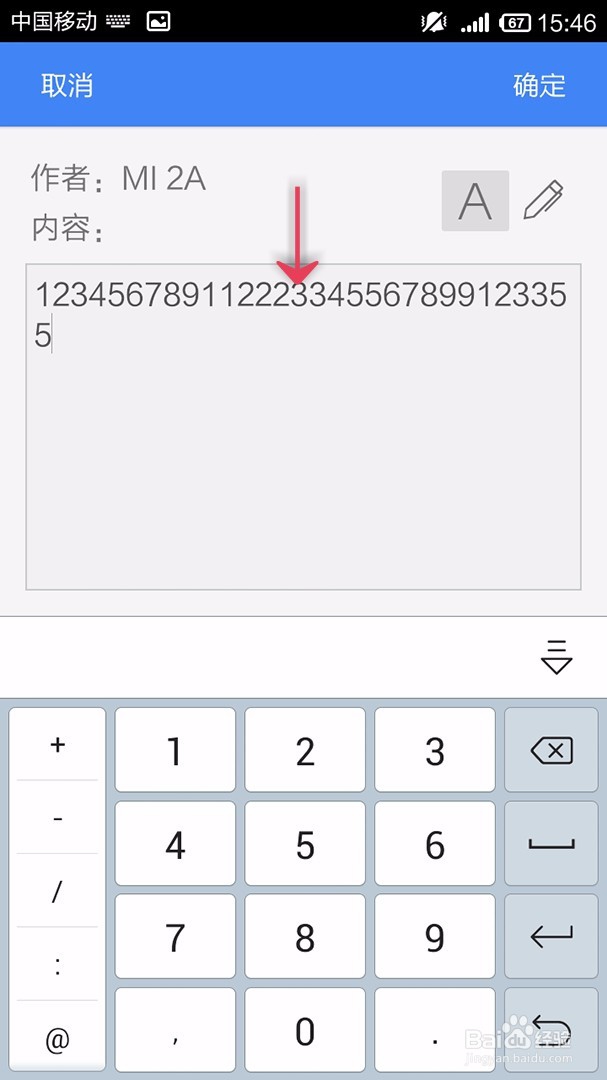
10、输入批注内容

手机WPS Office文档如何插入批注

11、点击那个笔形图标,可以手写

手机WPS Office文档如何插入批注

12、点击完成,就可以完成批注

手机WPS Office文档如何插入批注

  • WPS如何添加注释
  • 文献引用的上标怎么打
  • 老舍小说的京味如何理解
  • 如何保护中小股东利益
  • 如何在WPS中添加注释
  • 热门搜索
    圣诞节快乐用英语怎么说 双下巴怎么瘦 医院大全 吕布简介 牙痛该怎么办 儿童笑话大全 幽默故事大全爆笑 穿越火线武器大全 圣经讲道大全 免费网页游戏大全