1、首先我们打开运行PPT,点击“插入”菜单内的“图标”子菜单,如图所示我们完成了系统默认柱形图的插入。
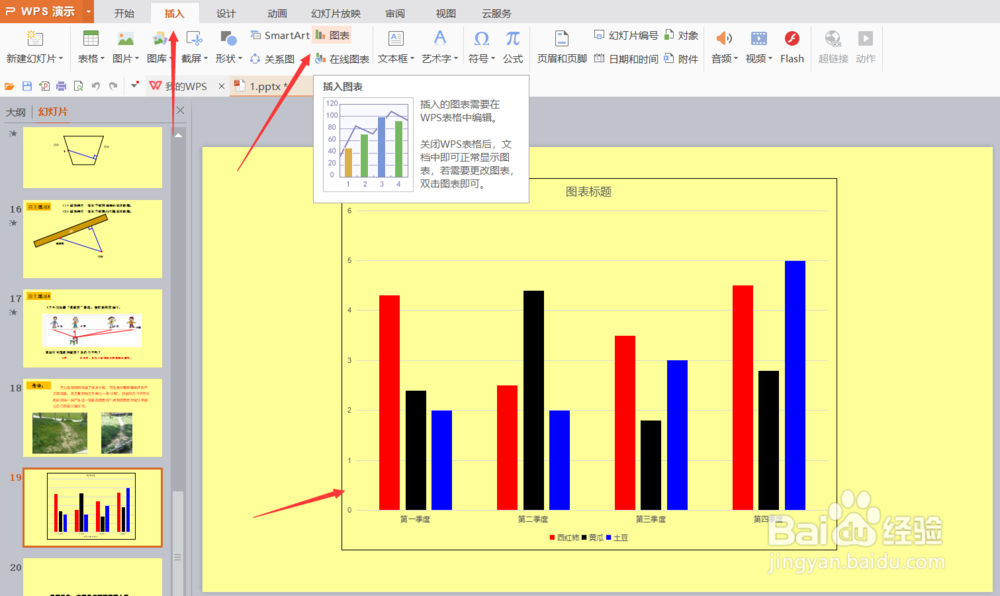
2、单击柱形图,呈现选定状态。即柱形图的四周出现黑色的小方块。右击鼠标,带你几“编辑数据”。

3、如图excel表格中呈现我们助兴图内的数据。

4、我们首先要拖动红色和蓝色的方框向后增加一个单元格,呈现图二的样子。


5、随后在新增的单元格内加我们能需要添加的数据。编辑完成后,点击右上角的关闭按钮。

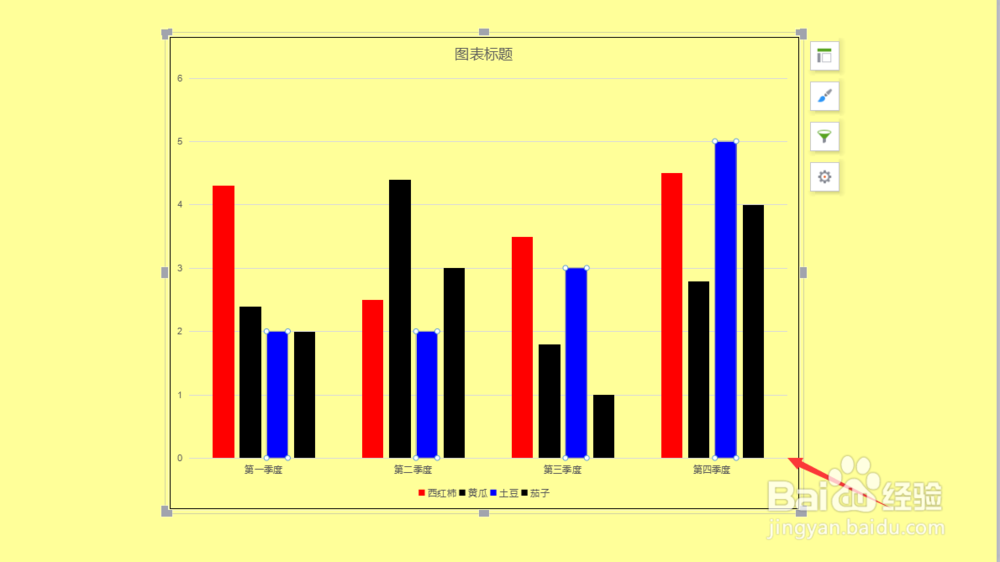
6、如图,在我们PPT的柱形图中,我们就可以看到柱形图的数目多了一个。
时间:2026-04-27 17:28:55
1、首先我们打开运行PPT,点击“插入”菜单内的“图标”子菜单,如图所示我们完成了系统默认柱形图的插入。
2、单击柱形图,呈现选定状态。即柱形图的四周出现黑色的小方块。右击鼠标,带你几“编辑数据”。
3、如图excel表格中呈现我们助兴图内的数据。
4、我们首先要拖动红色和蓝色的方框向后增加一个单元格,呈现图二的样子。
5、随后在新增的单元格内加我们能需要添加的数据。编辑完成后,点击右上角的关闭按钮。
6、如图,在我们PPT的柱形图中,我们就可以看到柱形图的数目多了一个。
