PS CC 2018如何变形文字?

 时间:2026-04-24 08:50:19

1、在画布上输入文字,在这里,我输入一个D字为例。

PS CC 2018如何变形文字?

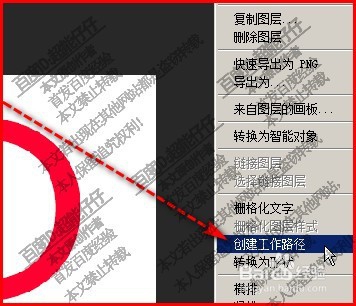
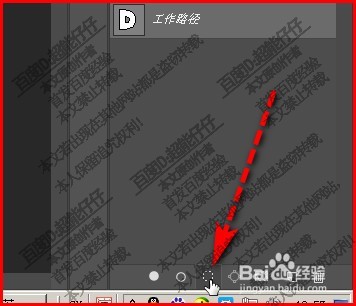
2、鼠标右击图层面板中的文字图层,弹出右键菜单再点:创建工作路径

PS CC 2018如何变形文字?

3、即时,画布上的D字显示出工作路径。

PS CC 2018如何变形文字?

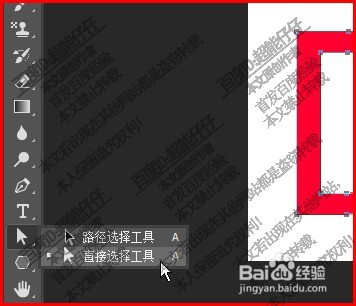
4、再从工具栏中,调出直接选择工具。

PS CC 2018如何变形文字?

5、鼠标来到画布这里,把D字里内的这一圈锚点全选中。

PS CC 2018如何变形文字?

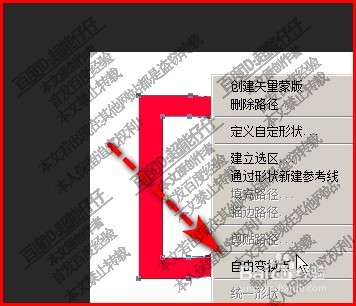
6、鼠标再右击,弹出菜单再点:自由变换点

PS CC 2018如何变形文字?

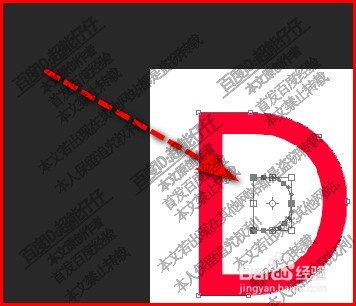
7、弹出变换框,鼠标点住右上角的节点,点住向内推,把变换框缩小。

PS CC 2018如何变形文字?

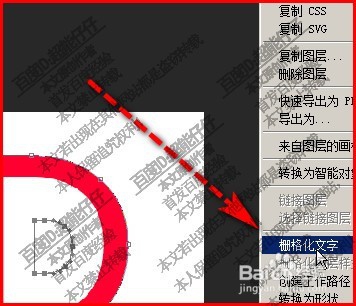
8、按下回车键确认。这时候,鼠标再移到文字图层这里,右击,再点:栅格化文字
PS CC 2018如何变形文字?

9、点开路径面板,把路径转为选区。

PS CC 2018如何变形文字?

10、再把前景色设置为文字颜色,再按ALT+DELETE填充前景色。再按CTRL+D,取消选区

PS CC 2018如何变形文字?

  • ps怎么栅格化文字图层
  • ps如何给图片添加相框?
  • 局部的植物调色ps
  • CorelDRAW眼镜设计实用教程
  • ps怎么给图像轮廓描边
  • 热门搜索
    蒹葭苍苍怎么读 梦幻西游化生寺怎么加点 微博怎么发文章 怎么玩女人 ipad怎么关机 短发怎么扎 开场白怎么写 怎么添加共享打印机 墨粉盒怎么加粉 悟空理财怎么样