1、首先,打开快选工具,把图抠出来。
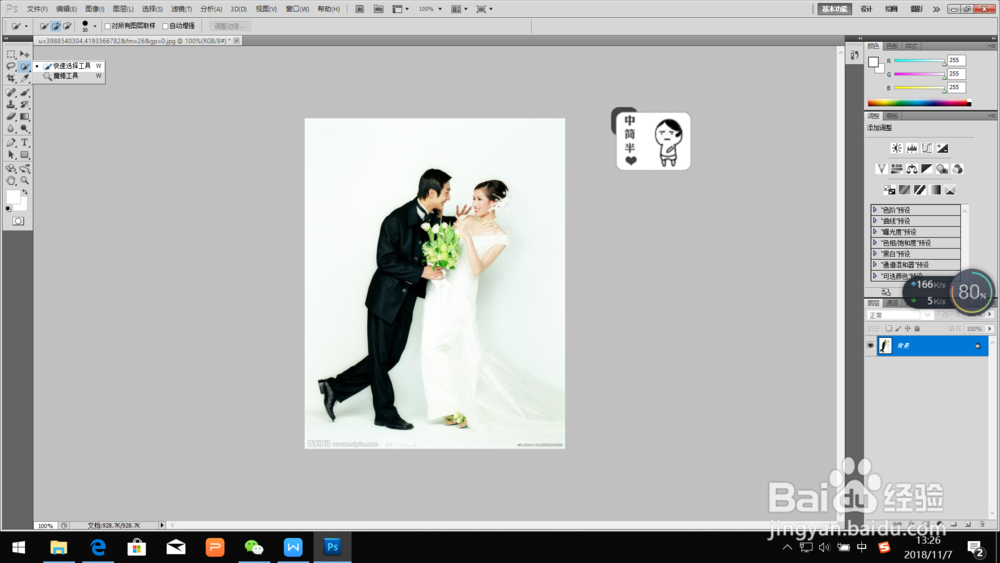
2、第二步,把人物抠出来之后,再加一个蒙板
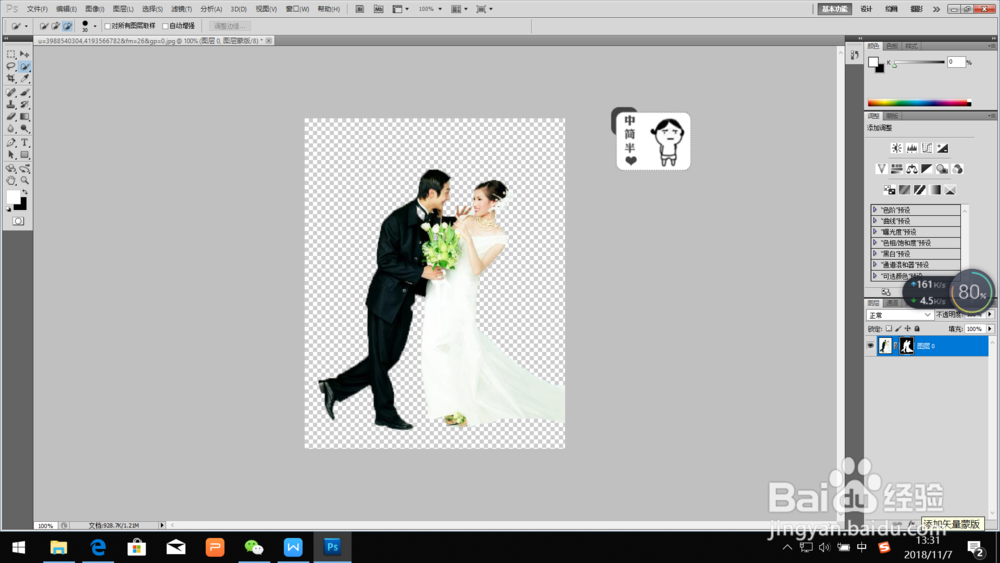
3、第三步,再拉一张自己想要的图片进来,然后覆盖全图。
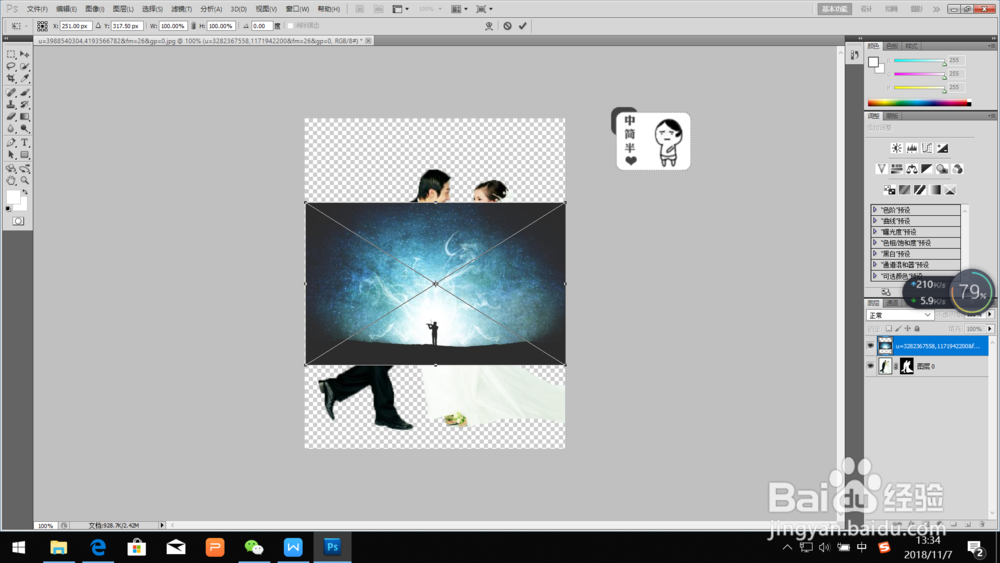
4、第四步,图层图片对换,上面的拉到下面,如果人物图太大,就按住Ctr和T,图片就可以调大小了
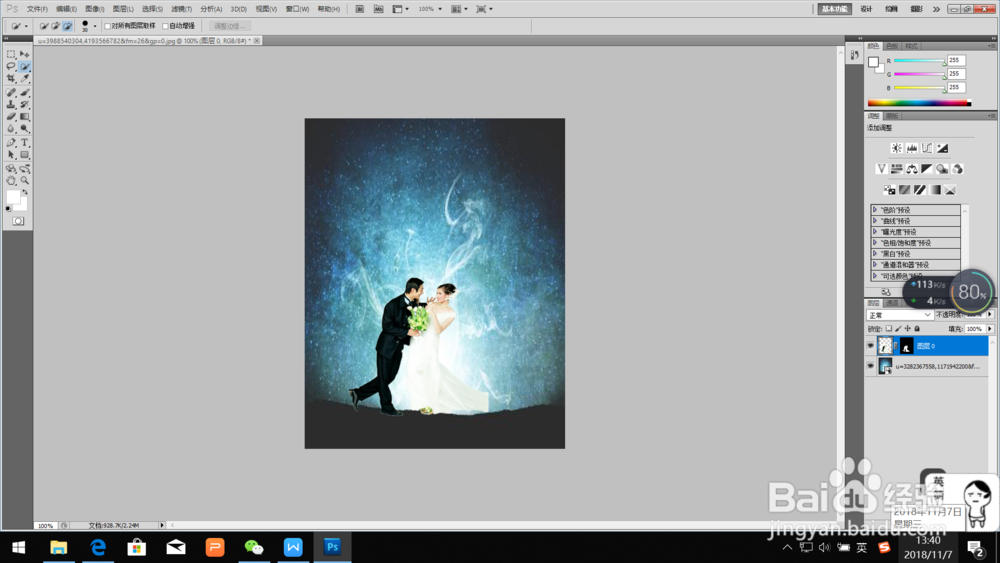
5、第五步,点第一张图,打开色相饱和度

6、第六步,打开后,剪切蒙版将明度调到最低。
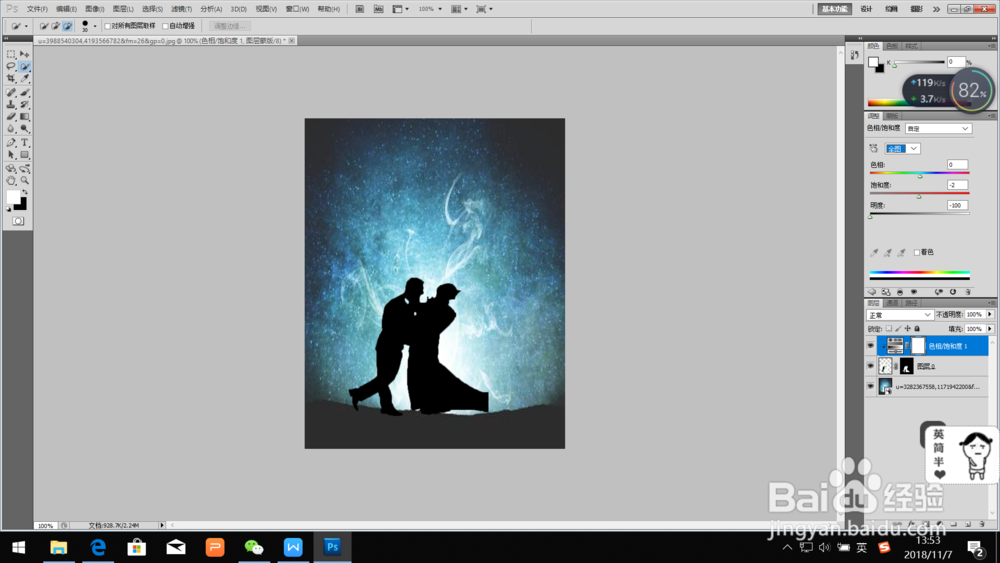
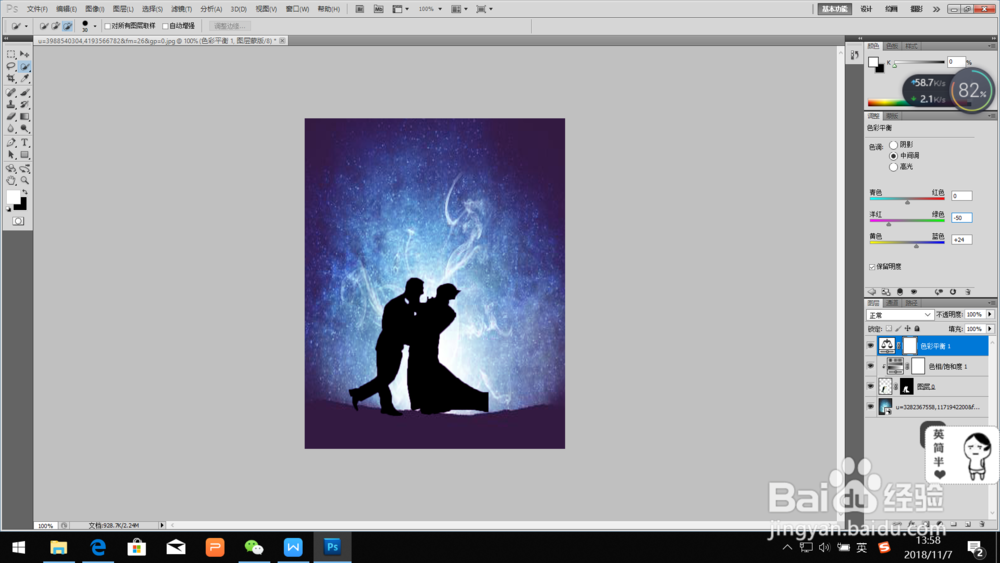
7、第七步,点击正常,再打开色彩平衡。

8、最后,洋红调到负50,黄色调到加20,图片就完成了。
时间:2026-05-12 11:04:26
1、首先,打开快选工具,把图抠出来。
2、第二步,把人物抠出来之后,再加一个蒙板
3、第三步,再拉一张自己想要的图片进来,然后覆盖全图。
4、第四步,图层图片对换,上面的拉到下面,如果人物图太大,就按住Ctr和T,图片就可以调大小了
5、第五步,点第一张图,打开色相饱和度
6、第六步,打开后,剪切蒙版将明度调到最低。
7、第七步,点击正常,再打开色彩平衡。
8、最后,洋红调到负50,黄色调到加20,图片就完成了。
