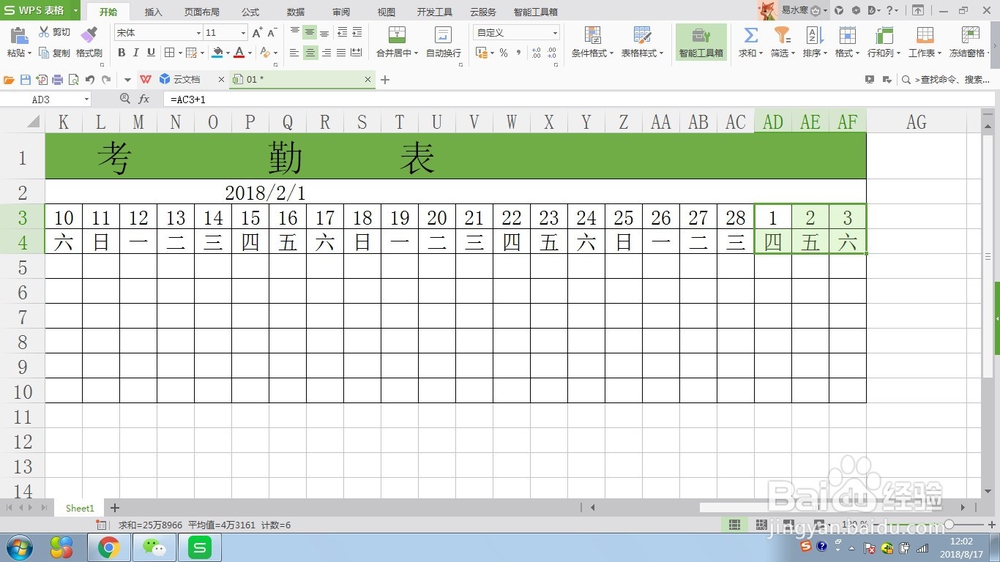
1、打开WPS表格,新建一个考勤表,可以看到2月份的表格后三个单元格为3月份的日期;
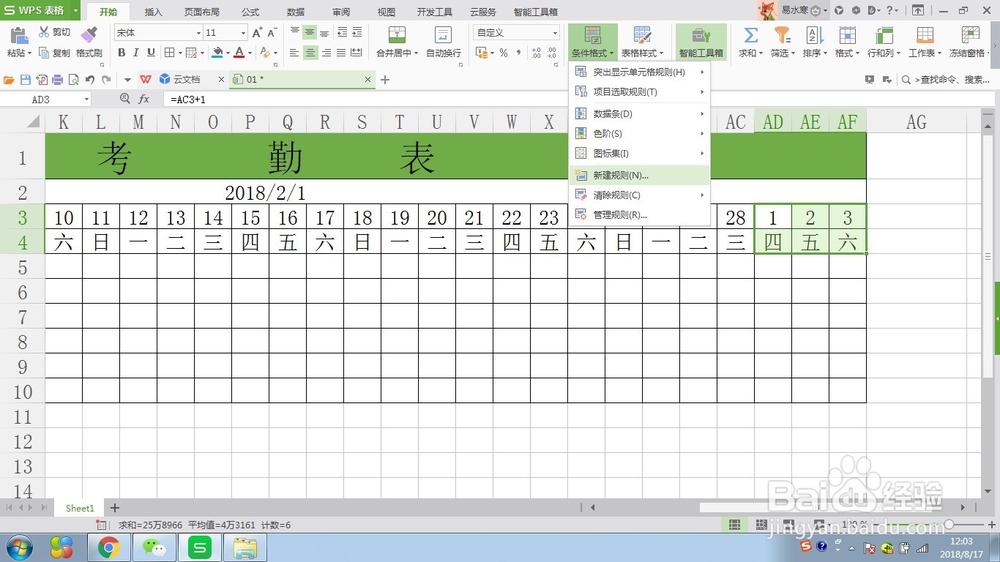
2、首先我们选择条件格式,点击新建规则;
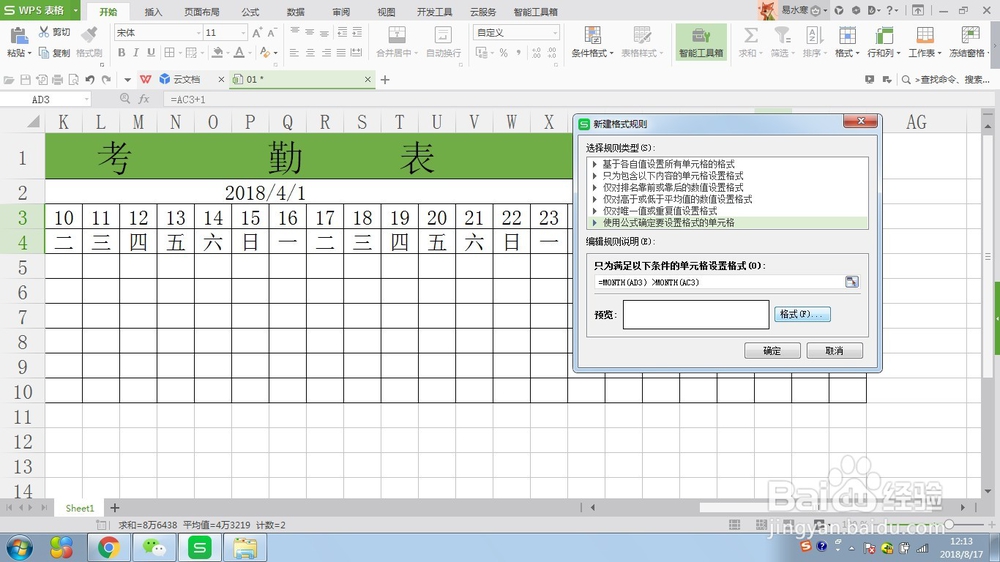
3、选择使用公式确定要设置单元格的格式,输入公式:=MONTH(AD3)>MONTH(AC3),点击格式;
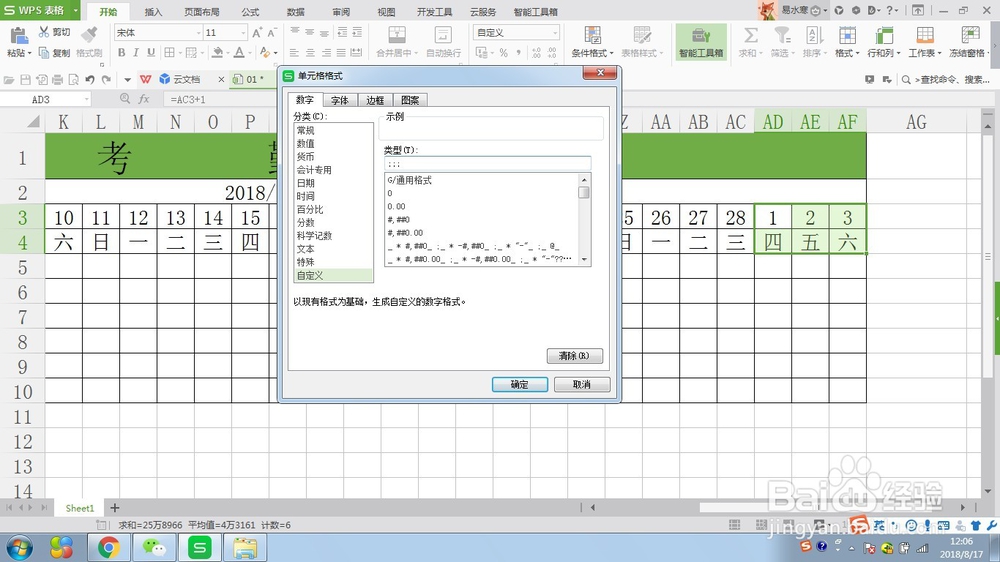
4、选择自定义,输入三个分号“;;;”,点击确定;
5、再次点击确定,可以看到表格中不符合规则的已经隐藏了;

6、依此规则,把其他的单元格设置为此格式;
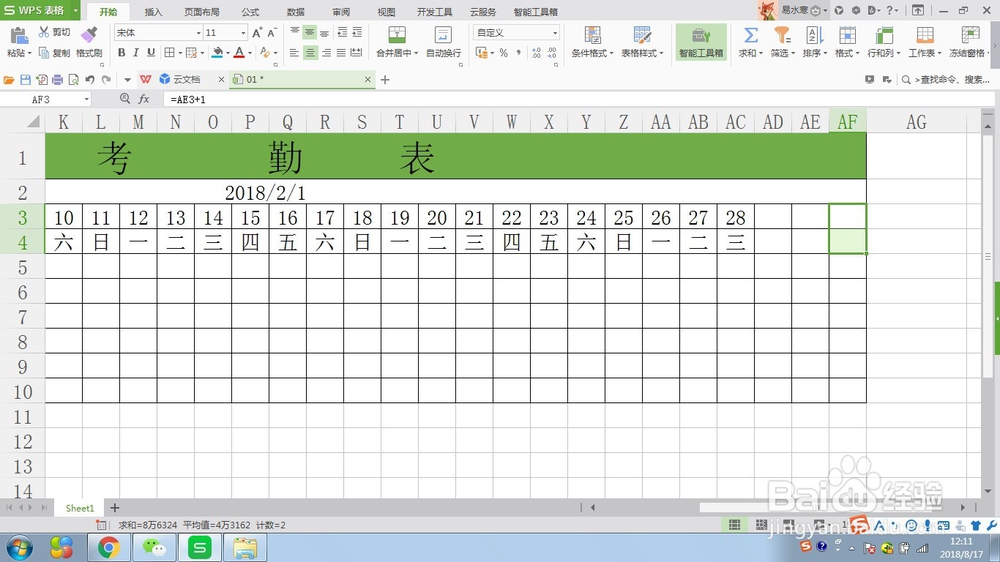
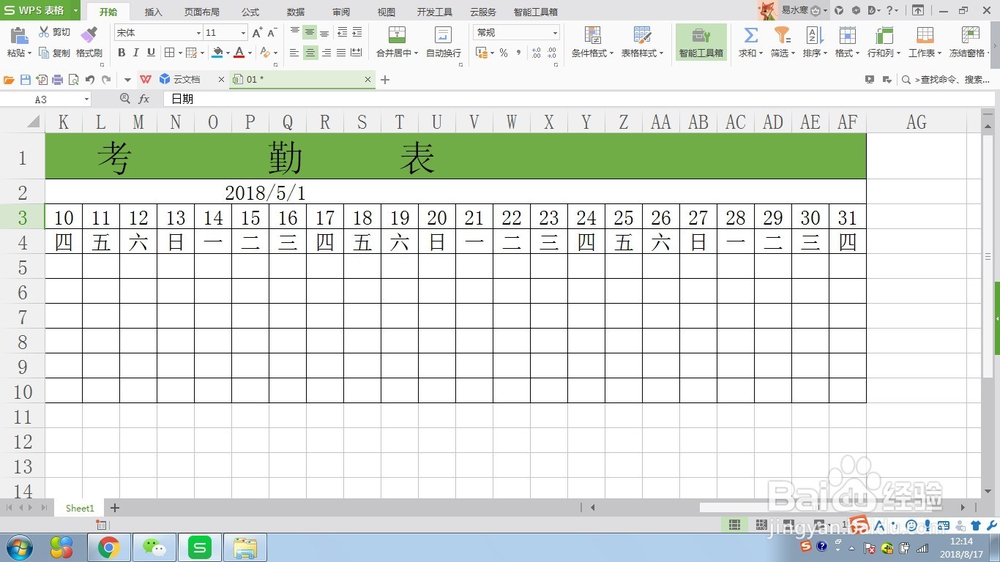
7、可以看到无论月份如何调整,都不会再显示多余的日期。
时间:2026-05-09 15:33:25
1、打开WPS表格,新建一个考勤表,可以看到2月份的表格后三个单元格为3月份的日期;
2、首先我们选择条件格式,点击新建规则;
3、选择使用公式确定要设置单元格的格式,输入公式:=MONTH(AD3)>MONTH(AC3),点击格式;
4、选择自定义,输入三个分号“;;;”,点击确定;
5、再次点击确定,可以看到表格中不符合规则的已经隐藏了;
6、依此规则,把其他的单元格设置为此格式;
7、可以看到无论月份如何调整,都不会再显示多余的日期。
