wps表格为单元格设置突出强调显示(条件)(之一)

 时间:2026-02-14 11:03:39

1、打开wps表格软件,我们将要在A1-A10单元格内填充数据,并进行演示。

wps表格为单元格设置突出强调显示(条件)(之一)

2、从A1单元格开始,按住鼠标键并向下拖动,直到A10单元格,对A1-A10单元格进行选择。

wps表格为单元格设置突出强调显示(条件)(之一)

3、打开“开始”选项卡,选择工具栏中的“条件格式”按钮。

wps表格为单元格设置突出强调显示(条件)(之一)

4、选择“突出显示单元格规则”中的“大于”命令。(我们以选择“大于”命令为例)

wps表格为单元格设置突出强调显示(条件)(之一)

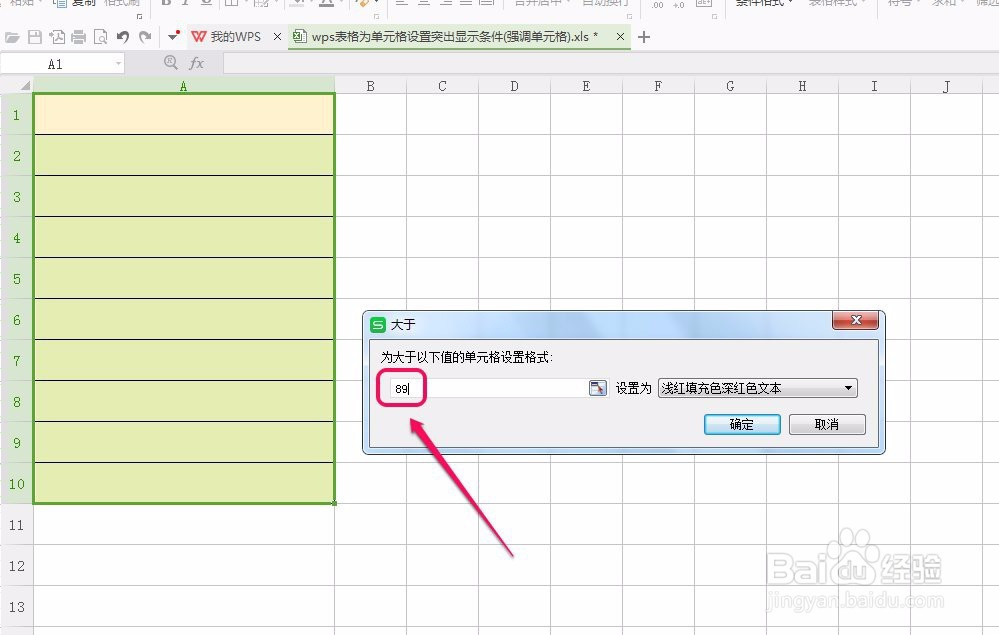
5、此时,软件弹出“大于”对话框。

我们在“为大于以下值的单元格设置格式”的文本框里面输入 89
wps表格为单元格设置突出强调显示(条件)(之一)

6、用鼠标单击打开“设置为”右侧的下拉菜单,选择一种突出显示格式,我们选择“浅红填充色深红色文本”选项。

wps表格为单元格设置突出强调显示(条件)(之一)

7、最后单击“确定”按钮。

wps表格为单元格设置突出强调显示(条件)(之一)

8、此时,我们在A1-A10单元格内填写数据。

可以清楚地看到,所有数值大于89的单元格,都按照我们设置的单元格突出显示规则进行了强调显示。

wps表格为单元格设置突出强调显示(条件)(之一)

  • WPS表格怎么分类计算最大值
  • WPS表格——巧用条件格式让数据更置观
  • WPS Word为用户提供了五种视图模式
  • Excel/WPS怎样插入簇状柱形图
  • WPS表格怎样使用条件格式进行单元格配色
  • 热门搜索
    老醋花生米的做法 腊味煲仔饭的做法 拍了拍我的后面怎么加字搞笑 剁椒鱼头的做法视频 曦怎么读 熊掌豆腐的做法 冬瓜排骨汤的做法 小馄饨的做法 酱鸡爪的做法 肚脐周围疼是怎么回事