1、首先打开需要编辑的照片文件。
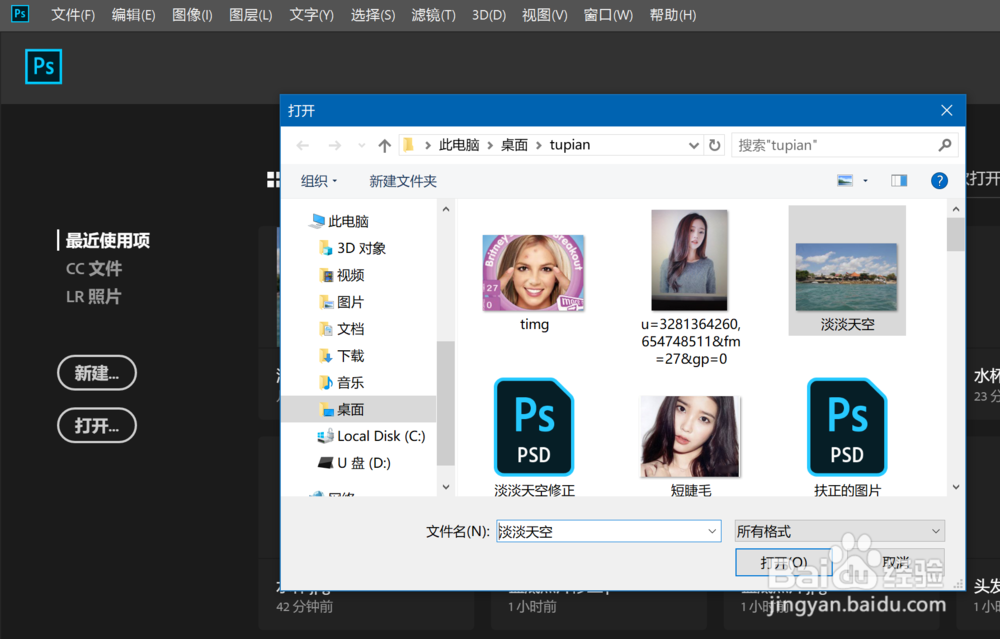
2、新建一个空白图层,如下图所示。
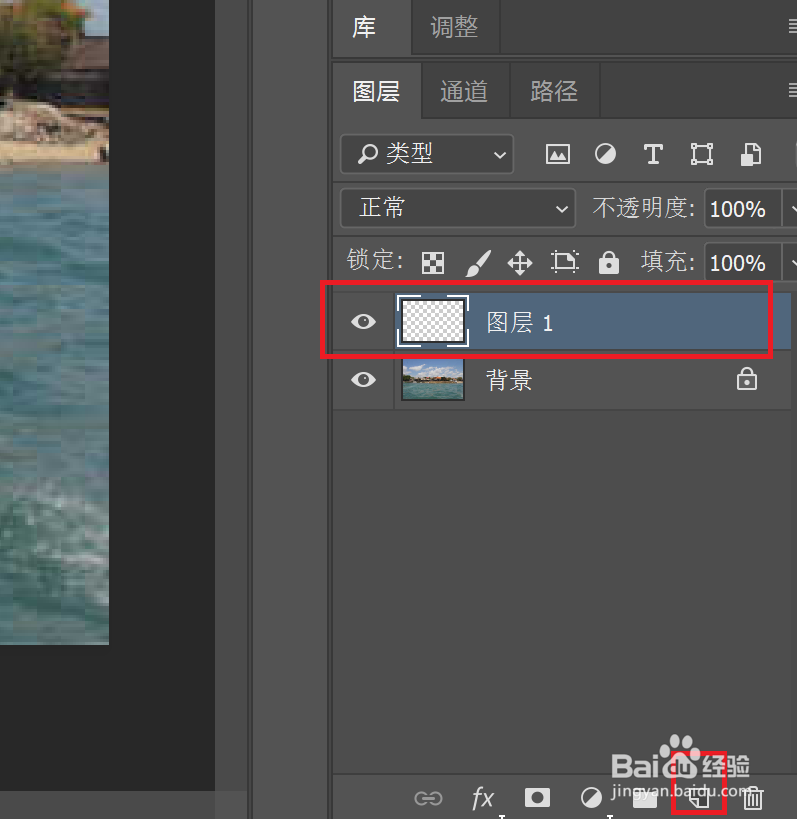
3、使用矩形选区工具创建一个长条形的选区,如下图所示。
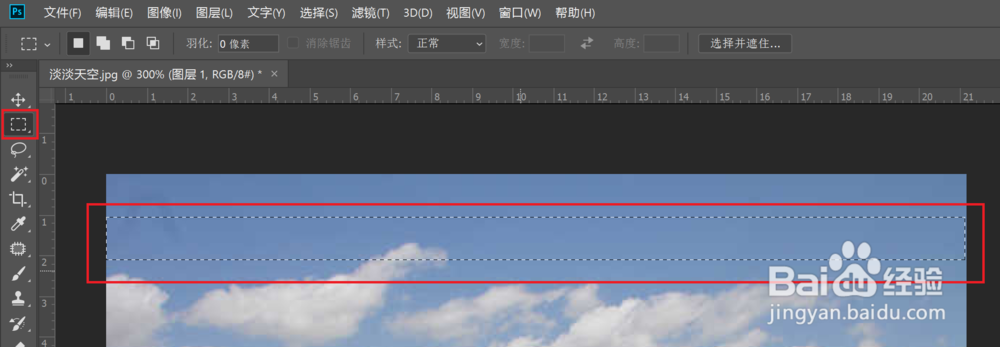
4、使用渐变工具,给创建好的矩形选取添加如下图所示的渐变色。
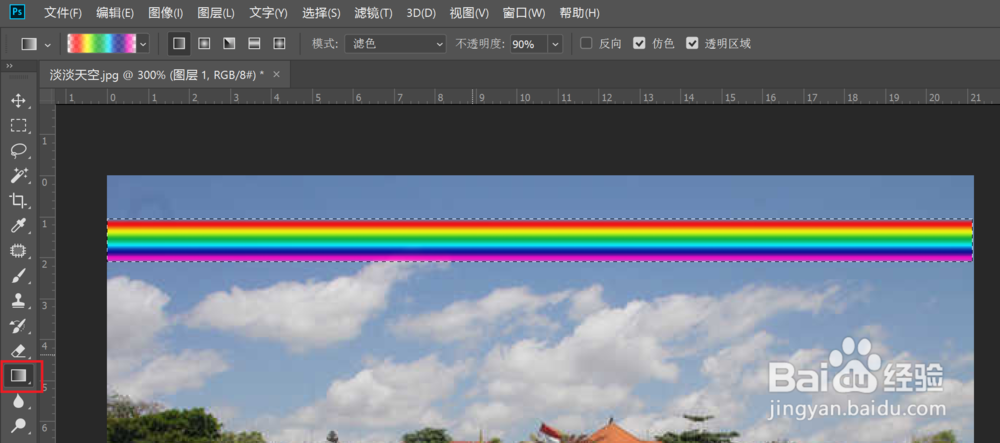
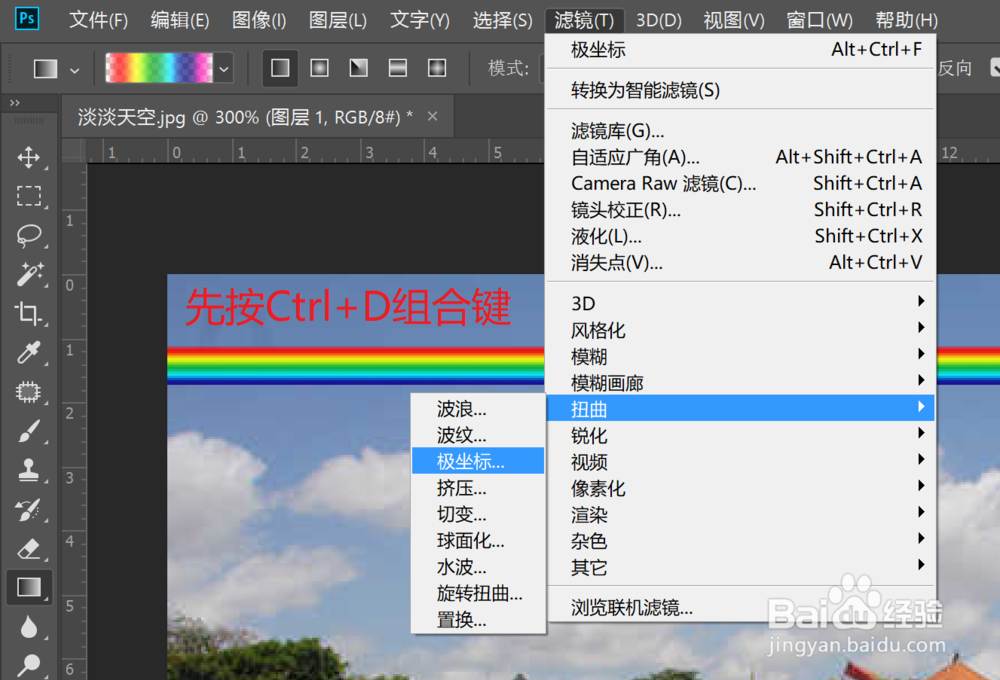
5、先按Ctrl+D组合键取消选区状态,然后按滤镜,扭曲,极坐标进行彩虹的弯曲。
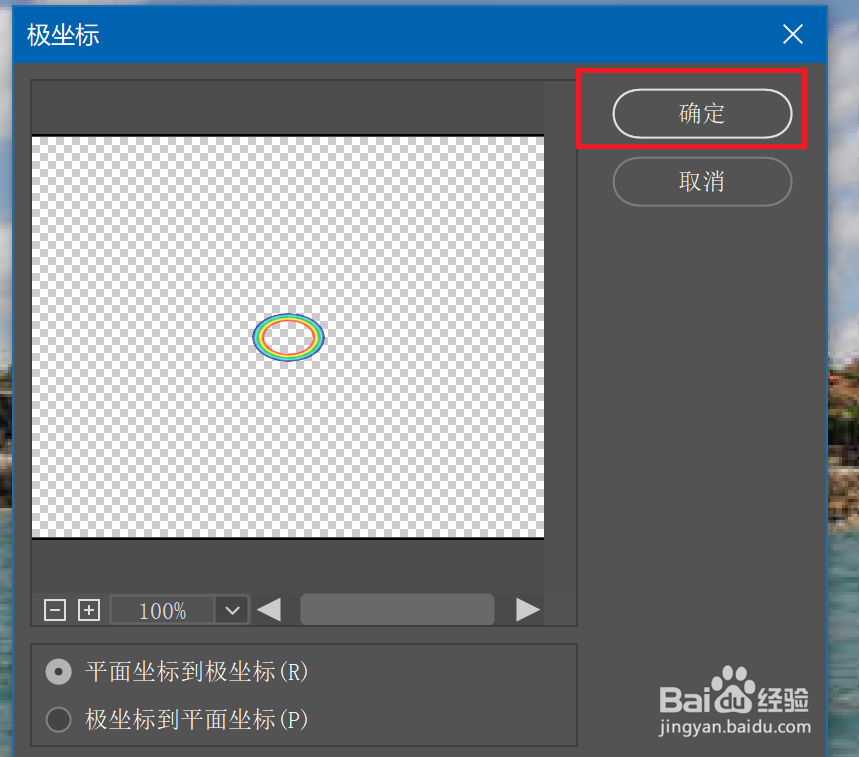
6、在弹出的对话框中点击确定。
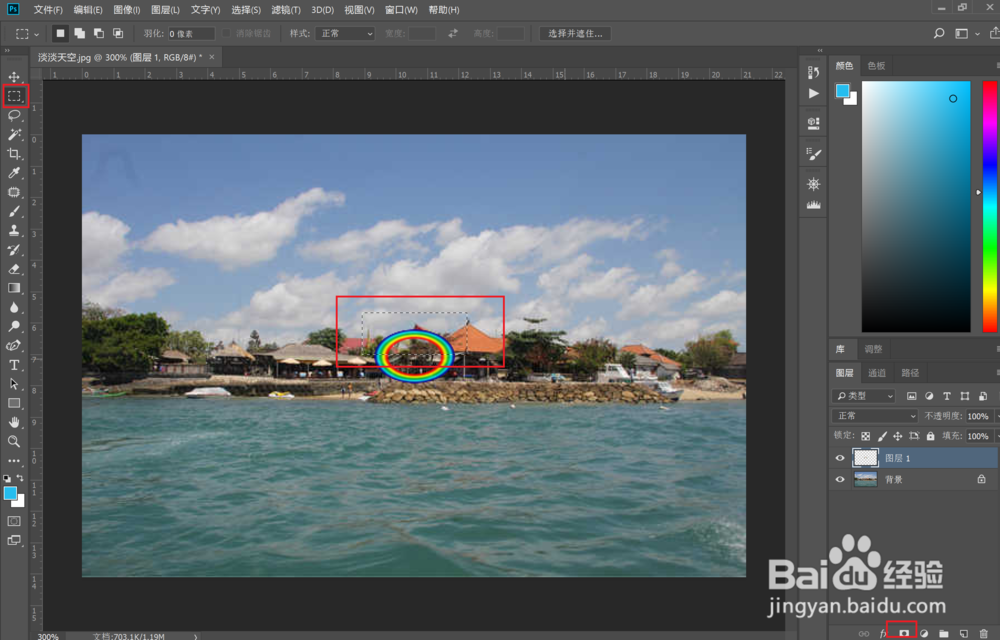
7、用矩形框选中彩虹的上半部分,然后点击右下方红框中的图标即可完成彩虹的修剪。
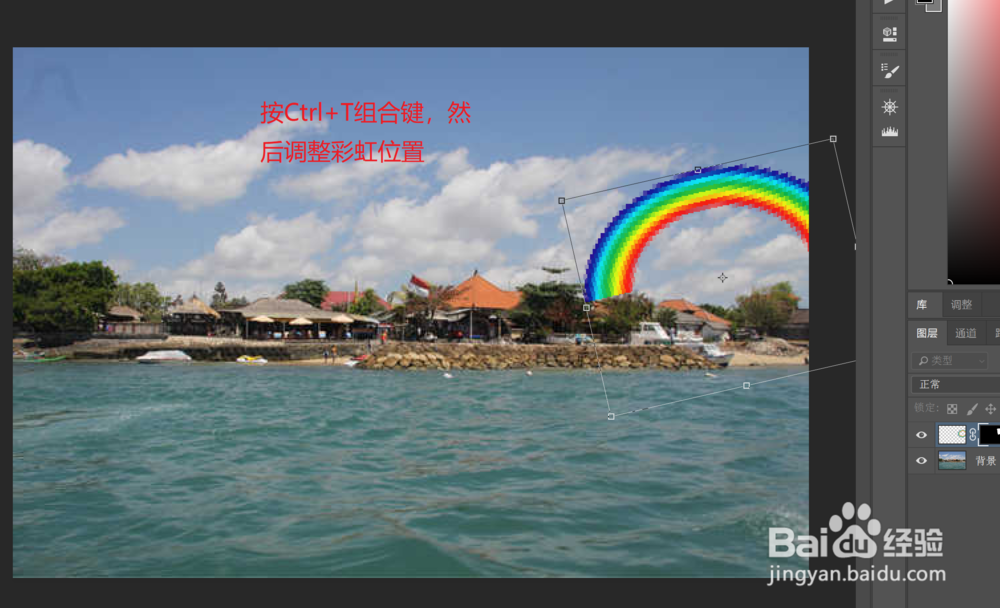
8、按Ctrl+T组合键,调整彩虹的大小及位置,如下图所示。
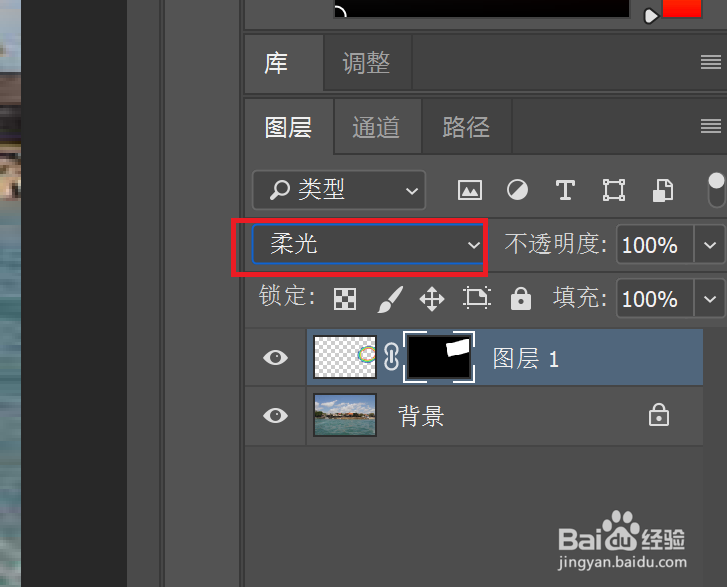
9、将图层一的混合模式设为柔光,如下图所示。
时间:2026-04-24 20:50:49
1、首先打开需要编辑的照片文件。
2、新建一个空白图层,如下图所示。
3、使用矩形选区工具创建一个长条形的选区,如下图所示。
4、使用渐变工具,给创建好的矩形选取添加如下图所示的渐变色。
5、先按Ctrl+D组合键取消选区状态,然后按滤镜,扭曲,极坐标进行彩虹的弯曲。
6、在弹出的对话框中点击确定。
7、用矩形框选中彩虹的上半部分,然后点击右下方红框中的图标即可完成彩虹的修剪。
8、按Ctrl+T组合键,调整彩虹的大小及位置,如下图所示。
9、将图层一的混合模式设为柔光,如下图所示。
