excel工作表中如何插入行和列?

 时间:2026-02-15 08:35:05

1、打开工作表后如下图所示页面,通过编辑一些内容进去后接着来说插入行和列的操作方法。

excel工作表中如何插入行和列?

2、首先我们来说如何插入行,通过在行数的编号上鼠标右击-插入行,如下图所示。

excel工作表中如何插入行和列?

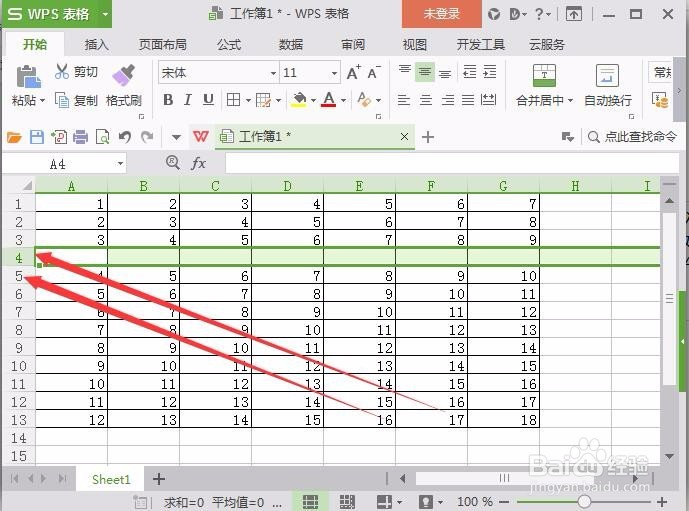
3、通过输入数值来确定需要添加的行数,本次以插入一行为例,选择插入行的编号鼠标右击插入行,新插入的行编号会与选择的行编号是为一致的,比如我们在行编号4上面鼠标右击插入行,那么新插入的行编号为4,而原有行编号4下移变为行编号5,如下图所示。
excel工作表中如何插入行和列?

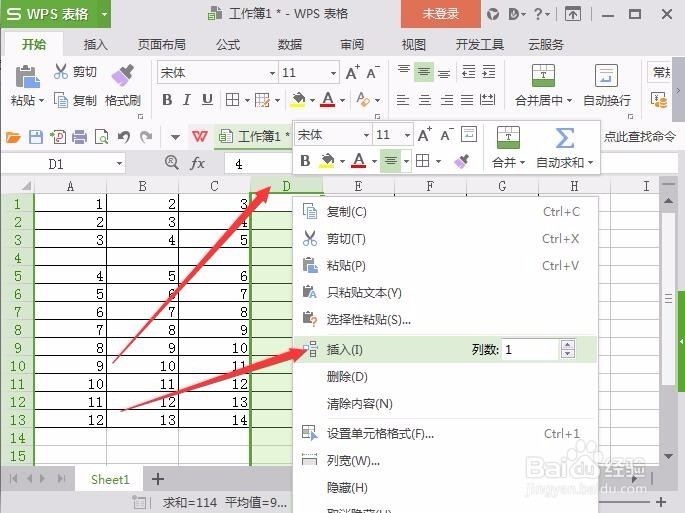
4、那么如何插入列,其实和插入行操作是一样的,那么我们就在列数编号D上插入一列为例,如下图所示。
excel工作表中如何插入行和列?

excel工作表中如何插入行和列?

5、方式还是比较好理解,而且也比较容易掌握此知识点,在菜单栏中开始选项下-行和列功能按钮,通过鼠标点击行的编号或列的编号来完成添加行和列的操作过程,如下图所示。

excel工作表中如何插入行和列?

6、小结

以上就是在excel工作表中来进行插入行和列的讲解过程,希望能帮助大家在办公中有所提高。

  • Microsoft Excel 2016怎么设置保护工作簿
  • PPT2016中怎样快速设置形状格式
  • Excel2010如何快速选择单元格区域
  • excel2010快速选择单元格的方法
  • 怎样在Excel中使用DOLLAR函数
  • 热门搜索
    风把回忆摇落一地红是什么歌 开心果是什么树的果实 什么的滋味作文 康乃馨送什么人 白带多是什么原因 等什么君 净值是什么意思 easy是什么意思 喝枸杞水有什么好处 家是什么排比句