Excel技巧之“数据有效性”自动切换输入法

 时间:2026-04-21 23:27:37

1、建立类似如下表格,通过多种方法的尝试,最后利用Excel中的“数据有效性”功能完美实现了输入法的自动切换,根据当前单元格所需输入的内容,实现了自动切换输入法。 

Excel技巧之“数据有效性”自动切换输入法

2、 选中“部门”和“姓名”列,点选菜单“数据→有效性”,打开“数据有效性”,对话框,切换至“输入法模式”,在“模式”下选择“打开”,确定即可。

Excel技巧之“数据有效性”自动切换输入法

Excel技巧之“数据有效性”自动切换输入法

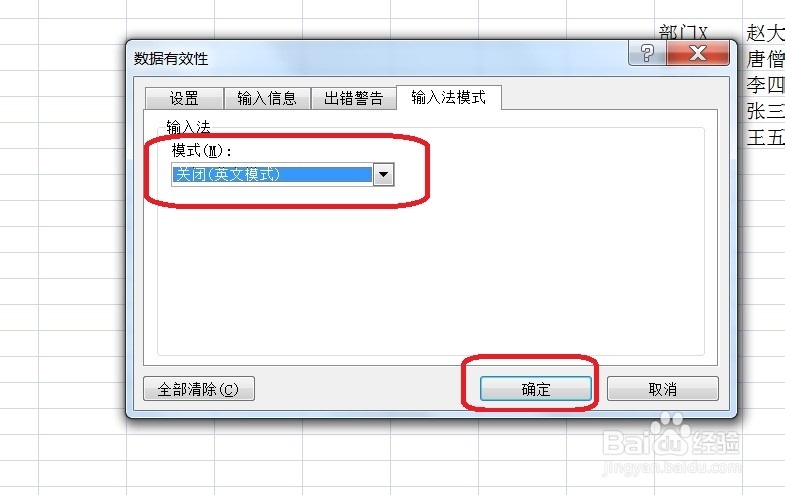
3、 同理,选中“销售额”列,点选菜单“数据→有效性”,打开“数据有效性”,对话框,切换至“输入法模式”,在“模式”下选择“关闭(英文模式)”,确定即可。

Excel技巧之“数据有效性”自动切换输入法

Excel技巧之“数据有效性”自动切换输入法

4、 经过以上设置后,当活动单元格在不同位置时,系统将根据上述设置,自动切换中英文输入法,再也不用手动切换了。类似地,在word和PowerPoint中,也可以通过选项命令自动切换。

  • 在EXCEL中如何设置输入内容的提示信息
  • Excel如何定义名称
  • 数据有效性在excel哪里
  • 怎样使用 Excel 2010 中数据有效性
  • Excel如何自定义单元格区域名称
  • 热门搜索
    u盘提示格式化怎么办 招聘业务员怎么写 孕妇可以吃韭黄吗 凉拌小菜 松原旅游 浙江越秀外国语学院怎么样 梅花的特点 贵州旅游路线 眼线笔怎么画眼线 韩国旅游签证