wpsPPT中如何绘制语音图标

 时间:2026-04-29 18:37:32

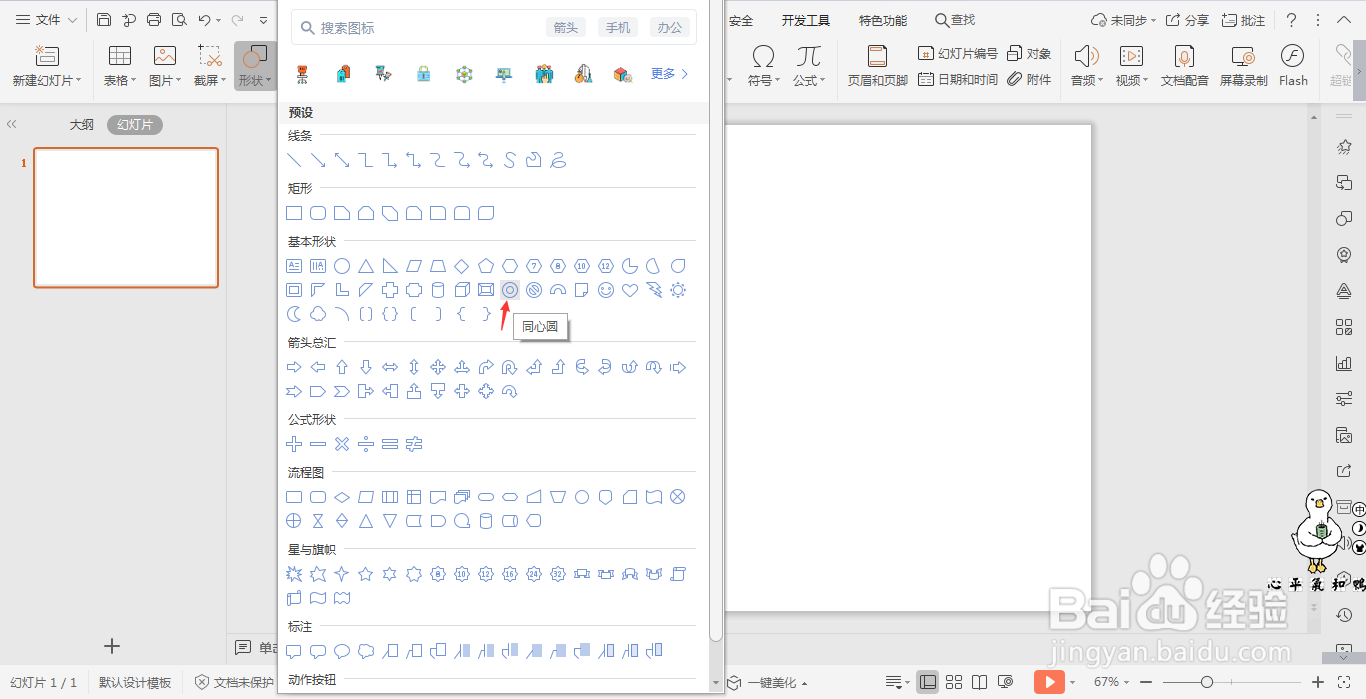
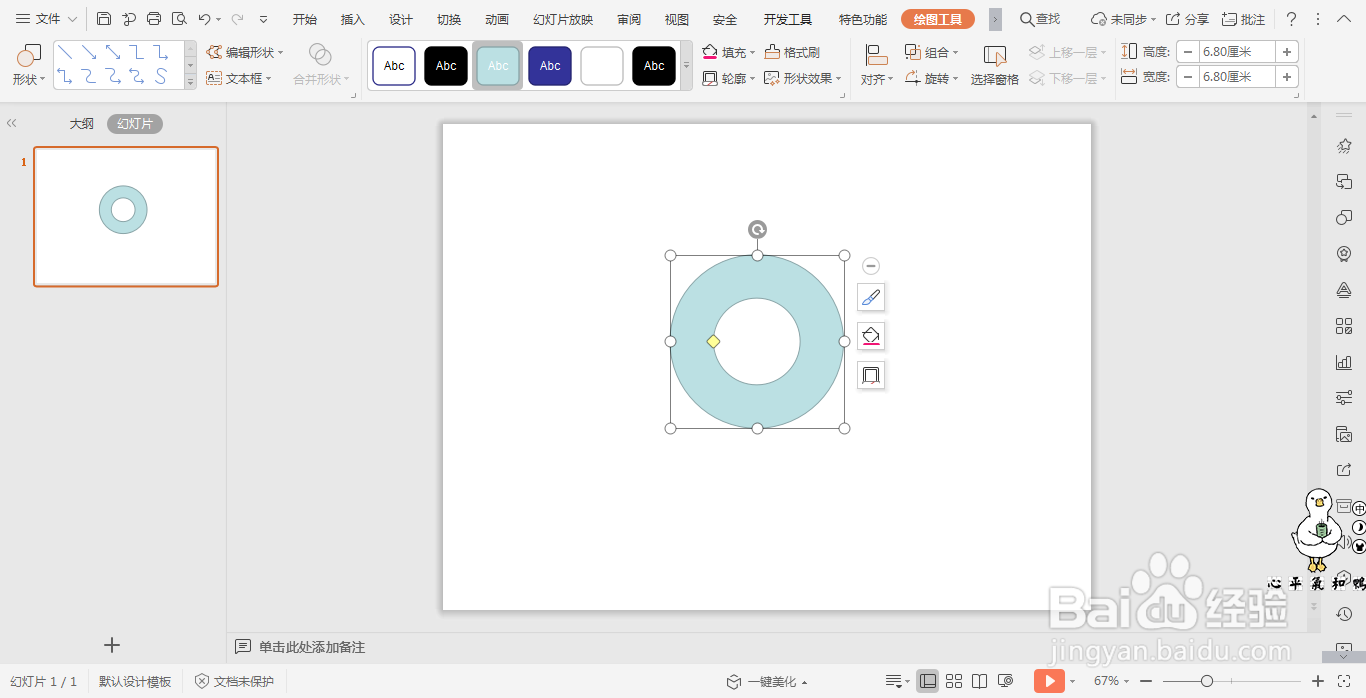
1、在插入选项卡中点击形状,选择其中的同心圆,在页面上绘制出同心圆。
wpsPPT中如何绘制语音图标

wpsPPT中如何绘制语音图标

2、点击同心圆中的黄色小圆点,调整同心圆的宽度。

wpsPPT中如何绘制语音图标

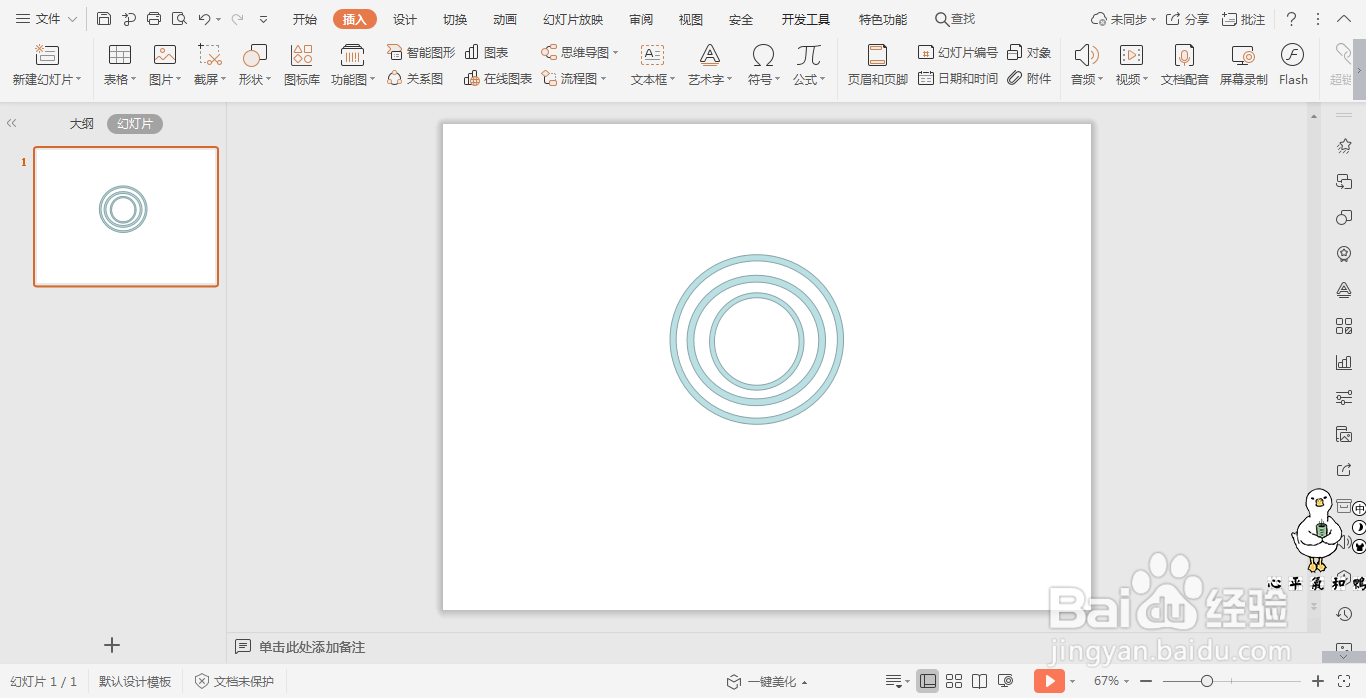
3、选中调整好的同心圆,按住Ctrl键,拖动进行复制两个,进行缩小放置在大同心圆中,效果如图所示。
wpsPPT中如何绘制语音图标

4、按住ctrl键,选中所有的同心圆,在绘图工具中点击“合并形状”,选择下拉菜单中的“结合”。

wpsPPT中如何绘制语音图标

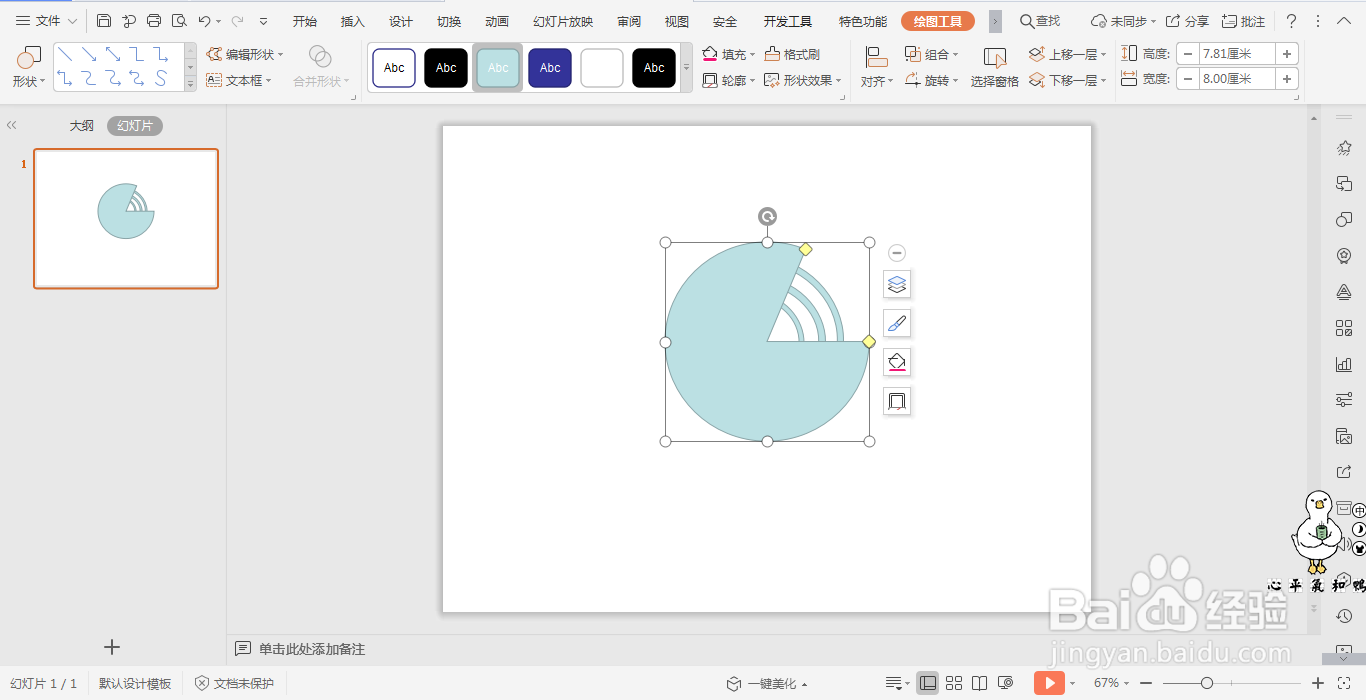
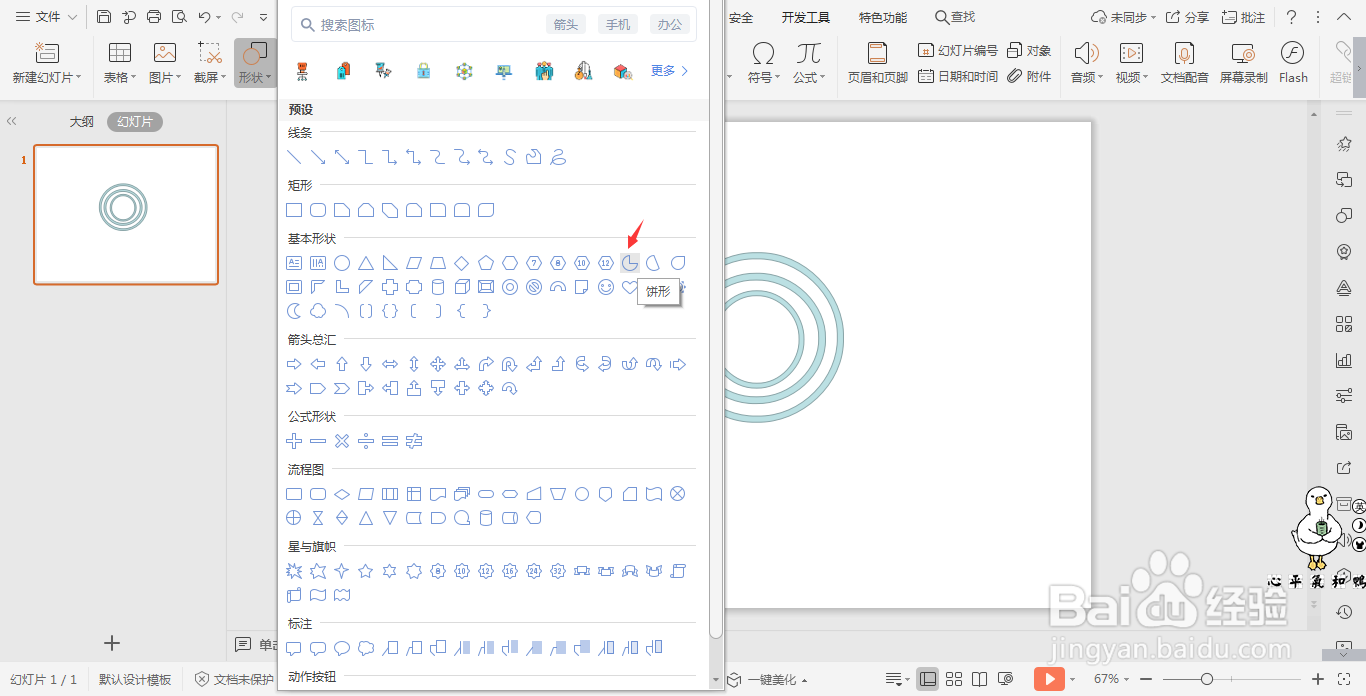
5、在插入选项卡中点击形状,选择其中的饼形,放置在同心圆上,并调整饼形的大小。
wpsPPT中如何绘制语音图标

wpsPPT中如何绘制语音图标

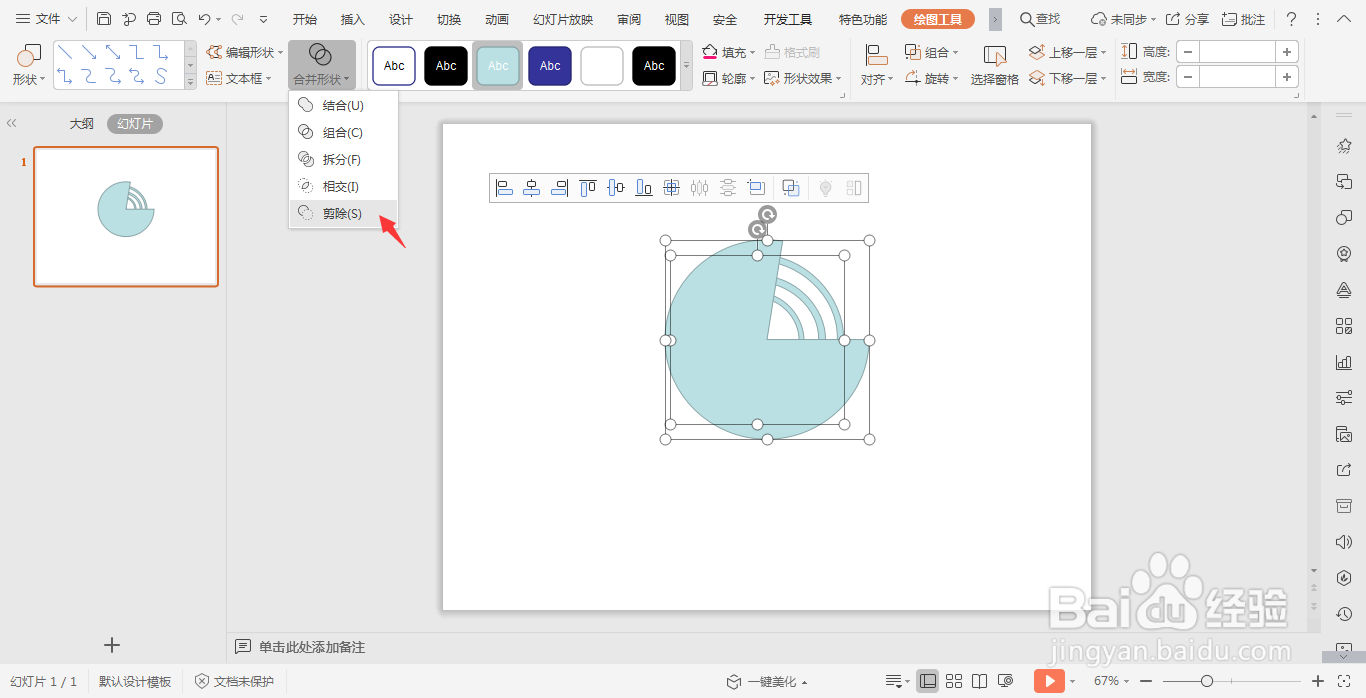
6、按住ctrl键,先选中同心圆,再选中饼形,在绘图工具中点击“合并形状”,选择下拉菜单中的“剪除”。
wpsPPT中如何绘制语音图标

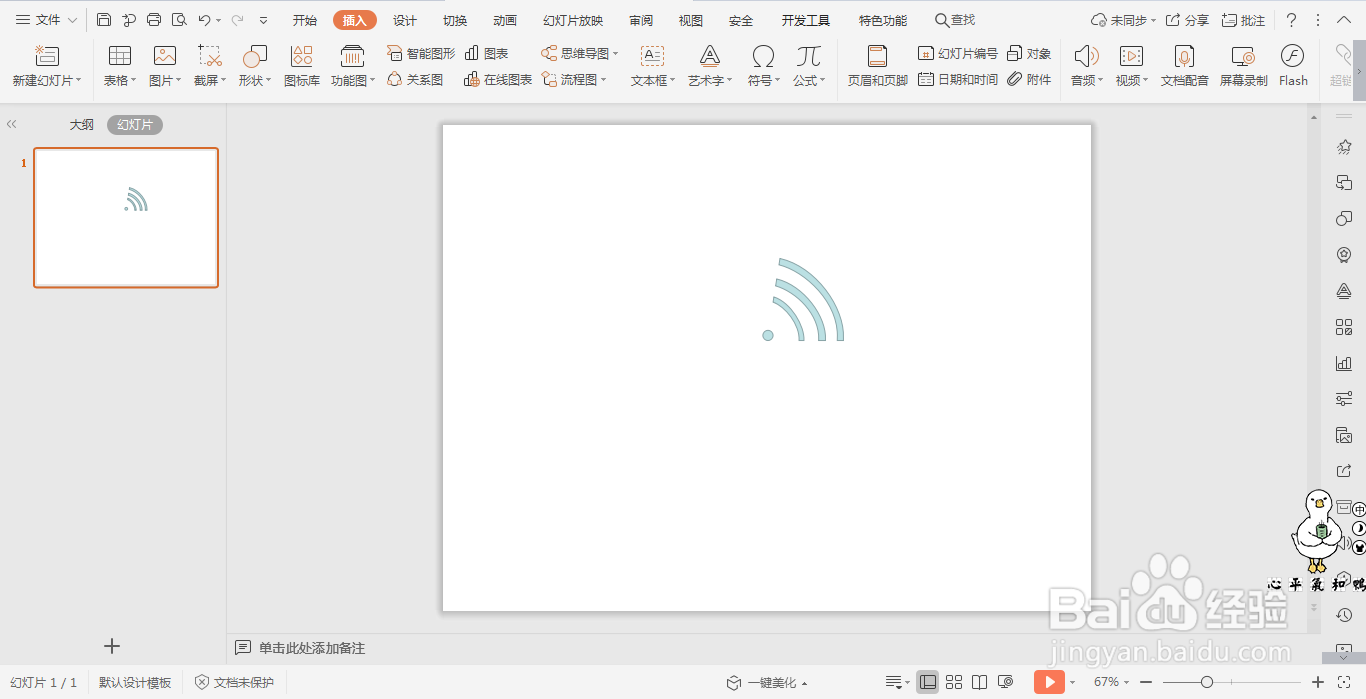
7、插入一个小圆形,放置在形状的下方,位置如图所示。

wpsPPT中如何绘制语音图标

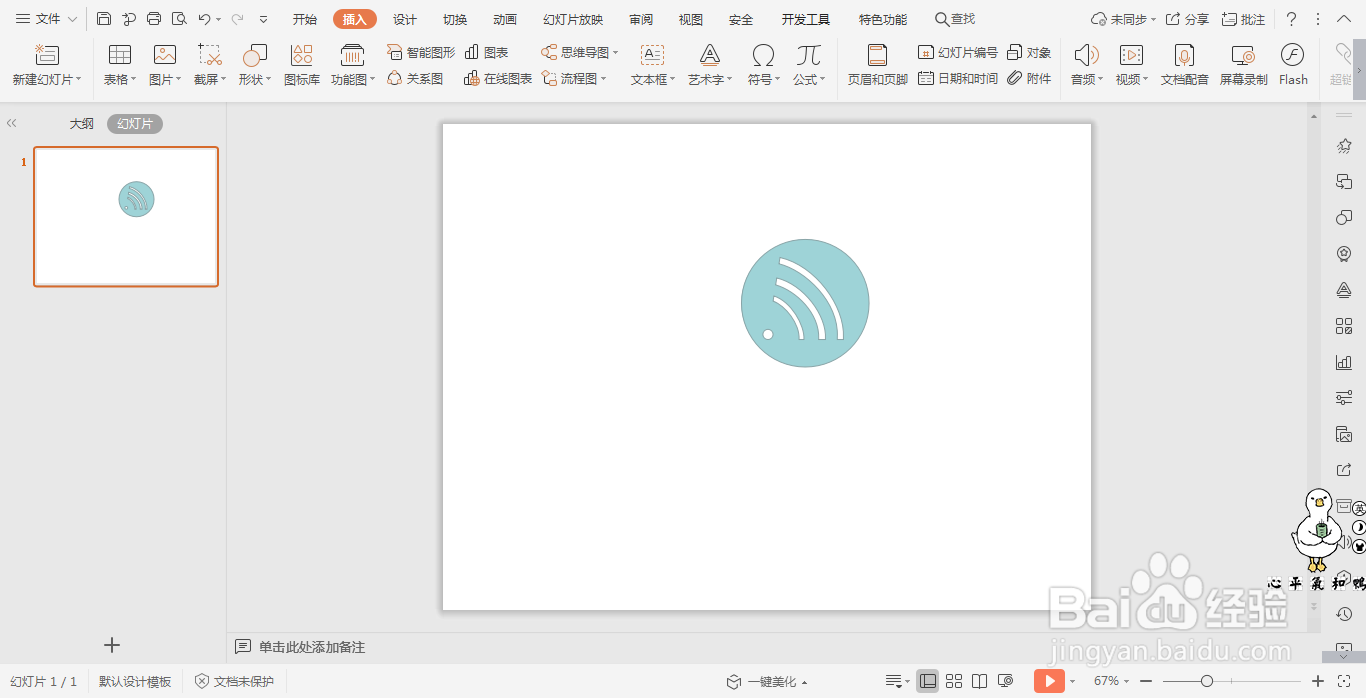
8、选中形状,填充合适的颜色,这样语音图标就绘制好了。

wpsPPT中如何绘制语音图标

  • 麦克风图片设计
  • 怎么画缠绕画(四)
  • 玉米的简笔画怎么画
  • 一杯饮料简笔画教程
  • 如何用电脑自带画图3D画保卫萝卜胡萝卜简笔画
  • 热门搜索
    苏a是哪里的车牌 dnf寂静城在哪里 地中海在哪里 反恐精英怎么玩 睡不着怎么办小妙招 古今内衣怎么样 如何恢复微信删除的聊天记录 立白集团待遇怎么样 湖北交通职业技术学院怎么样 幼儿挑食怎么办