PS模糊画廊中的场景模糊如何使用

 时间:2026-02-14 00:23:18

1、首先我们点击上方的滤镜选项卡,找到——模糊画廊。


PS模糊画廊中的场景模糊如何使用

2、在模糊画廊的子菜单中点击——场景模糊。


PS模糊画廊中的场景模糊如何使用

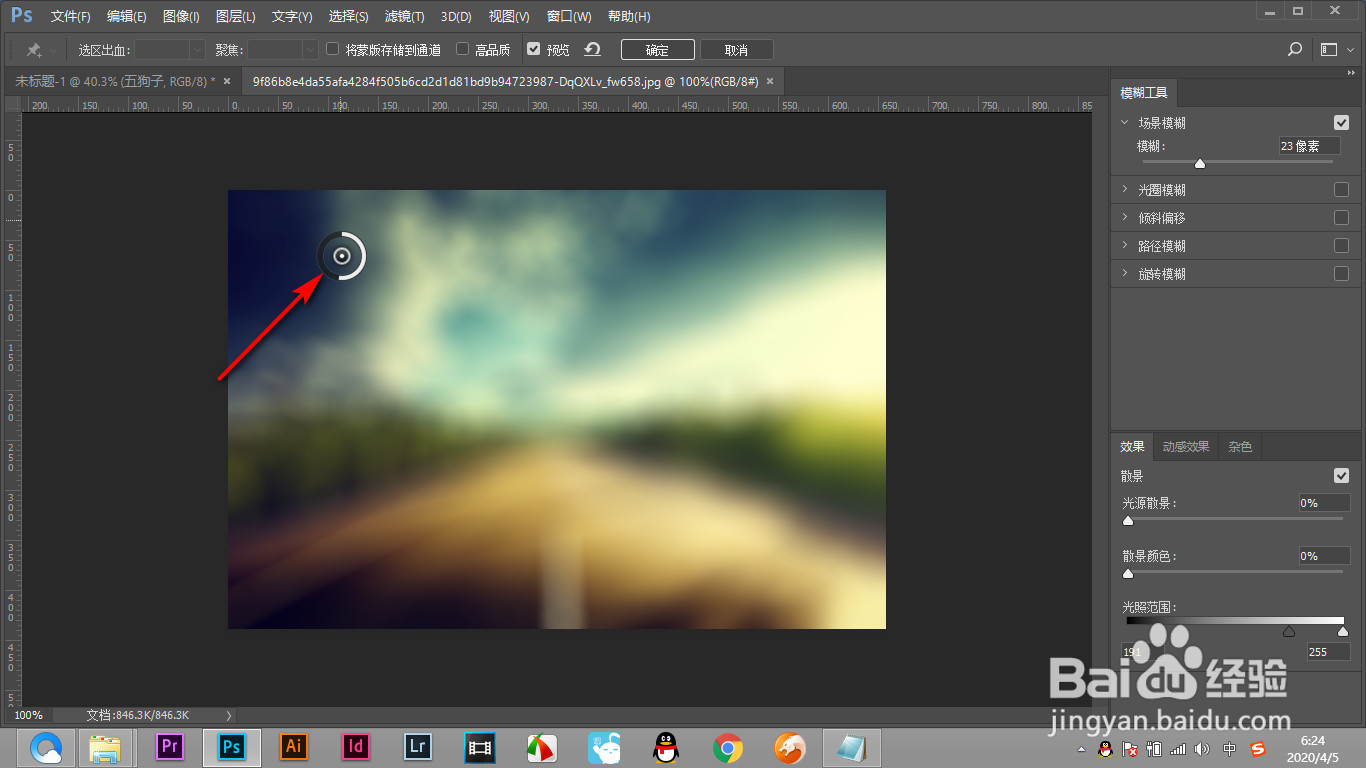
3、这个时候画面就变的模糊了,中间有一个小的圆圈。


PS模糊画廊中的场景模糊如何使用

4、拖拽小圆圈的彩白色滑块可以调整模糊的程度。


PS模糊画廊中的场景模糊如何使用

5、场景模糊最常用是先将圆圈移动到上方。


PS模糊画廊中的场景模糊如何使用

6、然后在下方再添加一个圆圈,调整模糊度,就可以实现一个画面两种不同的模糊程度了。


PS模糊画廊中的场景模糊如何使用

1、1.首先我们点击上方的滤镜选项卡,找到——模糊画廊。


2.在模糊画廊的子菜单中点击——场景模糊。
3.这个时候画面就变的模糊了,中间有一个小的圆圈。
4.拖拽小圆圈的彩白色滑块可以调整模糊的程度。
5.场景模糊最常用是先将圆圈移动到上方。
6.然后在下方再添加一个圆圈,调整模糊度,就可以实现一个画面两种不同的模糊程度了。

  • 如何用PS做透视效果?
  • ps模糊画廊中路径模糊怎么设
  • PS分层云彩的使用和分层云彩颜色
  • PS 布尔运算怎么给图形进行简单的相交加减运算
  • photoshop如何画卡通皇冠
  • 热门搜索
    苹果醋的功效与作用 板蓝根的作用 运动磁场官网 吃柚子有什么功效和作用 运动品牌有哪些 玫瑰花茶的功效与作用 大气运动 山药的作用与功效 木瓜牛奶的功效与作用 酒文化知识