EXCEL在年终奖计算表中添加货币符号

 时间:2024-10-27 01:13:08

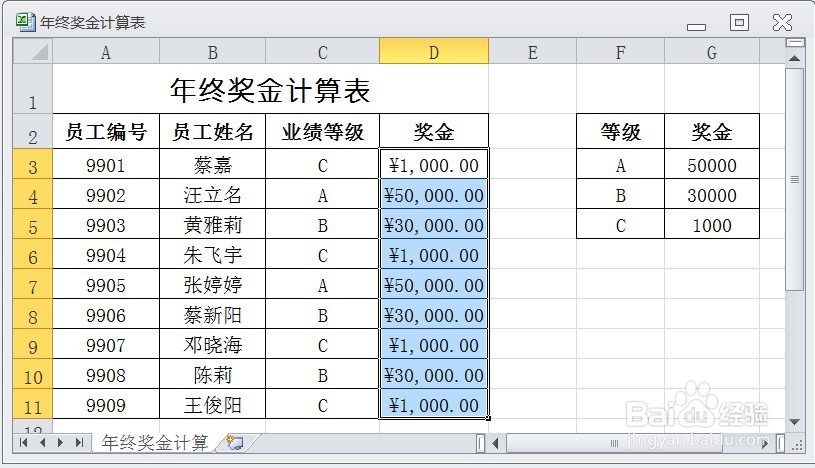
1、在EXCEL中,打开【年终奖金计算表.XLSX】后,如下图所示。

EXCEL在年终奖计算表中添加货币符号

2、在EXCEL中,打开【年终奖金计算表.XLSX】后,选择需要添加货币符号的多个单元格,如下图所示。

EXCEL在年终奖计算表中添加货币符号

3、在EXCEL中,打开【年终奖金计算表.XLSX】后,选择需要添加货币符号的多个单元格,【开始】→【数字】→【设置单元格格式:数字】如下图所示。

EXCEL在年终奖计算表中添加货币符号

4、在EXCEL中,打开【年终奖金计算表.XLSX】后,选择需要添加货币符号的多个单元格,【开始】→【数字】→【设置单元格格式:数字】→【分类】→【货币】如下图所示。

EXCEL在年终奖计算表中添加货币符号

5、在EXCEL中,打开【年终奖金计算表.XLSX】后,选择需要添加货币符号的多个单元坼黉赞楞格,【开始】→【数字】→【设置单元格格式:数字】→【分类】→【货币】,点击【确定】即可自动为工作表中的数赍铈于脏据添加货币符号了。如下图所示。

EXCEL在年终奖计算表中添加货币符号
  • wps中如何在图片上设置箭头声(184)
  • Excel怎么将数据进行降序排列
  • 如何建立指向c盘的快捷方式且名称为c盘
  • 如何画比目鱼卡通简笔画?
  • Word如何设置肥皂主题
  • 热门搜索
    如何做一个好老公 性玩具怎么玩才过瘾 机油级别怎么分 科技改变生活 如何预防颈椎病 网络上传速度慢怎么办 ps的切片工具怎么用 如何设置ip地址 未来的生活作文 分手之后怎么挽回